
كيف تعمل حسابات العملاء وتسجيل الدخول
يحصل العملاء على حساب عند دفع أول طلب لهم، ويسجّلون الدخول برابط أو رمز يُرسل إليهم بالبريد الإلكتروني، دون الحاجة إلى كلمة مرور.
يحصل كل متجر على حسابات للعملاء دون أي إعداد. يتيح الحساب لعملائك مراجعة طلباتهم، وتنزيل الملفات التي اشتروها، وإدارة اشتراكاتهم. لا يوجد نموذج تسجيل ولا كلمة مرور: يسجّل العملاء الدخول بالرابط أو الرمز اللذين ترسلهما Payly إليهم بالبريد الإلكتروني.
كيف يُنشأ الحساب
تنشئ Payly حسابًا للعميل عند دفع طلبه الأول، باستخدام عنوان البريد الإلكتروني الذي أدخله أثناء الشراء. لا يحتاج العملاء إلى التسجيل قبل الشراء، ويمكنهم إتمام الطلب كضيوف.
- الحساب تابع لمتجرك. العميل الذي يتسوق من متجرين على Payly يملك حسابًا منفصلًا في كل متجر.
- تُنشئ الطلبات التجريبية حسابات أيضًا، لتتمكن من تجربة العملية كاملة بنفسك في وضع الاختبار.
- لا ينشئ الطلب الذي تعلّمه فقط بأنه مدفوع في قائمة الطلبات، أو تحفظه بحالة قيد الانتظار، حسابًا. تنشئ Payly الحساب عند وصول دفعة فعلية، أو عند حفظك طلبًا يدويًا بحالة مدفوع.
- في لوحة التحكم، انقر على عميل في شاشة العملاء. تظهر عبارة يمكنه تسجيل الدخول بقيمة نعم عندما يكون للعميل حساب. اطّلع على قائمة عملائك.
كيف يسجّل العملاء الدخول
- ينقر العميل على أيقونة الشخص في رأس متجرك. تظهر الأيقونة دائمًا، ولا تحتاج إلى إضافتها.
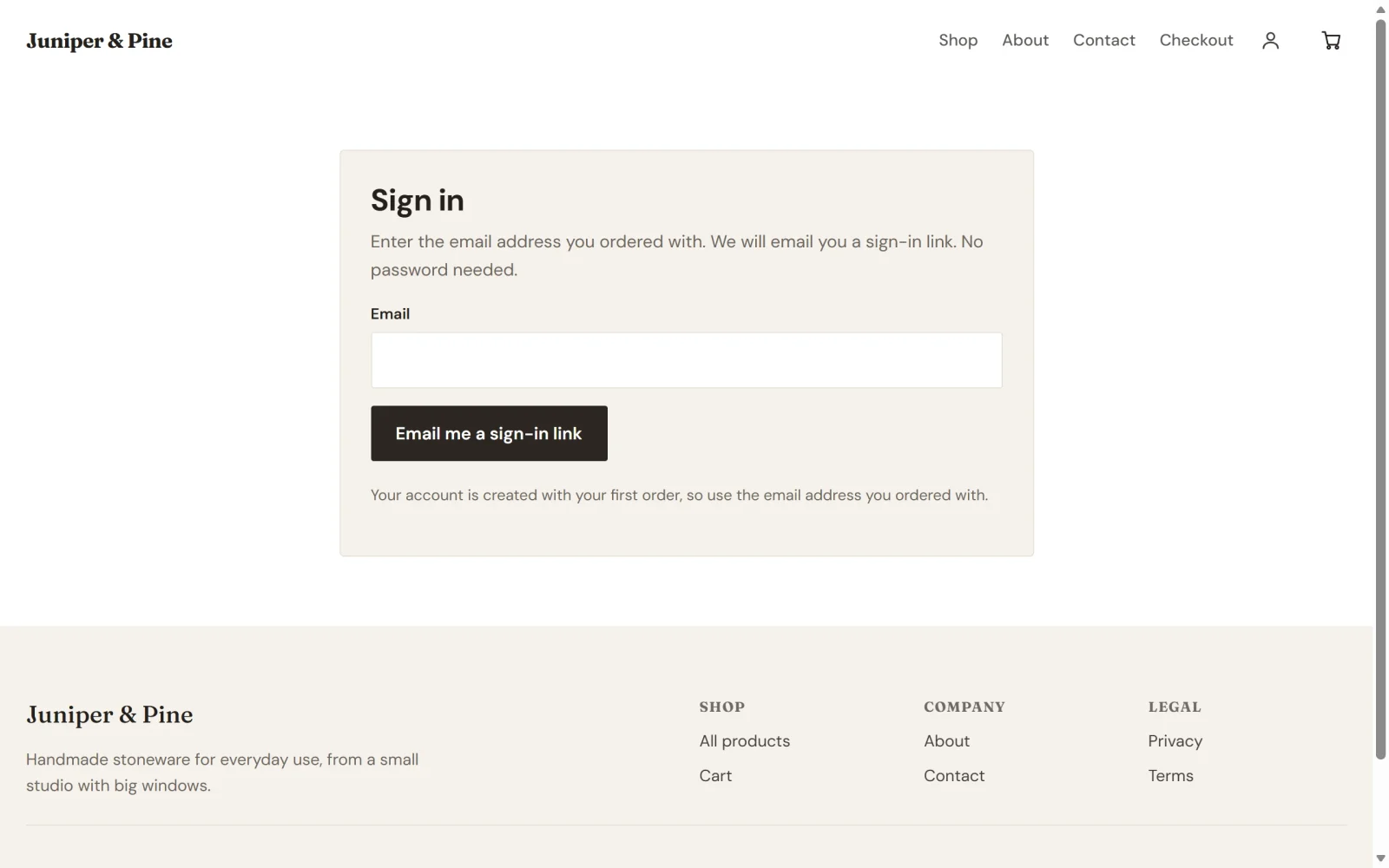
- يدخل العميل البريد الإلكتروني الذي طلب به، وينقر على أرسل إليّ رابط تسجيل الدخول.
- يفتح العميل الرسالة. تتضمن زر تسجيل الدخول، ورمزًا من 6 أرقام لمن يفتحون الرسالة من جهاز آخر. يعمل الرابط والرمز مرة واحدة فقط، وتنتهي صلاحيتهما بعد 15 دقيقة.
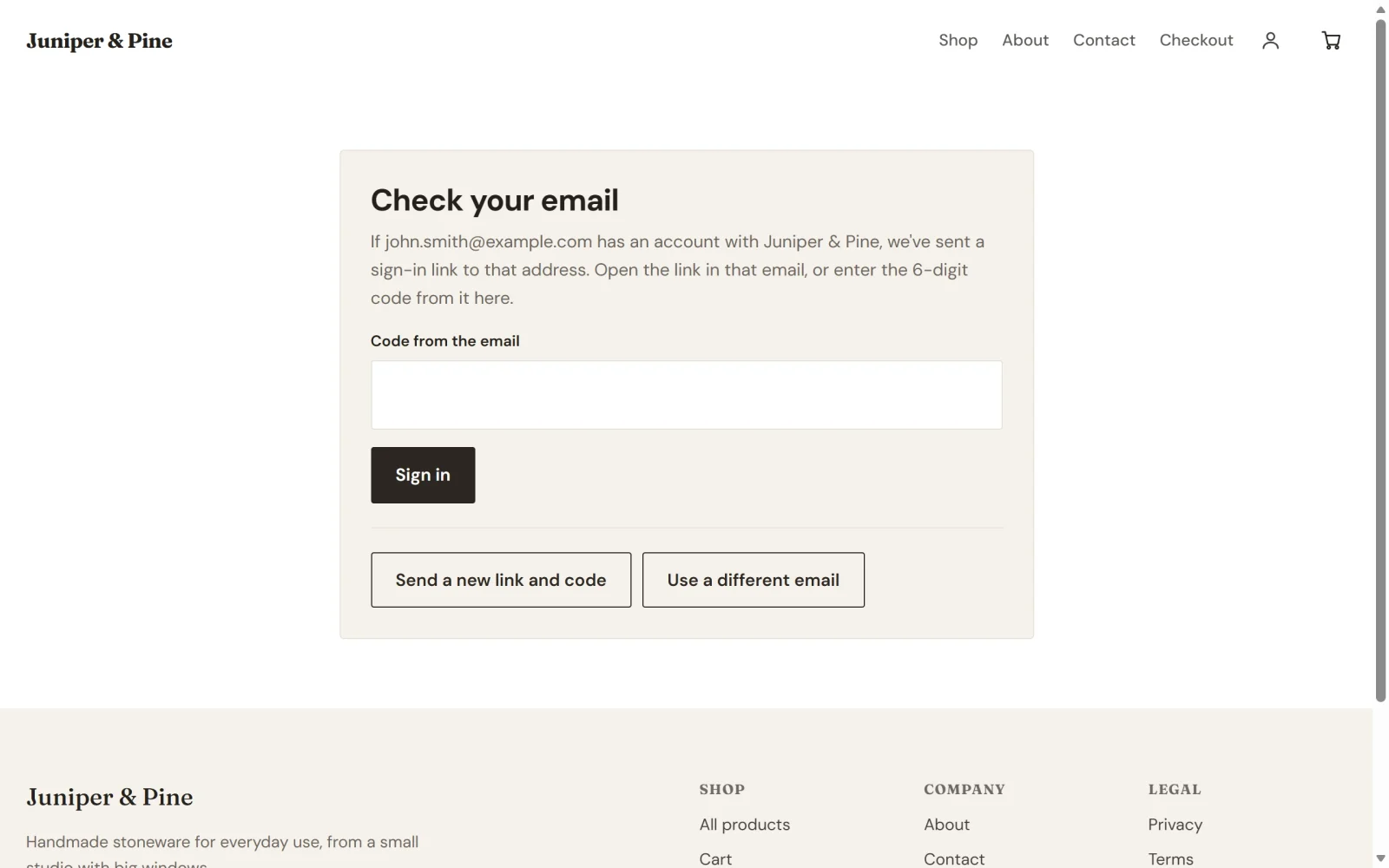
- ينقر العميل على الزر، أو يكتب الرمز في صفحة تحقق من بريدك الإلكتروني وينقر على تسجيل الدخول. ينتقل بعدها إلى حسابي.
ترسل Payly أيضًا رابط تسجيل الدخول هذا بالبريد الإلكتروني مباشرة بعد كل عملية شراء، ليتمكن العميل من فتح حسابه فورًا. يمكنك إيقاف هذه الرسالة من الإعدادات > البريد الإلكتروني. ويبقى العميل قادرًا على طلب رابط جديد متى شاء. اطّلع على الرسائل الإلكترونية التي يتلقاها عملاؤك.
يبقى العميل مسجّل الدخول على ذلك الجهاز لمدة تصل إلى سنة، حتى ينقر على تسجيل الخروج.
ما يراه العملاء في حسابي
بعد تسجيل الدخول، ينتقل العميل إلى صفحة حسابي. تعرض الصفحة بريده الإلكتروني، وزر الإعدادات، وزر تسجيل الخروج، وقائمة الاشتراكات، وقائمة الطلبات. وفيما يلي الصفحة لعميل لديه اشتراكان وستة طلبات.
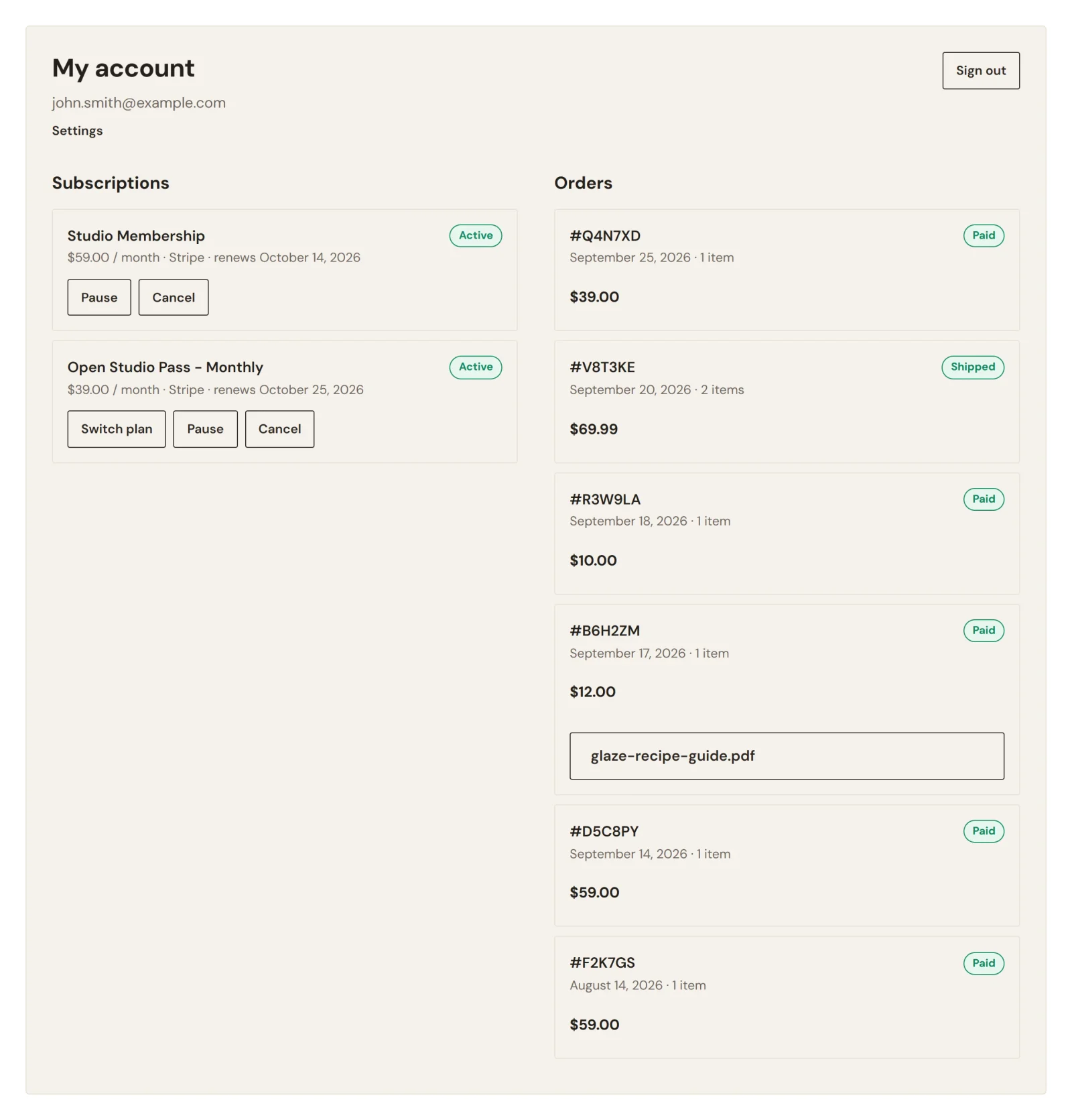
- الإعدادات: تفتح نافذة يختار فيها العميل طريقة ظهور اسمه في مراجعاته: اسمه الكامل، أو اسمه الأول وأول حرف من اسم العائلة، أو مجهول. تظهر هذه الخيارات فقط عند تفعيل المراجعات. اطّلع على جمع تقييمات المنتجات وإدارتها.
- الاشتراكات: كل اشتراك مع سعره وحالته وتاريخ تجديده التالي. حسب إعداداتك، يمكن للعملاء إيقاف الاشتراك مؤقتًا أو إلغاؤه أو تغيير الخطة من هنا. اطّلع على كيف يدير العملاء اشتراكاتهم.
- الطلبات: آخر طلبات العميل، من الأحدث إلى الأقدم، ومع كل طلب رقمه المرجعي وتاريخه وعدد عناصره وحالته وإجماليه. لا تظهر الطلبات التي ما زالت قيد الانتظار أو التي فشلت.
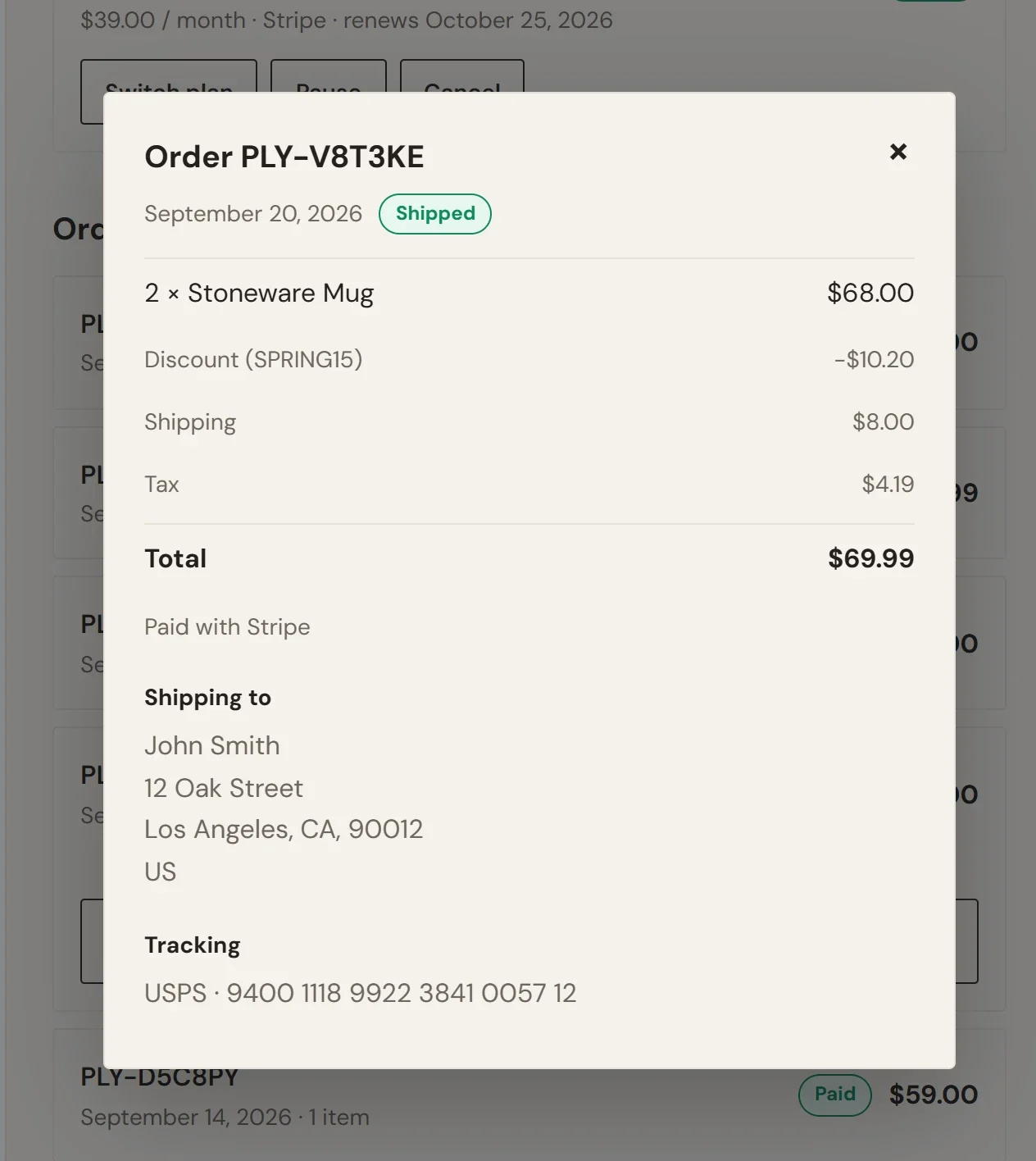
- تفاصيل الطلب: عند النقر على طلب، يفتح إيصال يتضمن العناصر والخصم والشحن والضريبة والإجمالي، وطريقة الدفع، وعنوان الشحن، ورقم التتبع إن وُجد.
- التنزيلات: تظهر أمام الطلبات التي تتضمن ملفات رقمية زر تنزيل لكل ملف.
مثالًا على ذلك، يعود الإيصال أدناه إلى طلب يضم كوبين من Stoneware Mug. يعرض الإيصال العناصر، ورمز الخصم، والشحن والضريبة، ثم الإجمالي. وتحت الإجمالي تظهر طريقة الدفع، وعنوان الشحن، ورقم التتبع.
تُعرض الصفحات بتصميم متجرك ولغته.
عندما لا يتمكن العميل من تسجيل الدخول
- لم يصله البريد الإلكتروني. ترسل Payly الرابط فقط إلى عنوان بريد إلكتروني لديه حساب في متجرك، وتعرض الصفحة الرد نفسه سواء كان للعنوان حساب أم لا. اطلب من العميل أن يتحقق من مجلد الرسائل غير المرغوب فيها، وأن يستخدم العنوان الذي طلب به. يمكنك رؤية هذا العنوان في الطلب. اطّلع على عرض الطلبات وإدارتها.
- توقف الرابط أو الرمز عن العمل. يعمل كل منهما مرة واحدة فقط، ولمدة 15 دقيقة. اطلب من العميل أن ينقر على أرسل رابطًا ورمزًا جديدين في صفحة تحقق من بريدك الإلكتروني.
- طلب بعنوان بريد إلكتروني مختلف. لكل عنوان بريد حساب خاص به. يحتاج العميل إلى تسجيل الدخول بالعنوان المدوّن في الطلب الذي يريد رؤيته.