
ربط نطاق مخصص
استخدم نطاقك الخاص، مثل example.com، لمتجرك. اكتبه في الإعدادات > النطاق، ثم غيّر خادمي الأسماء لدى الجهة التي اشتريته منها. ولا تفرض Payly أي رسوم مقابل ذلك.
يتيح لك النطاق المخصص أن يصل العملاء إلى متجرك عبر عنوان تملكه، مثل example.com، بدلًا من عنوان مجاني مثل x7kq2mvd.payly.page أو عنوان workers.dev الخاص بك. ربط نطاق في Payly لا يكلّف شيئًا. تدفع فقط للشركة التي اشتريت منها الاسم.
قبل أن تبدأ
- اربط Cloudflare أولًا. يُربط نطاقك بمتجرك داخل حسابك الخاص على Cloudflare. انظر اربط حسابك في Cloudflare.
- امتلك نطاقًا. لا تبيع Payly النطاقات، لذلك اشترِ واحدًا من أي شركة تسجيل نطاقات.
- كن مالك الموقع، أو مسؤولًا في فريقه.
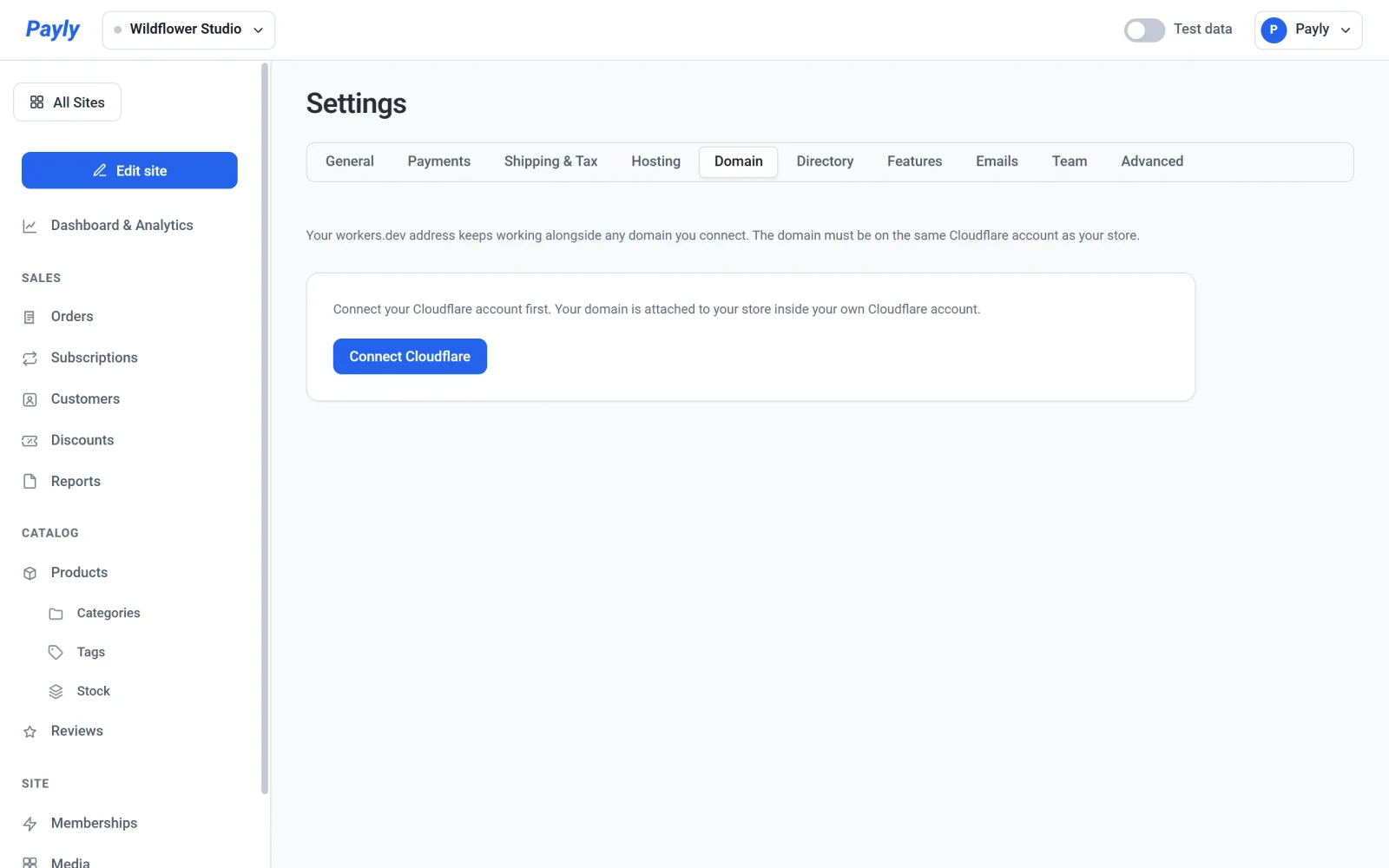
ربط نطاقك
- في لوحة تحكم موقعك، انتقل إلى الإعدادات > النطاق.
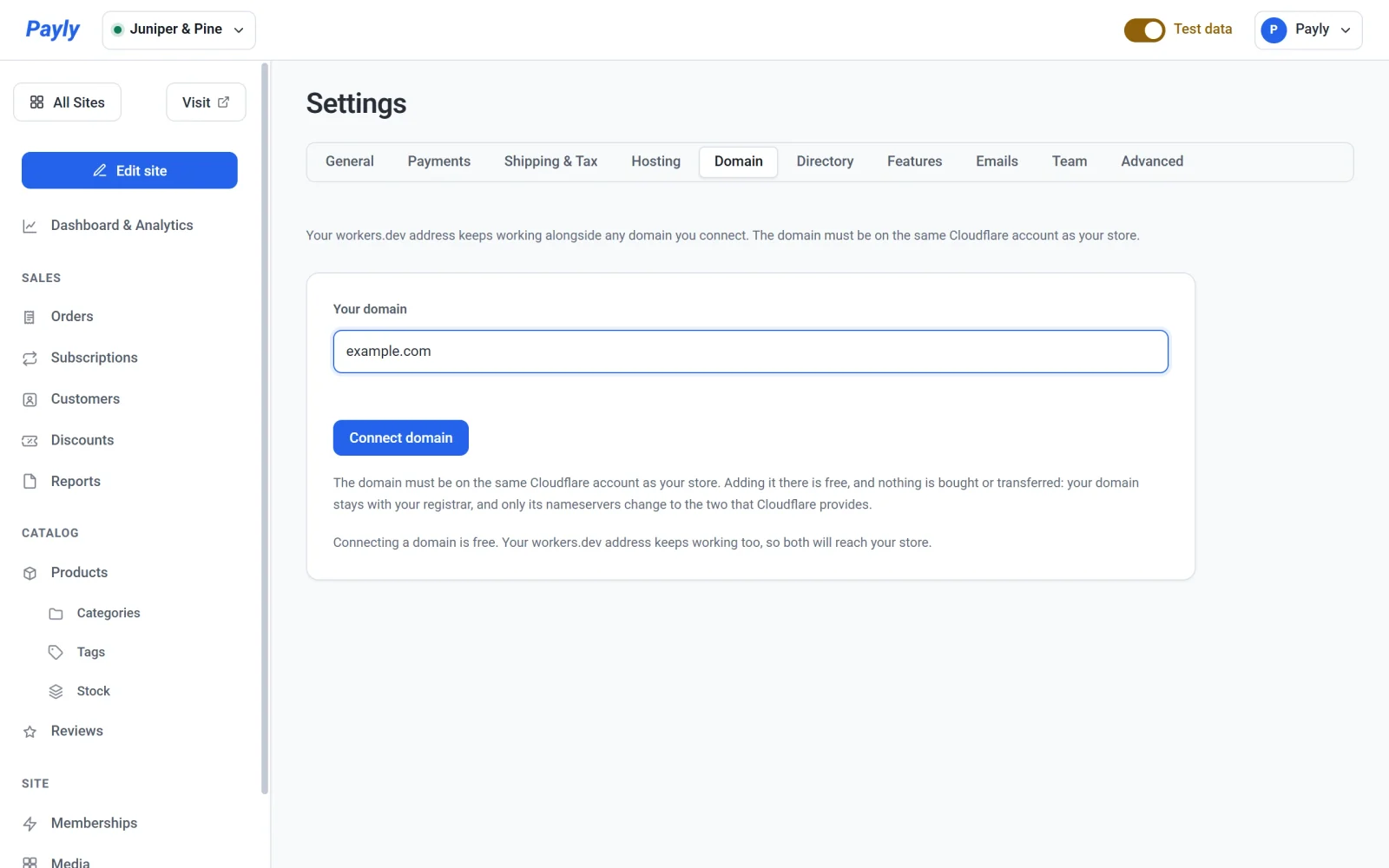
- أدخل نطاقك في نطاقك، دون
http://. مثلًاexample.com. - انقر ربط النطاق.
إذا كان النطاق موجودًا بالفعل في حساب Cloudflare الذي ترتبط به Payly، فإنه يتصل خلال بضع ثوانٍ، ويعرض التبويب علامة خضراء مباشر. وإلا، تضيفه Payly إلى حساب Cloudflare الخاص بك نيابةً عنك، وتعرض خطوة أخيرة، كما هو موضح أدناه.
إذا ربطت Cloudflare قبل 14 أكتوبر 2026، تخبرك Payly أولًا بأنها تحتاج إلى إذن إضافي من Cloudflare. انقر إعادة ربط Cloudflare، ووافق عليه في شاشة Cloudflare، وستحاول Payly مرة أخرى تلقائيًا.
تغيير خوادم الأسماء
تضيف Payly نطاقك إلى حساب Cloudflare الخاص بك على الخطة المجانية، وتنسخ إعداداته الحالية، بما فيها إعدادات بريدك الإلكتروني. لا يُشترى النطاق ولا يُنقل: يبقى لدى الشركة التي اشتريته منها، ويتغيّر فقط خادما الأسماء الخاصان به.
- في تبويب النطاق، ابحث عن خطوة أخيرة. تذكر الشركة التي اشتريت منها نطاقك، عندما تستطيع Payly معرفتها.
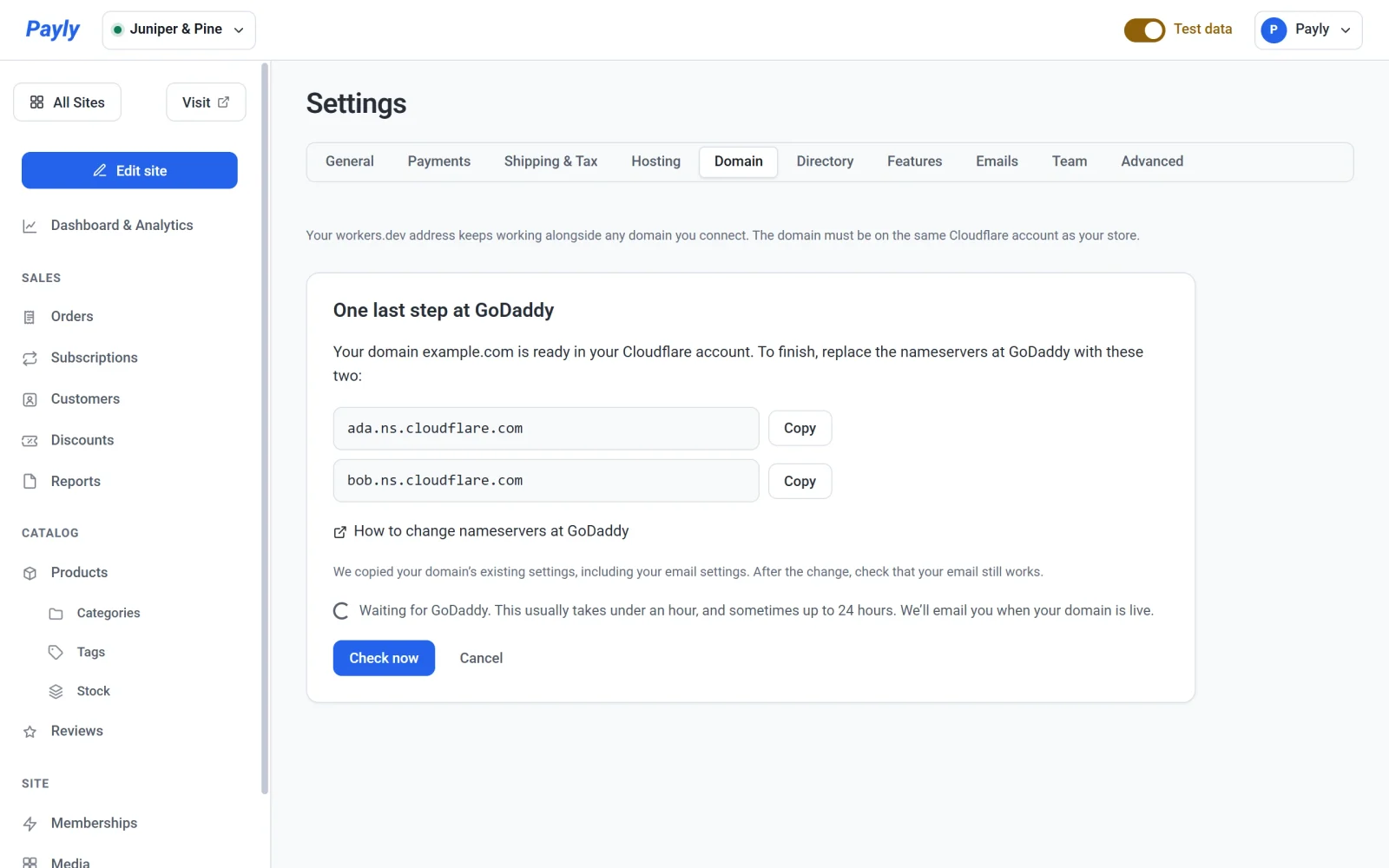
- انقر نسخ بجوار كل خادم من خادمي الأسماء.
- سجّل الدخول حيث اشتريت نطاقك، واستبدل خادمي أسمائه بالخادمين. كيفية تغيير خوادم الأسماء لدى… تفتح تعليمات تلك الشركة.
- عُد إلى Payly. تتحقق Payly كل 15 دقيقة، وترسل إليك بريدًا عندما يصبح نطاقك مباشرًا. للتحقق أسرع، انقر تحقق الآن.
نصيحة: بعد التغيير، أرسل إلى نفسك رسالة اختبار للتأكد من أن بريدك الإلكتروني على نطاقك ما زال يعمل.
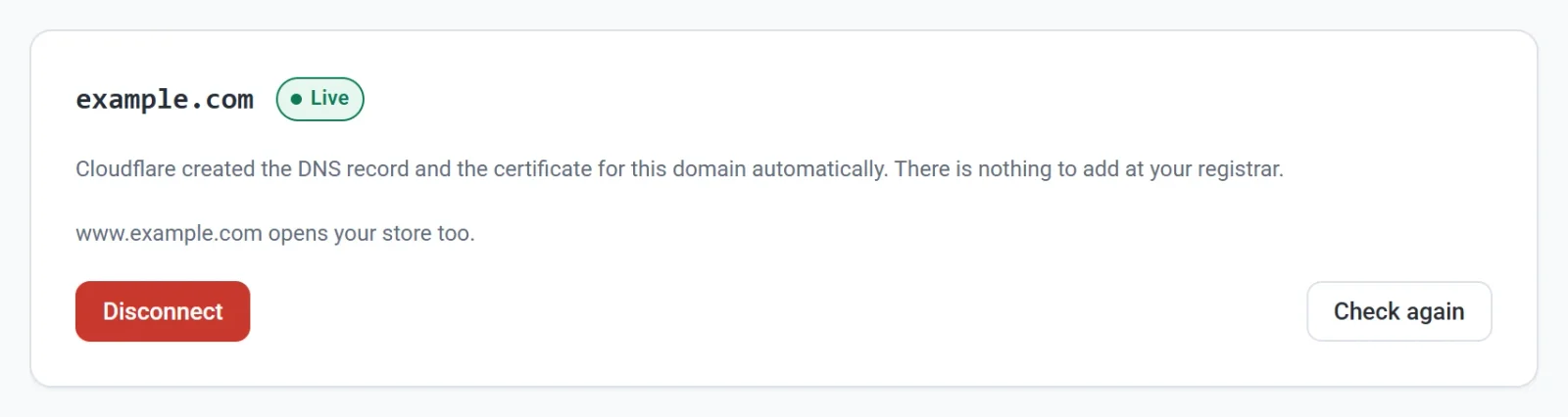
عند نجاح الربط، يعرض التبويب نطاقك مع علامة خضراء مباشر. ثم يعرض تبويب نظرة عامة في لوحة التحكم والتحليلات نطاقك كعنوان لمتجرك، ويكون اربط نطاقًا مخصصًا محدَّدًا في قائمة الإعداد.
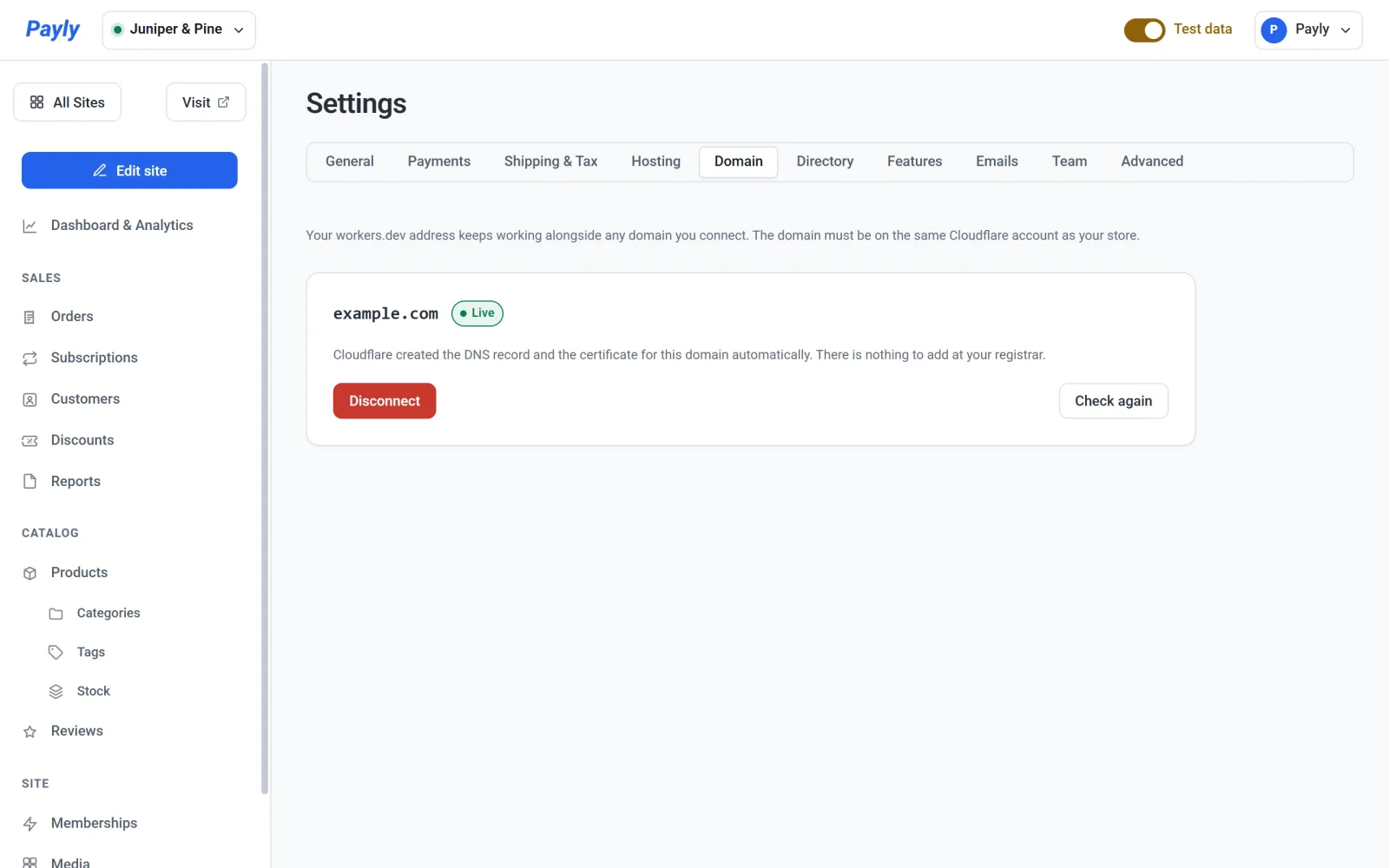
للإيقاف، انقر إلغاء. تزيل Payly النطاق من حساب Cloudflare الخاص بك مرة أخرى، ما دام غير مباشر بعد.
ما الذي يمكن للعملاء كتابته
- تبقى عناوينك المجانية تعمل: إذا كان لديك عنوان
payly.page، فإنه يحوّل إلى نطاقك، ويعرض عنوانworkers.devالمتجر نفسه. - إذا ربطت
example.com، تربط Payly أيضًاwww.example.com، فيصل العملاء الذين يكتبون أيًّا من الاسمين إلى متجرك. وإذا ربطتwww.example.com، تربط Payly أيضًاexample.com. - يعرض الاسمان المتجر نفسه، ولا يحوّل أحدهما إلى الآخر.
- إذا كان الاسم الآخر يشير إلى مكان آخر في DNS الخاص بك، تخبرك Payly بأن نطاقك متصل، لكن الاسم الآخر تعذّر إعداده. ولا يصل إلى متجرك إلا الاسم الذي كتبته.
التحقق من النطاق أو تغييره أو فصله
- التحقق مرة أخرى يسأل Cloudflare إن كان النطاق ما زال مرتبطًا بمتجرك، ويعدّ نسخة
wwwإن كانت مفقودة. وعندما يكون اسمwwwمتصلًا، يعرض التبويب الجملة www.example.com يفتح متجرك أيضًا. - فصل يزيل النطاق من متجرك بعد تأكيدك. يستمر عنوان
workers.devفي العمل، ولا يُحذف شيء. تقول نافذة فصل هذا النطاق؟ ذلك. انقر إلغاء فيها للاحتفاظ بالنطاق. - لاستخدام نطاق مختلف، افصل الحالي ثم اربط الجديد. للمتجر نطاق مخصص واحد في كل مرة، ولا ينتمي النطاق إلا إلى موقع واحد.
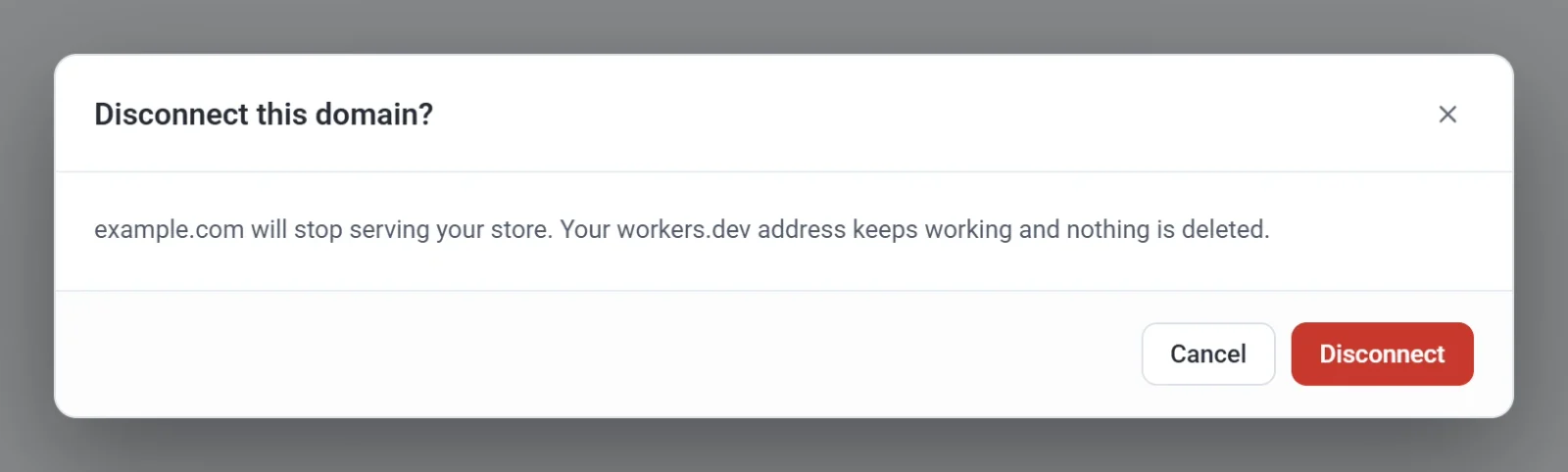
مهم: يوقف الفصل عرض متجرك عبر النطاق فورًا. وإذا ربطته مرة أخرى، قد يرى بعض الزوار خطأ لفترة، لأن مزود الإنترنت لديهم يتذكر أن الاسم لم يعمل. افصل نطاقًا مباشرًا فقط عندما تحتاج إلى ذلك.
إذا أظهرت Payly خطأ
- النطاق ليس في حساب Cloudflare الخاص بك بعد. يظهر هذا إذا رفضت الإذن بإضافة النطاقات عند ربط Cloudflare. أضف النطاق في Cloudflare بنفسك (Onboard a domain، الخطة المجانية)، وغيّر خوادم أسمائه، ثم انقر ربط النطاق مرة أخرى. تتضمن الرسالة زر افتح نطاقاتك في Cloudflare.
- تعذّر على Cloudflare إضافة نطاقك. لديه سجلات DNS أكثر مما تسمح به الخطة المجانية من Cloudflare (200). لم يتغير شيء.
- رفضت Cloudflare ربط النطاق. السطر الذي تحت الرسالة يبدأ بعبارة قالت Cloudflare، ويذكر سبب Cloudflare نفسه.
- هذا النطاق مرتبط بموقع آخر بالفعل. افصله من ذلك الموقع أولًا.
- لا تستطيع Payly ربط النطاقات في حساب Cloudflare الخاص بك بعد. يعني هذا أن الربط ينقصه إذن، وعلى Payly إصلاح ذلك. إضافة النطاق إلى Cloudflare لا تفيد. انظر التواصل مع دعم Payly.
ملاحظة: عند ربط نطاق، تُطفئ Payly أيضًا Web Analytics الخاص بـ Cloudflare عليه إن كان مفعّلًا، حتى لا تضيف Cloudflare نصًا برمجيًا إلى صفحاتك. تحصي Payly الزيارات بنفسها. انظر حركة الزيارات والزوار. تطبّق Cloudflare هذا الإعداد على النطاق كله، لذا تفقد المواقع الأخرى على النطاق نفسه تحليلات Cloudflare أيضًا.