
إنشاء موقعك الأول
أنشئ موقعًا في Payly: سمِّ متجرك، واختر عنوان المتجر وتصميمًا، ثم افتح المحرر ومعك متجر جاهز لتخصيصه.
الموقع هو متجرك في Payly: صفحاته ومنتجاته وطلباته وإعداداته. إنشاؤه يتطلب بضع خطوات قصيرة، ولا يظهر شيء للعامة حتى تنشره.
قبل أن تبدأ
- تحتاج إلى حساب Payly. انظر إنشاء حساب Payly الخاص بك.
- لا تحتاج إلى Cloudflare أو Stripe أو PayPal الآن. تربطها لاحقًا، عندما تكون مستعدًا للنشر واستلام المدفوعات.
إنشاء الموقع
- سجّل الدخول إلى Payly. تصل إلى شاشة مواقعك.
- انقر موقع جديد.
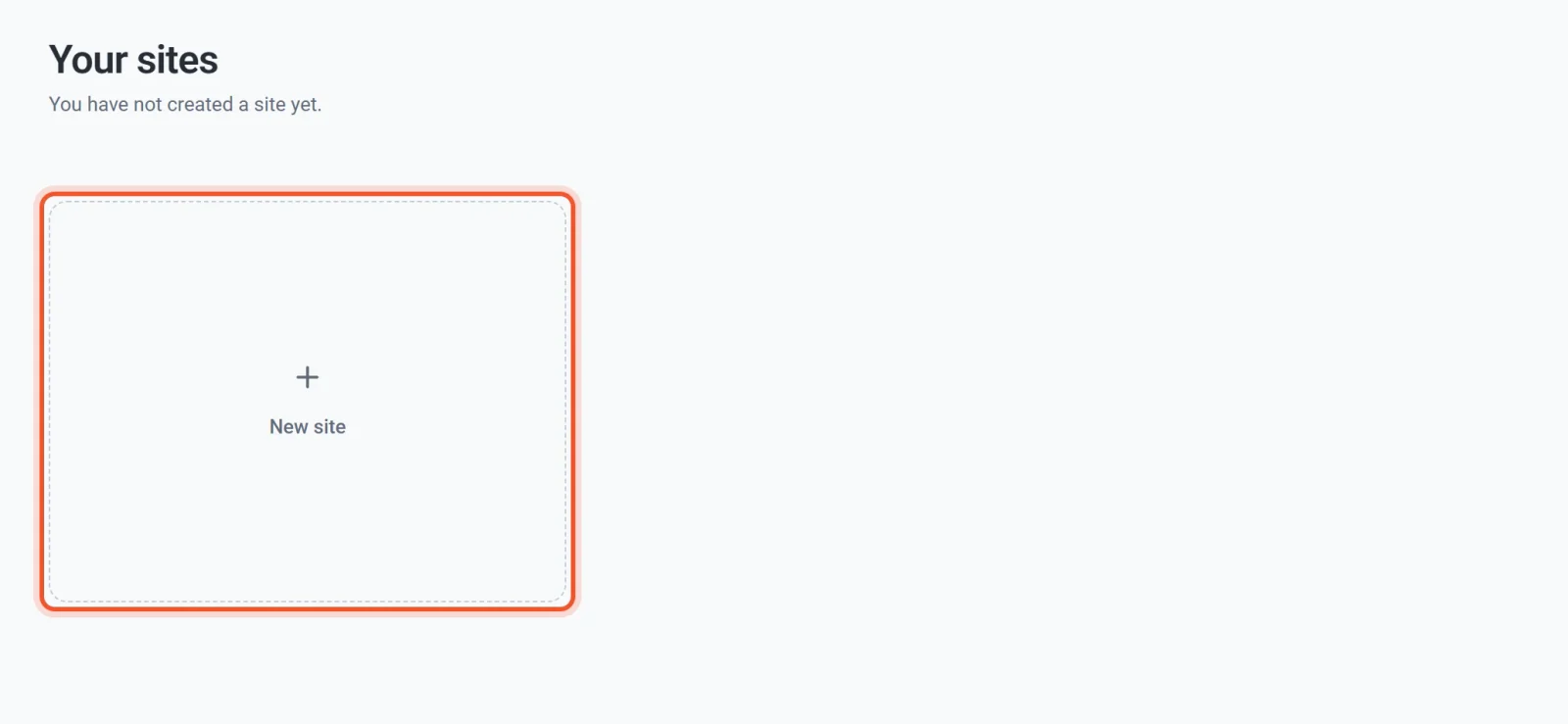
- انقر التصميم الأقرب إلى المتجر الذي تتصوره. يمكنك تغيير كل كلمة ولون وصورة لاحقًا.
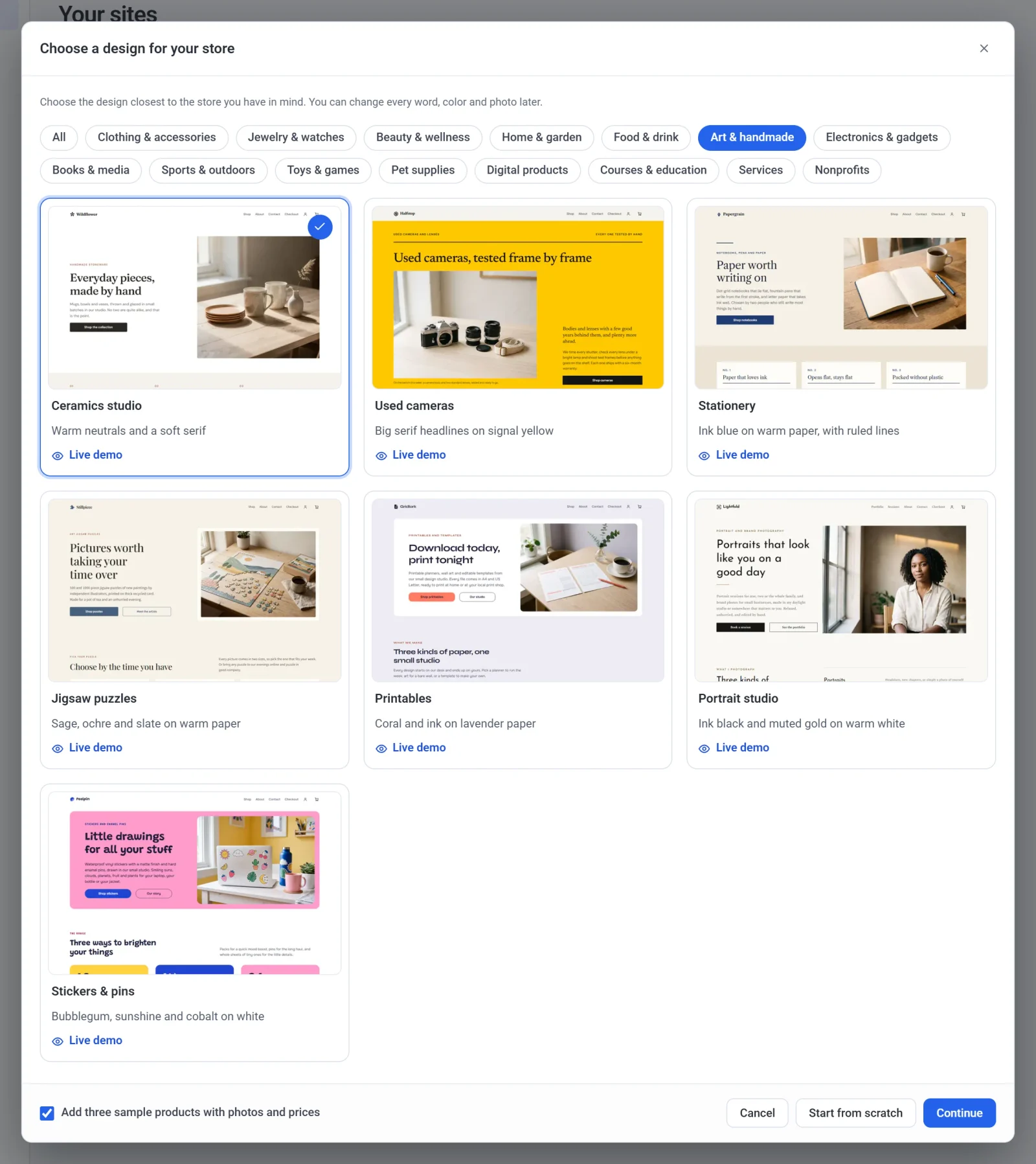
- اترك إضافة ثلاثة منتجات تجريبية بصور وأسعار محددًا لتبدأ بمنتجات أمثلة يمكنك تعديلها، أو ألغِ تحديده لتبدأ دون أي منتج.
- انقر متابعة.
- أدخل اسم متجرك في اسم الموقع. يمكنك تغييره لاحقًا.
- انظر إلى عنوان المتجر. تقترح Payly عنوانًا مبنيًا على اسمك، وتؤكد رسالة خضراء أنه متاح. يمكنك تعديله، لكن اقرأ قسم عنوان المتجر أدناه أولًا.
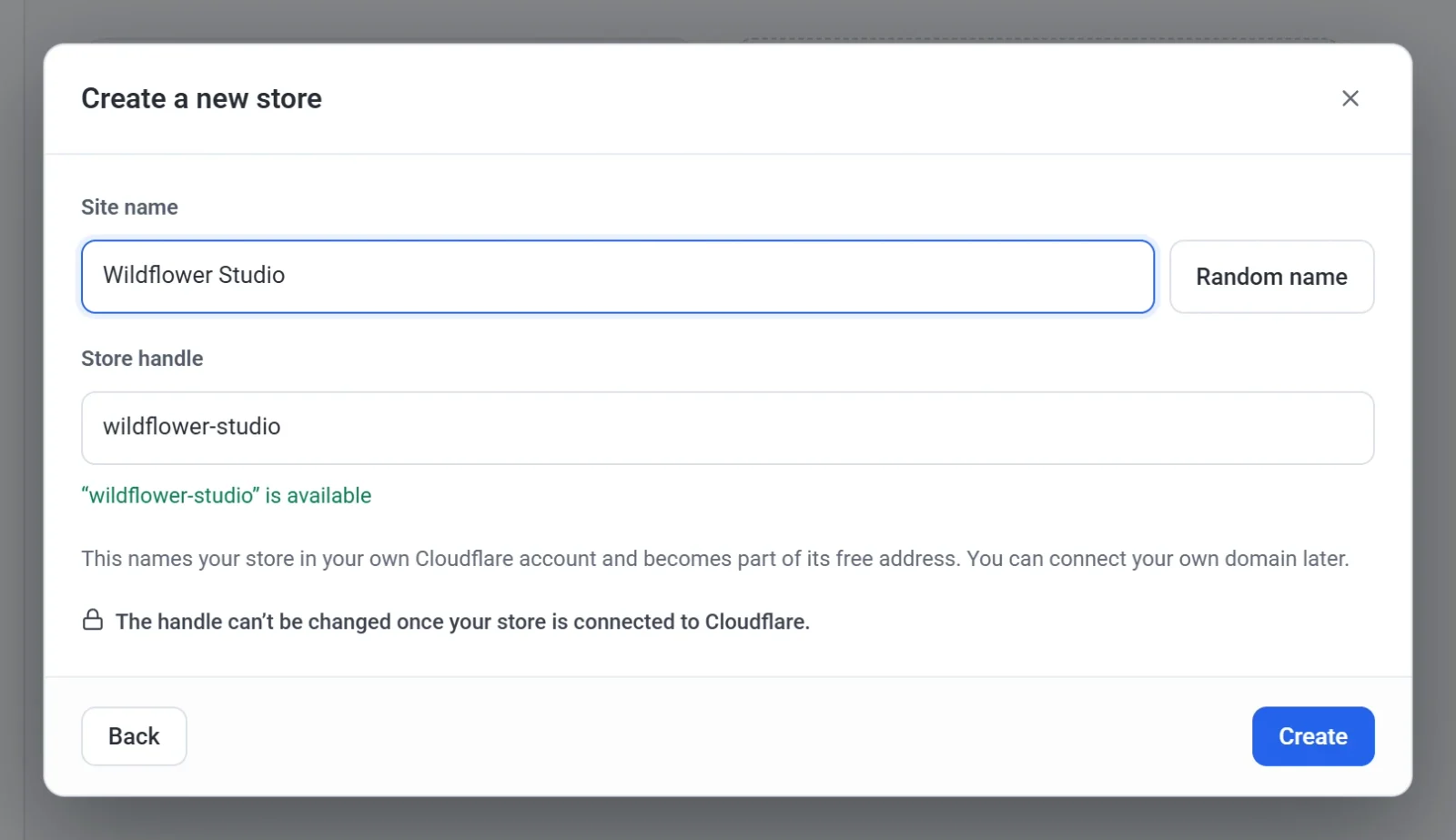
- انقر إنشاء. تنشئ Payly موقعك وتفتح المحرر.
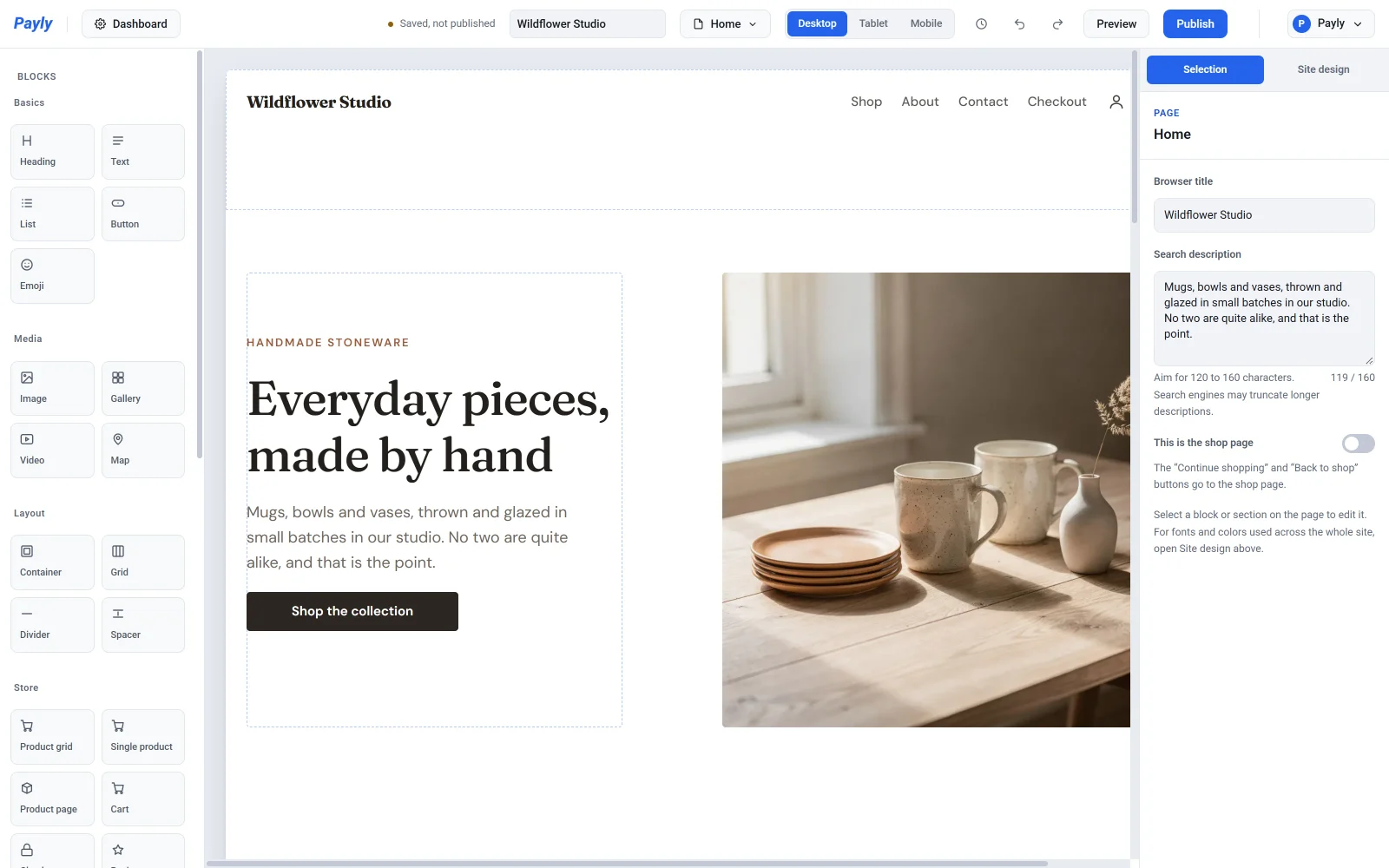
لا يُنشأ موقعك إلا عندما تنقر إنشاء بعد تسميته. للتوقف دون إنشاء موقع، انقر علامة X في أعلى أي نافذة. ولتغيير إجابة سابقة، انقر رجوع. وإذا أردت بناء كل شيء بنفسك، فانقر البدء من الصفر بدلًا من اختيار تصميم. يفتح المحرر عندها صفحة بداية بسيطة.
ما الذي يحتويه موقعك الجديد
عند اختيار تصميم، يبدأ موقعك بصفحات جاهزة: الرئيسية والمتجر ومن نحن واتصل بنا والسلة وإتمام الشراء وسياسة الخصوصية والشروط. ويبدأ الموقع الذي تنشئه من الصفر بالصفحات نفسها، باستثناء صفحة المتجر. إذا أبقيت المنتجات التجريبية، تجدها تحت المنتجات في لوحة تحكم موقعك.
عن عنوان المتجر
عنوان المتجر اسم قصير لمتجرك، وهو يؤدي مهمتين:
- يسمّي متجرك داخل حسابك الخاص على Cloudflare.
- يصبح جزءًا من عنوان
workers.devلمتجرك. فمثلًا، متجر عنوانهjuniper-pineيملك العنوانjuniper-pine.payly-bdce12.workers.dev. وعند النشر، تمنح Payly متجرك أيضًا عنوانpayly.pageمجانيًا لتشاركه، ولا يعتمد هذا العنوان على عنوان المتجر. انظر عنوانك المجاني على payly.page.
يتبع عنوان المتجر هذه القواعد:
- يتكون من 3 إلى 40 حرفًا: أحرف لاتينية صغيرة وأرقام وشرطات، ويبدأ وينتهي بحرف أو رقم.
- تحوّل Payly الأحرف الكبيرة إلى صغيرة، وتزيل الرموز الأخرى أثناء الكتابة.
- بعض الكلمات الشائعة، مثل
shopوstore، محجوزة. ويجب أن يكون العنوان فريدًا بين مواقعك أنت فقط، لذلك يمكن لتاجر آخر استخدام العنوان نفسه.
إذا لم يكن العنوان مسموحًا به، تخبرك رسالة حمراء أسفل الحقل بالسبب. اسم موقعك منفصل عن عنوان المتجر، ويمكنك تغييره في أي وقت من الإعدادات > عام.
مهم: اختر عنوان متجرك بعناية. بعد أن تربط Cloudflare، يُنشر متجرك باسم هذا العنوان ويُقفل العنوان. وحتى ذلك الحين، يمكنك تغييره من الإعدادات > عام.
ماذا تفعل بعد ذلك
- تعرّف على طريقك في المحرر في لمحة.
- استبدل المنتجات التجريبية بمنتجاتك في إضافة منتج.
- اتبع قائمة التحقق قبل الإطلاق عندما تكون مستعدًا للإطلاق.
لإنشاء موقع آخر لاحقًا، انقر كل المواقع في لوحة تحكم موقعك، ثم انقر موقع جديد.