
יצירת חשבון Payly
הרשמה לחשבון Payly חינמי עם כתובת אימייל או עם חשבון Google, כניסה מחדש בהמשך, ואיפוס סיסמה אם שכחתם אותה.
חשבון Payly שלכם מחזיק את כל האתרים שלכם ואת ההגדרות האישיות שלכם. הוא חינמי, ואינו דורש כרטיס. יוצרים אותו פעם אחת, ואז נכנסים אליו בכל פעם שבונים את החנות שלכם או מנהלים אותה.
לפני שמתחילים
- צריך כתובת אימייל שאפשר לפתוח. Payly שולחת לשם אימיילים של החשבון, כמו קישור לאיפוס סיסמה.
- אם אינכם רוצים לבחור סיסמה, אפשר להשתמש בחשבון Google במקום.
יצירת החשבון
- לעבור אל payly.org וללחוץ על התחלת בנייה.
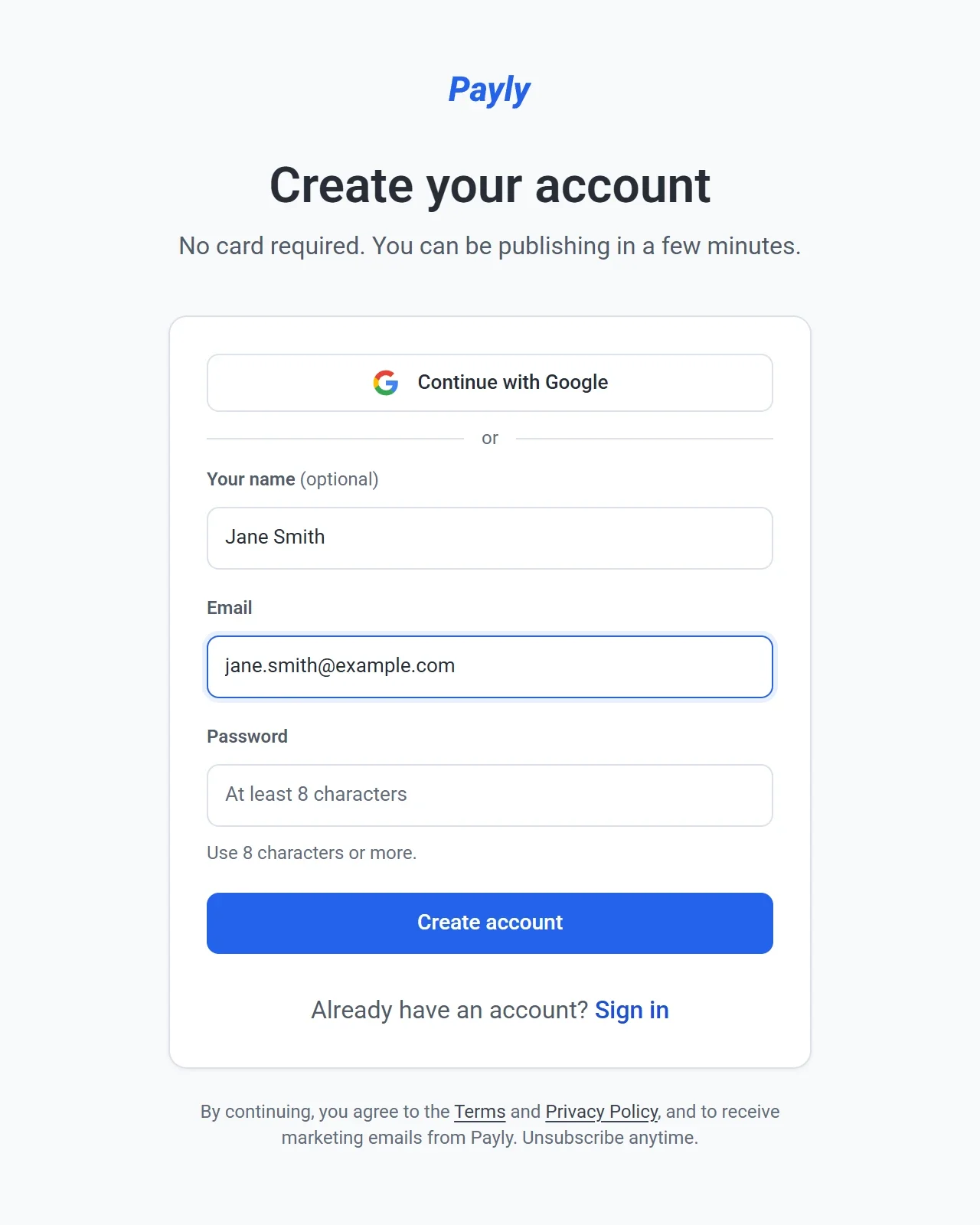
- להזין את השם שלכם ב-השם שלך. שדה זה אופציונלי.
- להזין כתובת אימייל ב-אימייל.
- להזין סיסמה בת 8 תווים לפחות.
- ללחוץ על יצירת חשבון.
- אם Payly מבקשת לאשר את כתובת האימייל, פותחים את האימייל שהיא שולחת, לוחצים על הקישור, ואז נכנסים.
כדי להירשם עם Google, לוחצים על המשך עם Google באותו עמוד ובוחרים את חשבון Google שלכם. לא צריך למלא את הטופס או לבחור סיסמה.
בסיום נפתח מסך רשימת האתרים, שבו יוצרים את האתר הראשון. ראו יצירת האתר הראשון.
העמוד גם מציין שבהמשך אתם מסכימים לתנאי השימוש ולמדיניות הפרטיות, ומקבלים אימיילים שיווקיים מ-Payly. אפשר להסיר את עצמכם מרשימת האימיילים האלה בכל עת.
כניסה בפעם הבאה
- לעבור אל payly.org וללחוץ על כניסה.
- להזין את אימייל ואת סיסמה, ואז ללחוץ על כניסה. אם נרשמתם עם Google, לוחצים על המשך עם Google במקום.
איפוס סיסמה ששכחתם
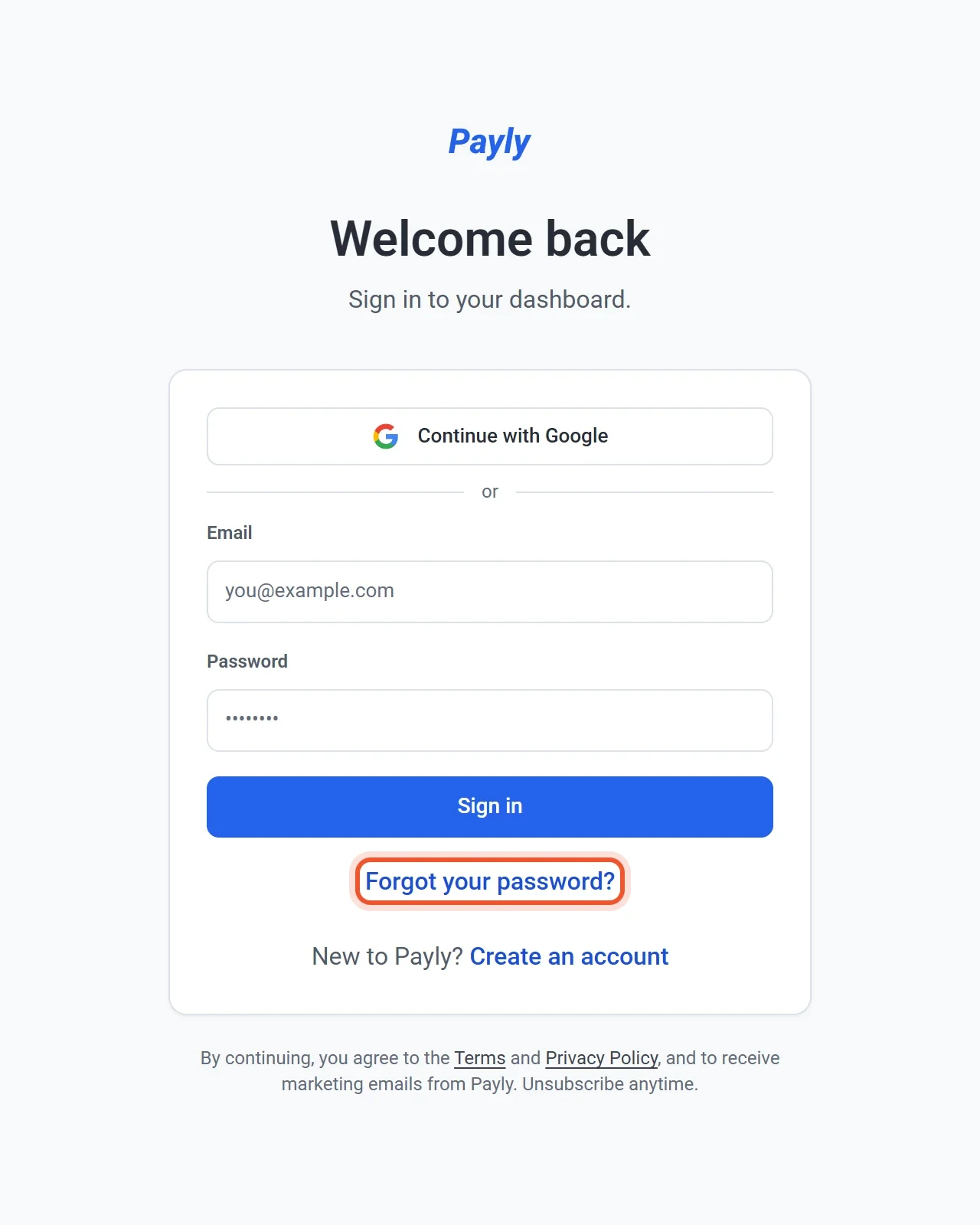
- בעמוד הכניסה, ללחוץ על שחזור סיסמה.
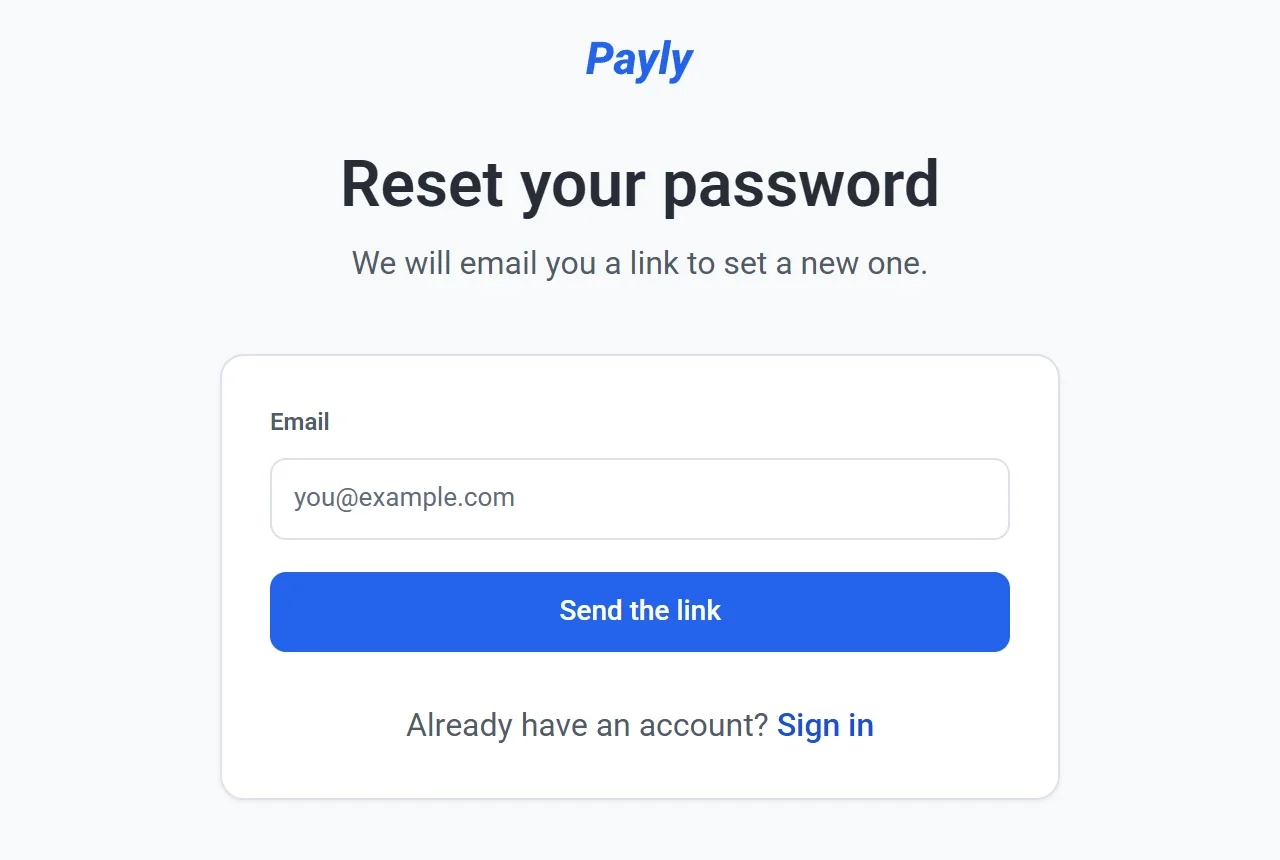
- להזין את כתובת האימייל וללחוץ על שליחת קישור איפוס.
- לפתוח את האימייל וללחוץ על הקישור. הוא פועל במשך שעה אחת.
- להזין סיסמה חדשה בת 8 תווים לפחות וללחוץ על שמירת סיסמה. Payly מכניסה אתכם ופותחת את לוח הבקרה.
ההודעה שמופיעה על המסך זהה, בין אם לכתובת יש חשבון ובין אם אין, ולכן אי אפשר להשתמש בעמוד כדי לברר מי יש לו חשבון. אם הקישור פג תוקף או שכבר נעשה בו שימוש, העמוד מציין זאת ומציע שליחת קישור נוסף.
יציאה מהחשבון
לוחצים על השם שלכם בפינה הימנית העליונה של כל מסך בלוח הבקרה, ואז על יציאה. אותו תפריט מאפשר לשנות את השפה ואת ערכת הנושא, ופותח את הגדרות החשבון שלכם. ראו ניהול הגדרות החשבון.