
إنشاء طلب يدويًا
سجّل طلب هاتف أو بيعًا في السوق أو تحويلًا بنكيًا كطلب في Payly، واختر إن كان مدفوعًا أو قيد الانتظار.
أحيانًا تحدث عملية بيع خارج متجرك: طلب عبر الهاتف، أو عميل عند كشك في السوق، أو فاتورة مدفوعة بتحويل بنكي. يمكنك تسجيل هذه الطلبات في Payly يدويًا، لتشمل قائمة طلباتك وقائمة عملائك.
قبل أن تبدأ
- تحتاج إلى منتج واحد على الأقل غير مسودة. تأتي الأسعار من منتجاتك، لذلك تطلب منك Payly إضافة منتج أولًا إذا لم يكن لديك أي منتج. انظر إضافة منتج.
- حدّد ما إذا كنت قد حصلت على المال. هذا يغيّر ما تفعله Payly عند الحفظ. انظر الاختيار بين مدفوع وقيد الانتظار أدناه.
إضافة الطلب
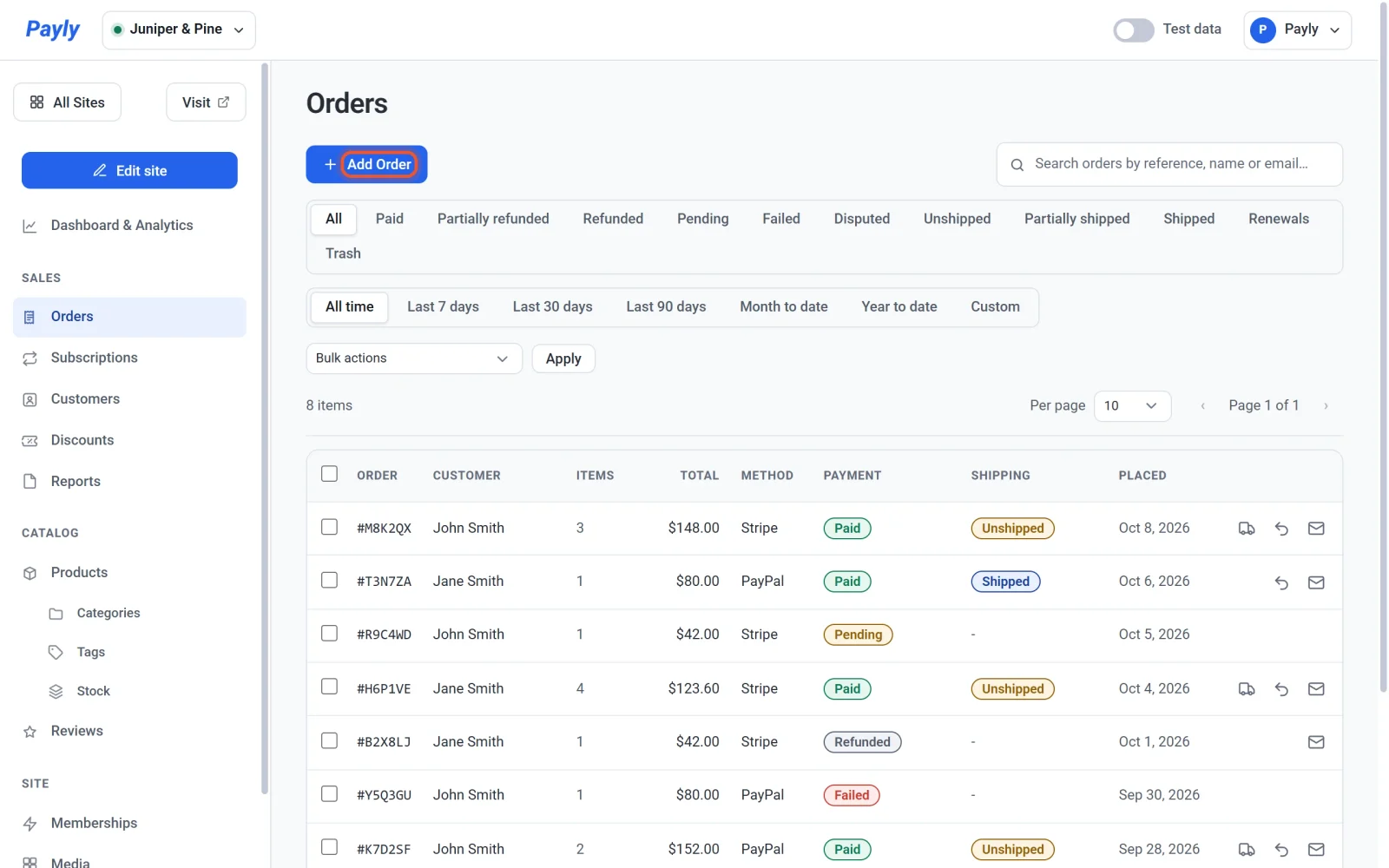
- في لوحة تحكم موقعك، انقر الطلبات.
- انقر إضافة طلب.
- أدخل اسم العميل في اسم العميل، وبريده الإلكتروني في البريد الإلكتروني. كلاهما اختياري، لكن الطلب دون بريد إلكتروني لا يظهر تحت أي عميل، ولا يستطيع إرسال رسالة إلى العميل.
- ضمن العناصر، انقر إضافة عنصر. اختر منتجًا من القائمة، وهي تعرض سعر كل منتج، ثم أدخل الكمية بجانبه. كرر ذلك لكل منتج في الطلب. انقر أيقونة سلة المهملات لإزالة سطر.
- أدخل الشحن والضريبة والخصم إذا كانت تنطبق. اكتب المبالغ التي حصلت عليها فعلًا، واترك 0.00 حيث لا ينطبق شيء.
- اختر الحالة: مدفوع أو قيد الانتظار.
- تحقق من الإجمالي في الأسفل. يجمع أسعار العناصر والشحن والضريبة، ثم يخصم الخصم.
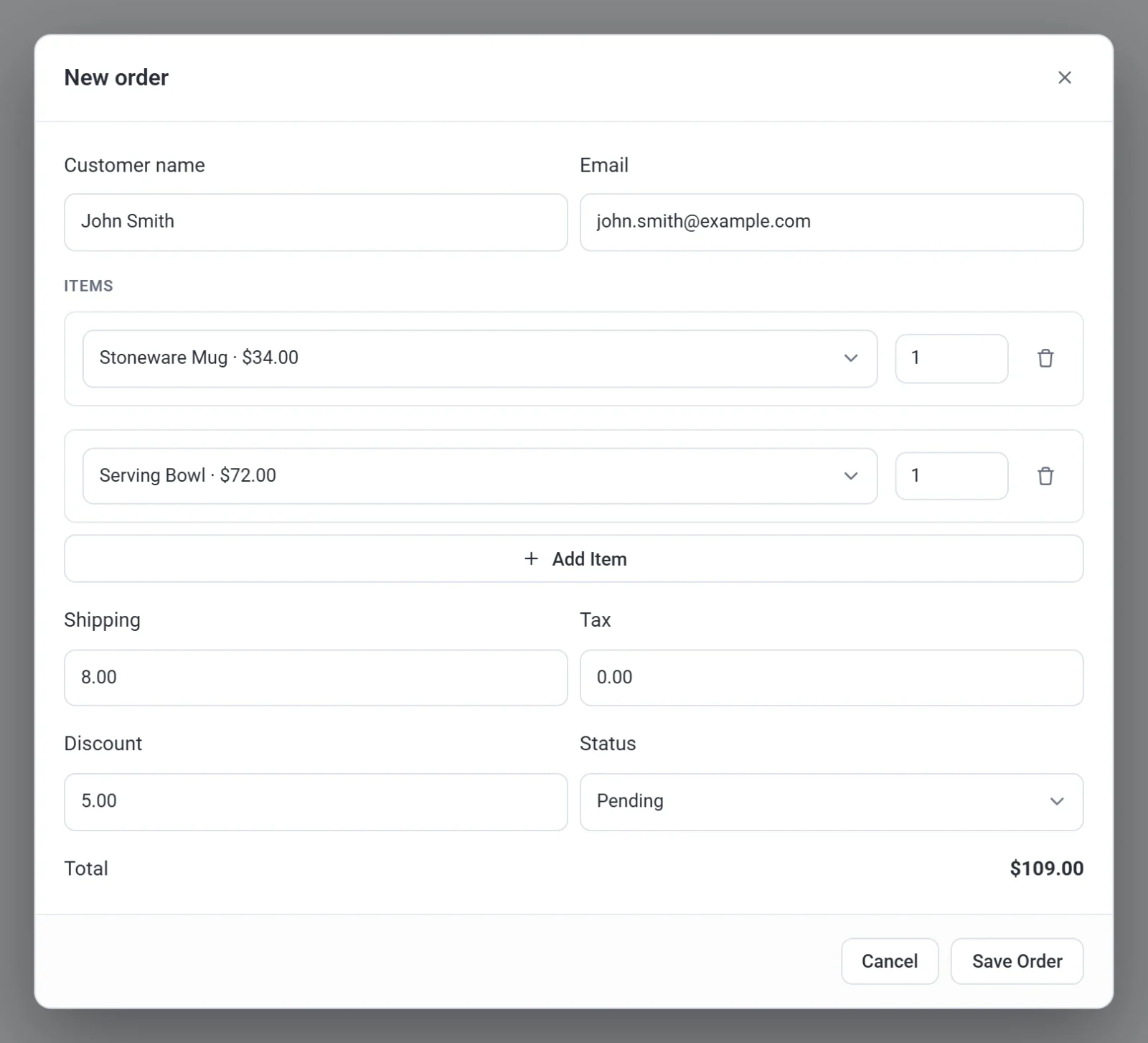
- انقر حفظ الطلب. تظهر رسالة تمت إضافة الطلب. ويظهر الطلب في قائمتك.
الاختيار بين مدفوع وقيد الانتظار
الحالة التي تختارها عند الحفظ تحدد ما تفعله Payly بعد ذلك.
- مدفوع يعني أن المال في يدك بالفعل. تسجّل Payly طلبًا مدفوعًا، وتنشئ حسابًا للعميل، وترسل إليه تأكيد الطلب ورابط تسجيل الدخول، وترسل إليك إشعار طلب جديد، وتسحب العناصر من المخزون إذا كنت تتابع المخزون.
- قيد الانتظار يعني أن الطلب مكتوب فقط. لا يُرسل أي شيء، ولا يتغير مخزونك.
مهم: الطلب المحفوظ كـمدفوع يرسل رسائل حقيقية إلى العنوان الذي تدخله. تحقق من العنوان قبل أن تنقر حفظ الطلب.
يمكنك تغيير الحالة لاحقًا. ضع علامة على الطلب في القائمة، واختر تعليم كمدفوع من إجراءات جماعية، ثم انقر تطبيق. هذا يغيّر الحالة فقط: لا يرسل رسائل ولا يغيّر مخزونك. انظر عرض الطلبات وإدارتها.
معلومات مفيدة
- تأخذ Payly سعر كل عنصر من منتجك، لذلك لا يمكنك كتابة سعر مختلف لسطر واحد. استخدم الخصم لتخفيض الإجمالي. يُضاف المنتج الذي له خيارات، مثل المقاسات أو الألوان، بسعره الخاص.
- لا يحتوي الطلب على عنوان شحن. يمكنك مع ذلك النقر على تعليم كمشحون في طلب مدفوع يتضمن عناصر مادية. انظر تعليم الطلبات كمشحونة.
- الطلب الذي تضيفه يدويًا غير مرتبط بعملية دفع في Stripe أو PayPal. ليس له معرّف دفع، ولا تستطيع Payly إرسال استرداد له، لذلك لا يظهر له زر استرداد. إذا أعدت المال بنفسك، ضع علامة على الطلب واختر تعليم كمسترَد لتبقى سجلاتك صحيحة.
- يتبع الطلب الذي تضيفه يدويًا مفتاح بيانات الاختبار. إذا أضفته والمفتاح مفعّل، فهو طلب اختبار يبقى خارج أرقامك الفعلية. وإذا أضفته والمفتاح غير مفعّل، فهو طلب فعلي. انظر بيانات الاختبار والبيانات الفعلية.