
إنشاء التخطيطات بالحاويات والشبكات
جمّع الكتل في حاوية، أو ضعها في خلايا شبكة، لإنشاء البطاقات والأعمدة وغيرها من التخطيطات التي تنسّقها وتنقلها كقطعة واحدة.
الحاويات والشبكات كتل تحتوي على كتل أخرى. تجمع الحاوية الكتل في صندوق، ويمكنك إعطاؤه لون خلفية ونقله كقطعة واحدة. وترتّب الشبكة الكتل في جدول من الصفوف والأعمدة. تجد الاثنتين في مجموعة التخطيط ضمن لوحة الكتل.
أيهما تستخدم
- استخدم الحاوية لبطاقة، أو لوحة ذات لون خلفية، أو لمجموعة من الكتل يجب أن تبقى معًا.
- استخدم الشبكة عندما تريد ترتيب العناصر في أعمدة متساوية، مثل ثلاث ميزات قصيرة جنبًا إلى جنب.
يمنح كلاهما الكتل التي بداخله مساحته الخاصة. وإذا كنت تحتاج فقط إلى توزيع الكتل على الصفحة، فلا حاجة لأيٍّ منهما: ضعها مباشرة في قسم.
إنشاء حاوية
- في لوحة الكتل، ابحث عن الحاوية ضمن التخطيط.
- اسحبها إلى قسم، ثم ضعها في المكان الذي تريده. تُظهر الحاوية الفارغة عبارة أفلت الكتل هنا.
- اسحب كتلة من لوحة الكتل إلى الحاوية. تظهر الحاوية بإطار أزرق ليدل على أن الكتلة ستدخل إليها.
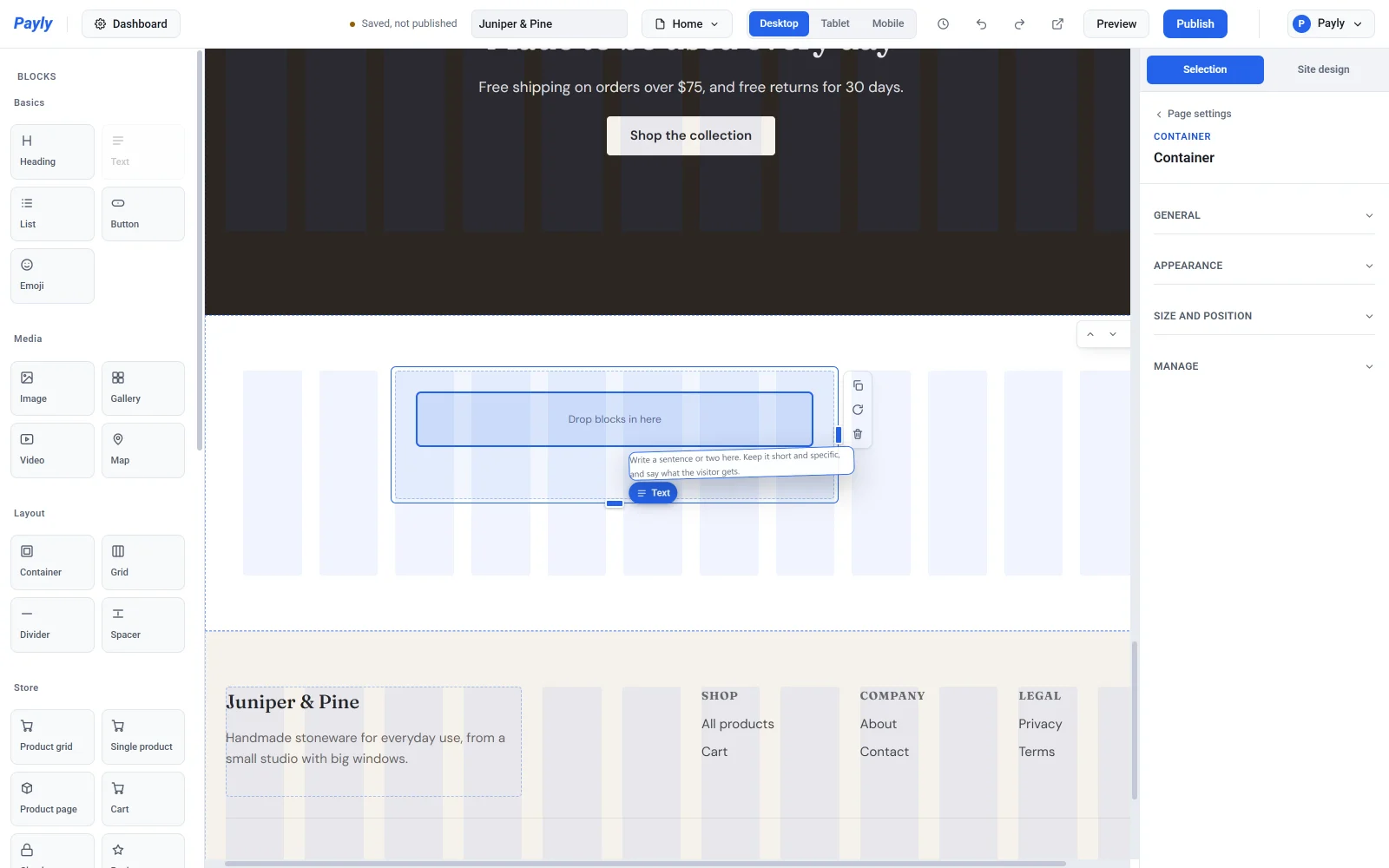
- أفلت زر الفأرة. تظهر الكتلة داخل الحاوية وتملأ عرضها.
- أضف مزيدًا من الكتل بالطريقة نفسها.
يمكنك أيضًا سحب كتل موجودة في الصفحة إلى حاوية، وسحب الكتل منها إلى الخارج. ويمكن أن تحتوي الحاوية على حاويات أخرى. وداخل الحاوية تنقل الكتل وتغيّر حجمها تمامًا كما تفعل في الصفحة. انظر إضافة الكتل وتحريكها وتغيير حجمها.
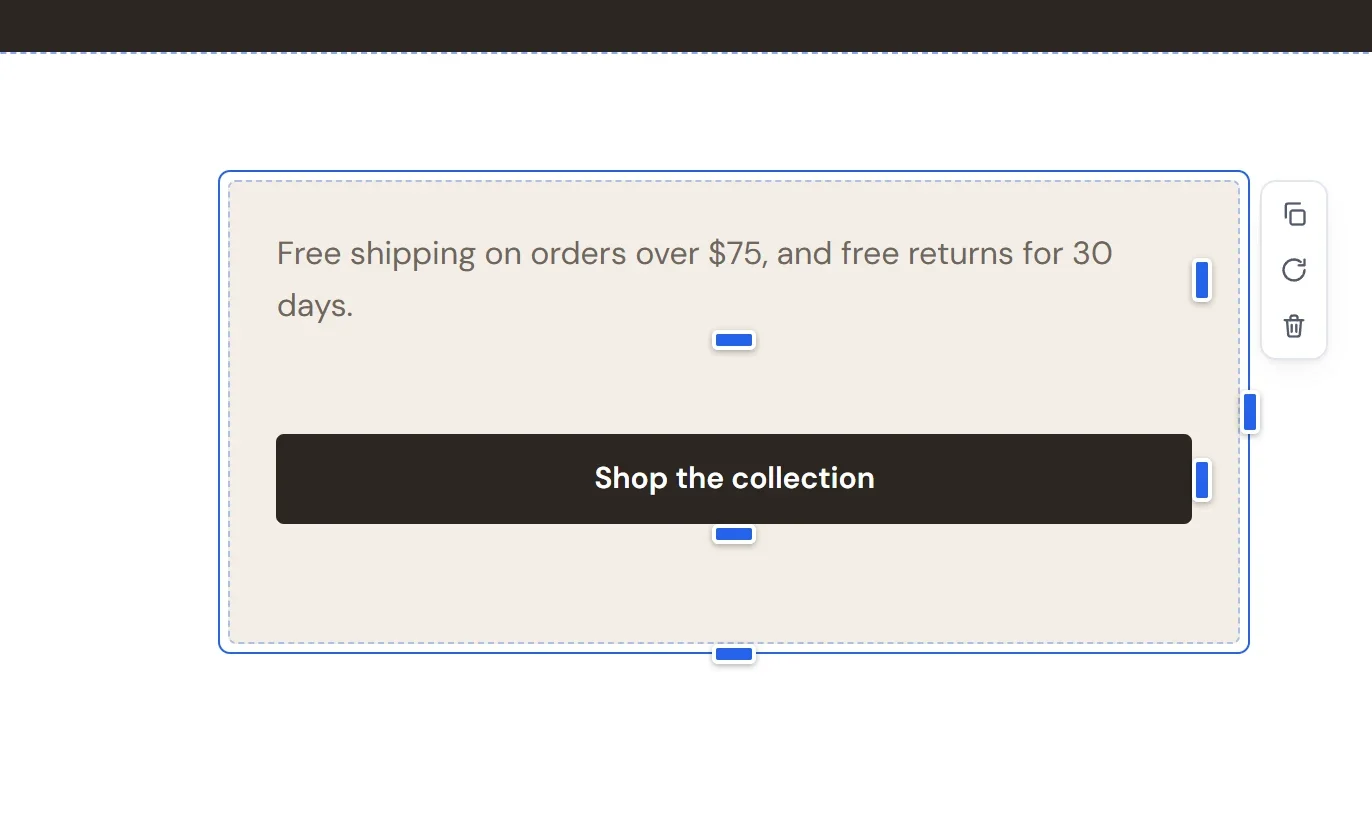
مهم: حذف الحاوية يحذف كل الكتل التي بداخلها. وإذا فعلت ذلك عن طريق الخطأ، فانقر على تراجع في الشريط العلوي.
تغيير مظهر الحاوية
- انقر على الحاوية، لا على كتلة داخلها. والمكان المناسب هو المساحة الفارغة بين كتلتين فيها.
- في لوحة الإعدادات، افتح عام والمظهر.
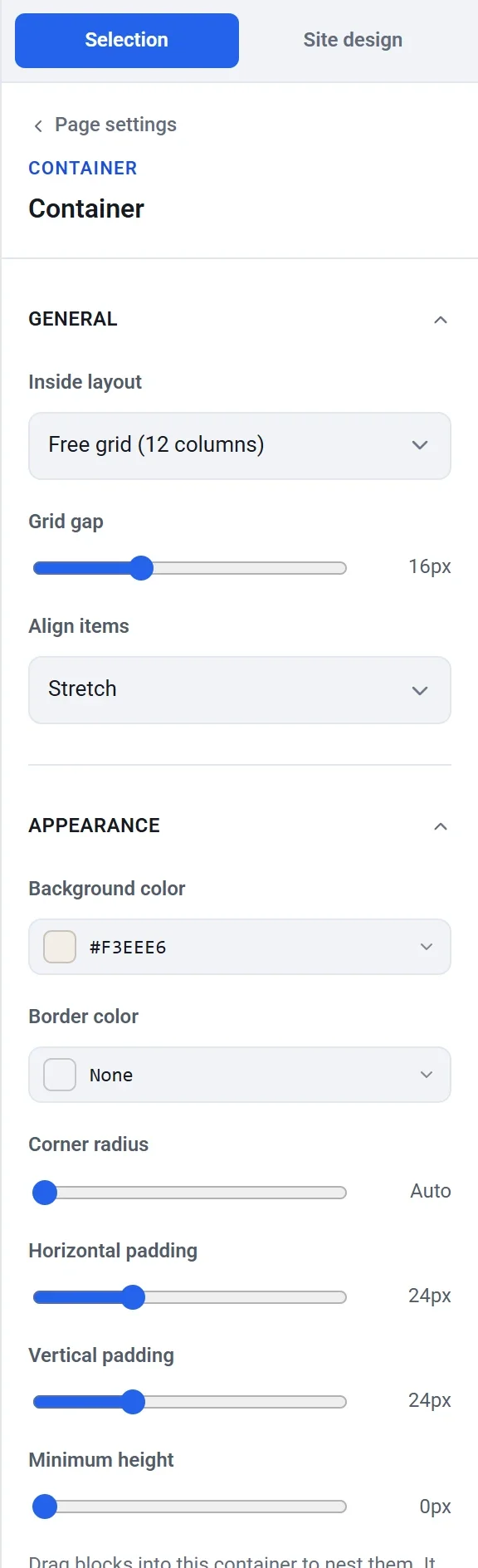
ضمن عام:
- تخطيط الداخل يحدد طريقة ترتيب الكتل. شبكة حرّة (12 عموداً) تتيح لك وضع الكتل في أي مكان، تمامًا كما في القسم. مكدّس يضع الكتل واحدة تحت الأخرى. جنباً إلى جنب يضعها في صف، ويلفّها إلى سطور جديدة عندما لا تتسع المساحة.
- المسافة بين الشبكة هي المسافة بين الكتل.
- محاذاة العناصر تحدد مكان الكتل عندما تكون الحاوية أطول منها: تمديد أو أعلى أو وسط أو أسفل.
ضمن المظهر: لون الخلفية، ولون الحدود، وانحناء الزوايا، والحشو الأفقي والحشو الرأسي (المسافة بين الحافة والكتل)، والارتفاع الأدنى.
ملاحظة: لا يمكنك وضع كتل جديدة في حاوية إلا إذا كان تخطيط الداخل فيها شبكة حرّة (12 عموداً). لملء حاوية مكدّس أو جنباً إلى جنب، غيّرها إلى شبكة حرّة، ثم ضع الكتل فيها، ثم أعدها إلى نوعها السابق.
إنشاء شبكة
- اسحب الشبكة من مجموعة التخطيط إلى قسم. تنشأ الشبكة الجديدة بثلاثة أعمدة وصفين، وتظهر خلاياها بخطوط متقطعة.
- مع تحديد الشبكة، افتح عام في لوحة الإعدادات. استخدم عدد الأعمدة وعدد الصفوف لتحديد الشكل. ويمكن أن يكون كل منهما من 1 إلى 8.
- اسحب كتلة إلى الخلية التي تريدها. يُظهر المربع الأزرق الخلية التي ستستقر فيها الكتلة.
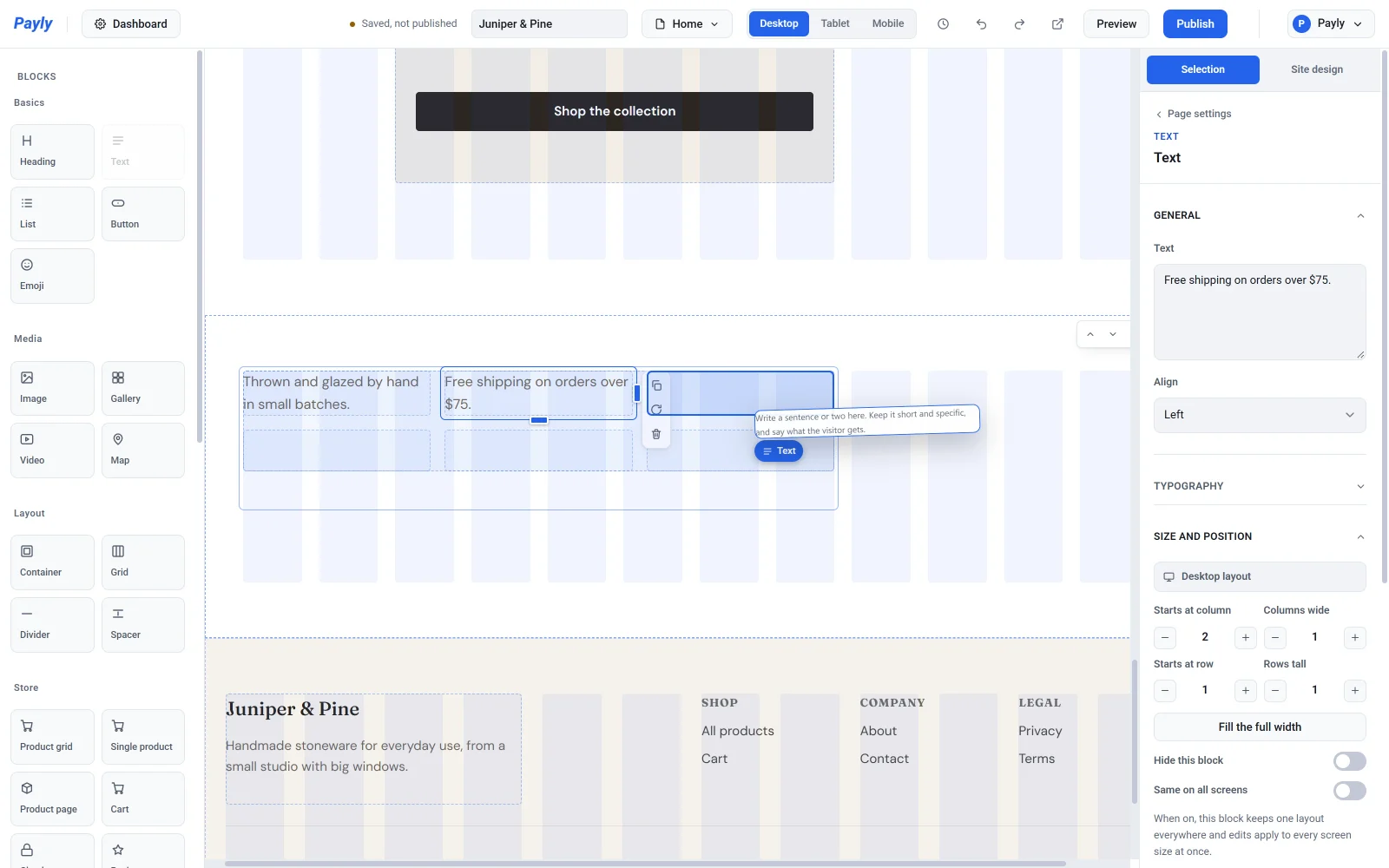
- أفلت زر الفأرة.
- إذا امتدت الكتلة عبر عدة خلايا، فاجعلها بعرض خلية واحدة. حدّدها، وافتح الحجم والموضع، واضبط عدد الأعمدة على 1، أو اسحب مقبض الحافة اليمنى إلى حافة الخلية.
تأخذ الكتلة الجديدة عرضها المعتاد، حتى عدد أعمدة الشبكة، لذلك تملأ صفًا كاملاً في البداية غالبًا. ويمكن للكتل أيضًا أن تمتد عبر عدة خلايا عن قصد، مثل الخلية المدمجة في الجدول: وسّع الكتلة أو زد ارتفاعها لتغطي مساحة أكبر من الشبكة.
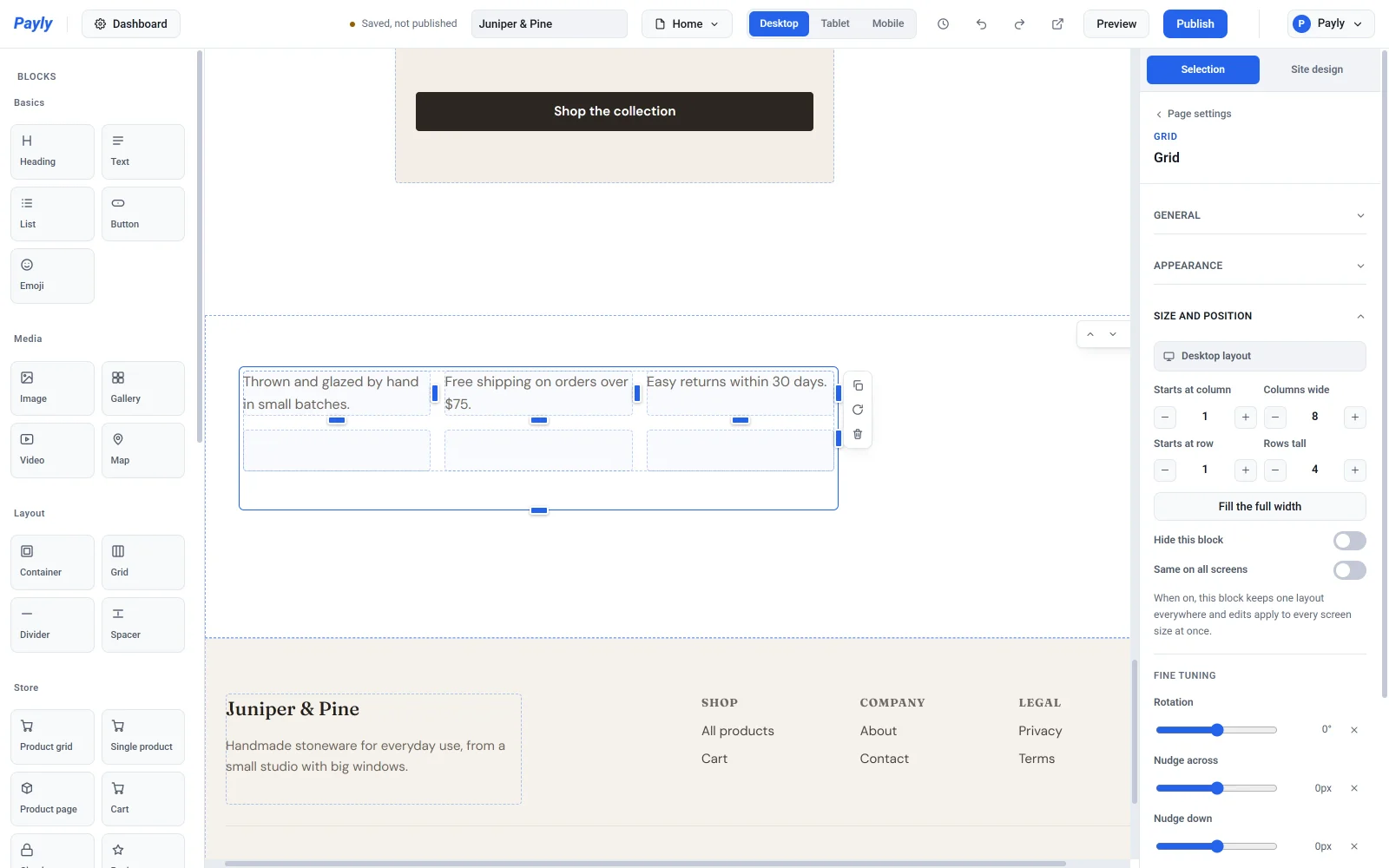
إعدادات الشبكة
- المسافة بين الشبكة ومحاذاة العناصر تعملان كما تعملان في الحاوية.
- ضمن المظهر، يمكنك تحديد لون الخلفية ولون الحدود وانحناء الزوايا والحشو للشبكة كلها. أما إطار الخلية فيغيّر لون الخطوط المتقطعة التي تراها في المحرر فقط.
على الهاتف، تتحول الشبكة إلى عمود واحد، وترتب كتلها واحدة تحت الأخرى بحسب ترتيبها، فيصبح الصف المكون من ثلاثة أعمدة ثلاث كتل واحدة تحت الأخرى.