
יצירת קשר עם התמיכה של Payly
חיפוש במרכז העזרה, ואז שליחת הודעה לצוות של Payly מכפתור העזרה בלוח הבקרה או מדף יצירת הקשר.
אם מרכז העזרה לא ענה על השאלה שלכם, ניתן לשלוח הודעה לצוות של Payly. אפשר לעשות זאת מתוך לוח הבקרה או מדף יצירת הקשר ב-payly.org, וPayly עונה באימייל.
חיפוש במרכז העזרה תחילה
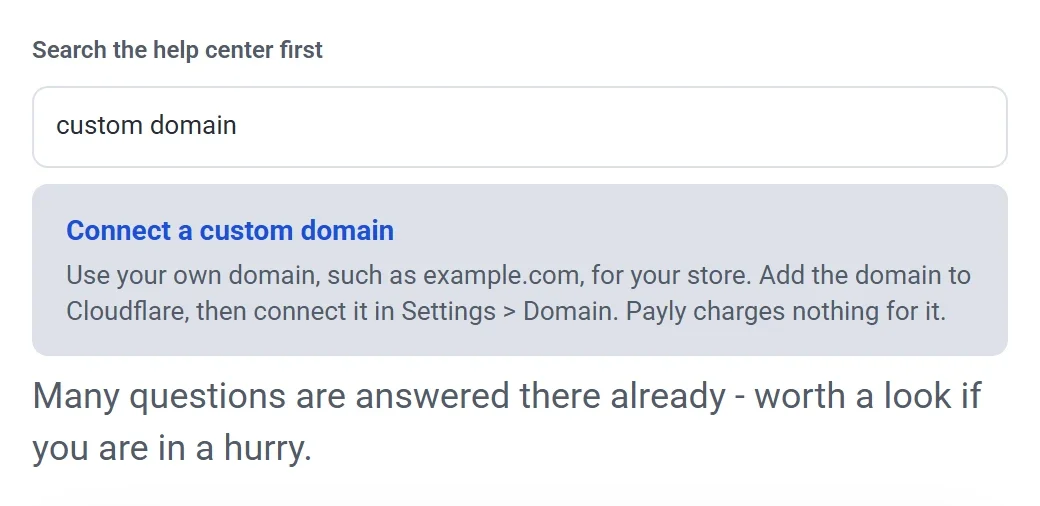
על שאלות רבות כבר יש תשובה במרכז העזרה, וחיפוש לוקח שניות. בדף יצירת הקשר יש תיבה בשם חיפוש במרכז העזרה תחילה. מקלידים כמה מילים, כמו custom domain או refund, והמאמרים המתאימים מופיעים מתחת לתיבה. לחיצה על מאמר פותחת אותו. אם אין התאמה, טופס ההודעה נמצא מיד מתחת.
יצירת קשר עם התמיכה מלוח הבקרה
כשנכנסים לחשבון, זו הדרך המהירה ביותר, כי Payly כבר מכירה את החשבון.
- ללחוץ על עזרה בפינה התחתונה של המסך. הכפתור מופיע במסך רשימת האתרים, בכרטיסייה צוות, בהגדרות ובכל לוח בקרה של אתר. הוא אינו מופיע בעורך.
- לחפש במרכז העזרה או לבחור נושא. המאמרים נפתחים בתוך החלון, והחלון נשאר פתוח בזמן שממשיכים לעבוד במסך שמאחוריו.
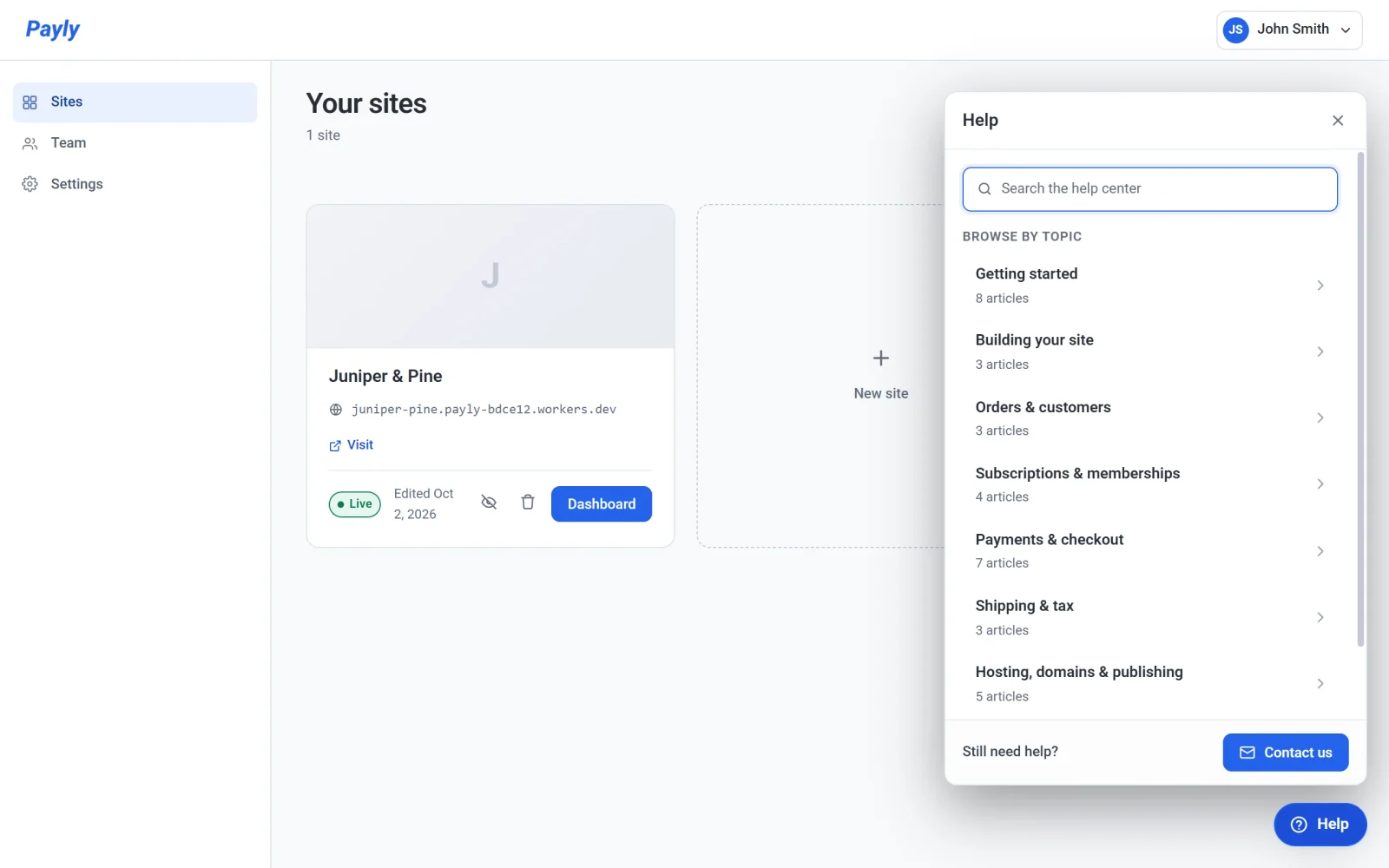
- ללחוץ על יצירת קשר בתחתית החלון. החלון נקרא יצירת קשר עם התמיכה, ומציין לאיזו כתובת Payly תשיב. זו כתובת האימייל של החשבון.
- לבחור את הנושא הקרוב ביותר תחת על מה הפנייה?, להזין נושא, ולתאר את השאלה תחת במה נוכל לעזור?.
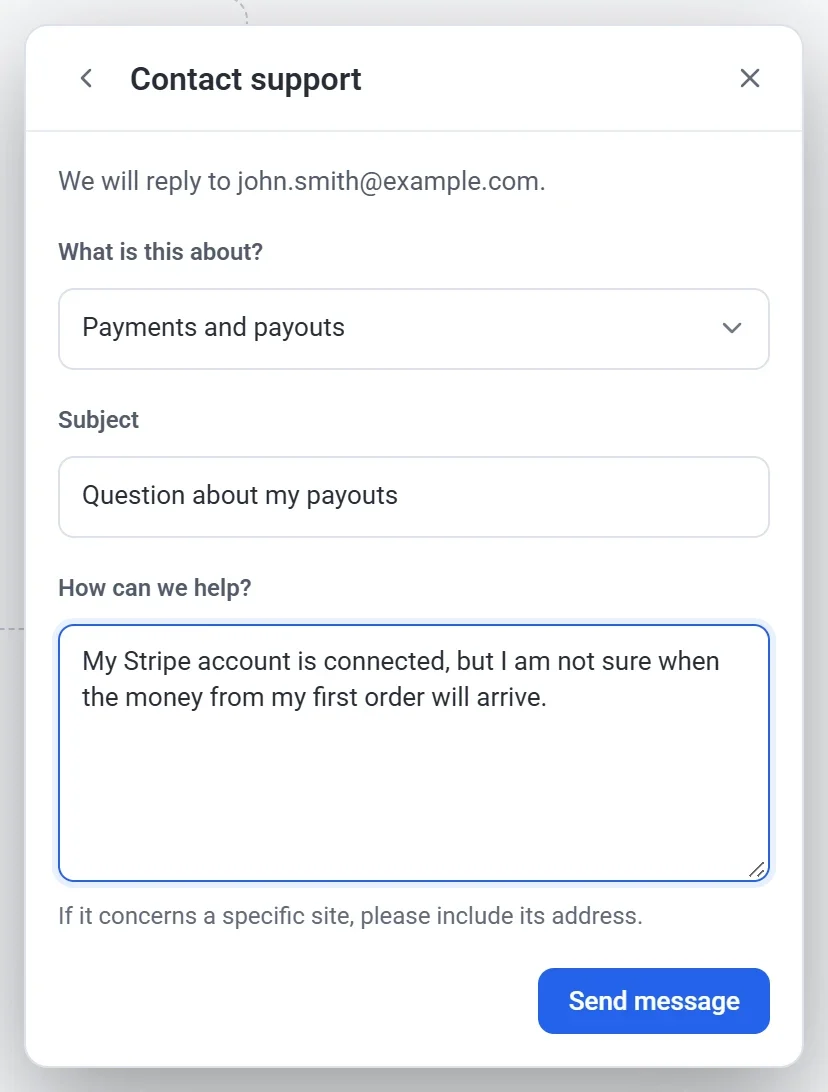
- ללחוץ על שליחת הודעה. Payly מציגה את ההודעה נשלחה ומספר פנייה שמתחיל ב-
PLY-. יש לשמור את המספר, למקרה שתכתבו שוב ל-Payly על אותה שאלה.
יצירת קשר מדף יצירת הקשר
משתמשים בדף יצירת הקשר אם לא ניתן להיכנס לחשבון, ובדיוק אז צריך עזרה במיוחד. אין צורך להיות מחובר כדי לשלוח הודעה.
- ללחוץ על יצירת קשר בתחתית דף הבית של payly.org, או לפתוח את payly.org/contact.html. לדף הבית של מרכז העזרה יש גם קטע עדיין צריכים עזרה? עם הכפתור יצירת קשר.
- להזין את השם שלך. השדה אופציונלי.
- להזין את כתובת אימייל. Payly תשיב לכתובת הזו, לכן יש לבדוק אותה היטב.
- לבחור נושא תחת על מה הפנייה?.
- להזין נושא, ואז לתאר את הבעיה תחת מה קורה?. אם הבעיה נוגעת לחנות מסוימת, יש לכלול את הכתובת שלה.
- ללחוץ על שליחת הודעה.
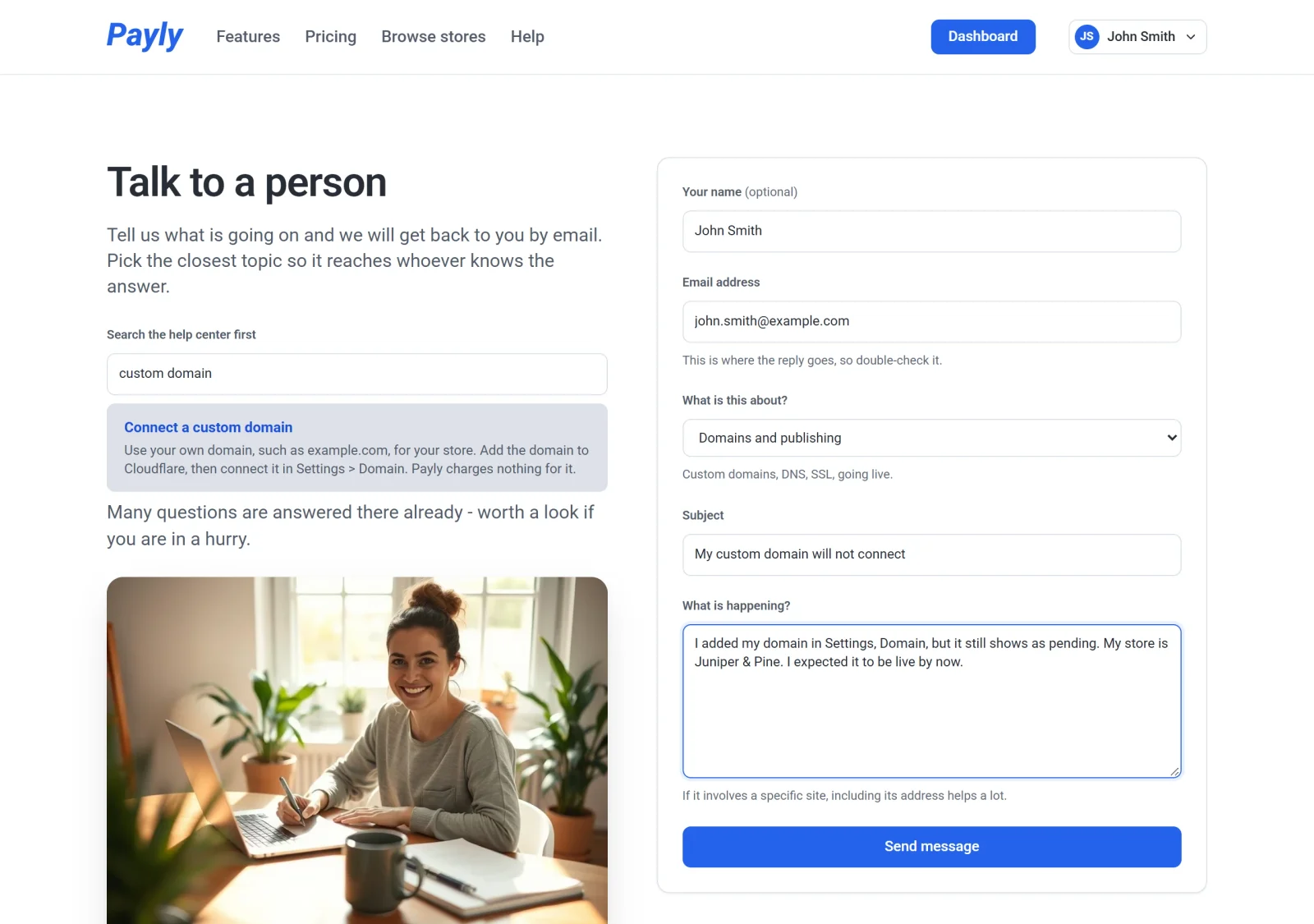
אם נכנסים לחשבון, Payly ממלאת עבורכם את השם וכתובת האימייל. ההודעה צריכה כתובת אימייל תקינה, נושא, ותיאור של לפחות 10 תווים, אחרת הטופס מציין מה יש לתקן.
בחירת נושא
הנושא מעביר את ההודעה למי שיודע את התשובה, לכן יש לבחור את הנושא הקרוב ביותר. אם אף אחד מהם לא מתאים, יש לבחור משהו אחר.
| נושא | מתאים ל |
|---|---|
| חשבון וכניסה | כניסה, סיסמאות, סגירת חשבון. |
| בניית האתר | העורך, דפים, קטעים, תבניות ופריסה. |
| תשלומים והעברות | חיבור Stripe או PayPal, וקבלת כספים. |
| מנויים וחברויות | חיוב חוזר, רמות חברות, דפים סגורים לחברים. |
| דומיינים ופרסום | דומיינים פרטיים, DNS, SSL, עלייה לאוויר. |
| הזמנות ולקוחות | הזמנות, החזרים כספיים וחשבונות לקוחות בחנות שלכם. |
| משהו לא תקין | דף, כפתור או תכונה שלא פועלים כמו שצריך. |
| משהו אחר | כל דבר שלא מתאים לנושאים שלמעלה. |
אחרי השליחה
Payly עונה באימייל, ובאישור השליחה מופיע שבדרך כלל ניתן לצפות לתשובה תוך יום עסקים אחד. אם הפנייה נשלחה מדף יצירת הקשר, התשובה נשלחת לכתובת שהוזנה. אם הפנייה נשלחה מחלון העזרה, התשובה נשלחת לכתובת האימייל של החשבון.
טיפ: מומלץ לתאר מה נעשה, מה היה צפוי ומה קרה במקום, ולכלול את כתובת החנות. אין לכתוב בהודעה סיסמה או מספר כרטיס אשראי.