
ربط ShipStation
اشترِ ملصقات الشحن في ShipStation لطلبات Payly. تظهر طلباتك المدفوعة في ShipStation، ويُعلّم كل ملصق تشتريه الطلب كمشحون في Payly، ويُرسل رقم التتبع إلى عميلك.
ShipStation تطبيق شحن، يقارن أسعار شركات الشحن، ويطبع الملصقات وأوراق التعبئة. بعد ربطه، يستورد التطبيق طلباتك المدفوعة التي تحتاج إلى شحن. وعندما تشتري ملصقًا هناك، تُعلّم Payly الطلب كمشحون، وتُرسل إلى عميلك بريدًا إلكترونيًا برقم التتبع، كما لو كنت قد علّمته مشحونًا بنفسك.
تحتاج إلى حساب ShipStation.
ربط التطبيق
- في لوحة تحكم موقعك، انقر على التكاملات.
- ضمن الشحن، فعّل ShipStation. تظهر نافذة منبثقة فيها عنوان واسم مستخدم وكلمة مرور.
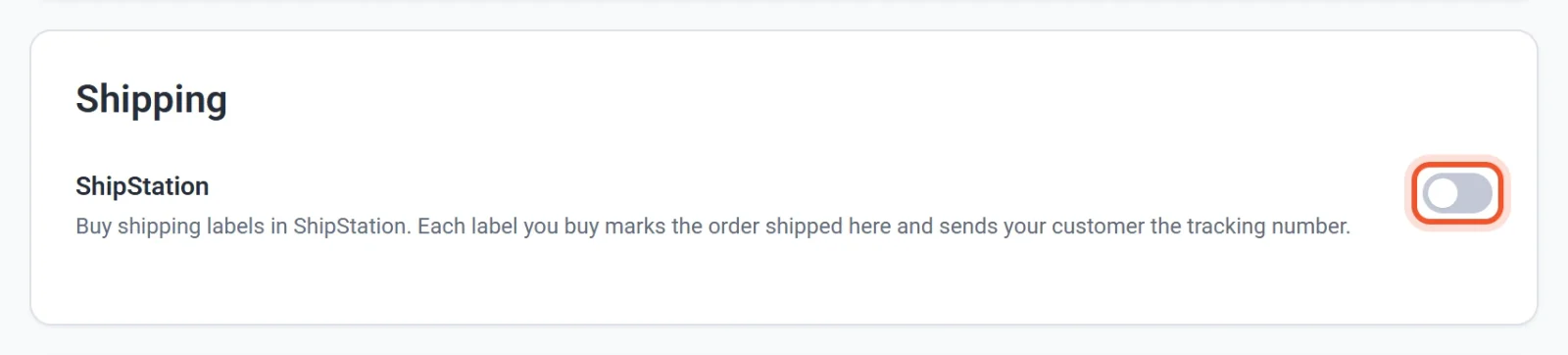
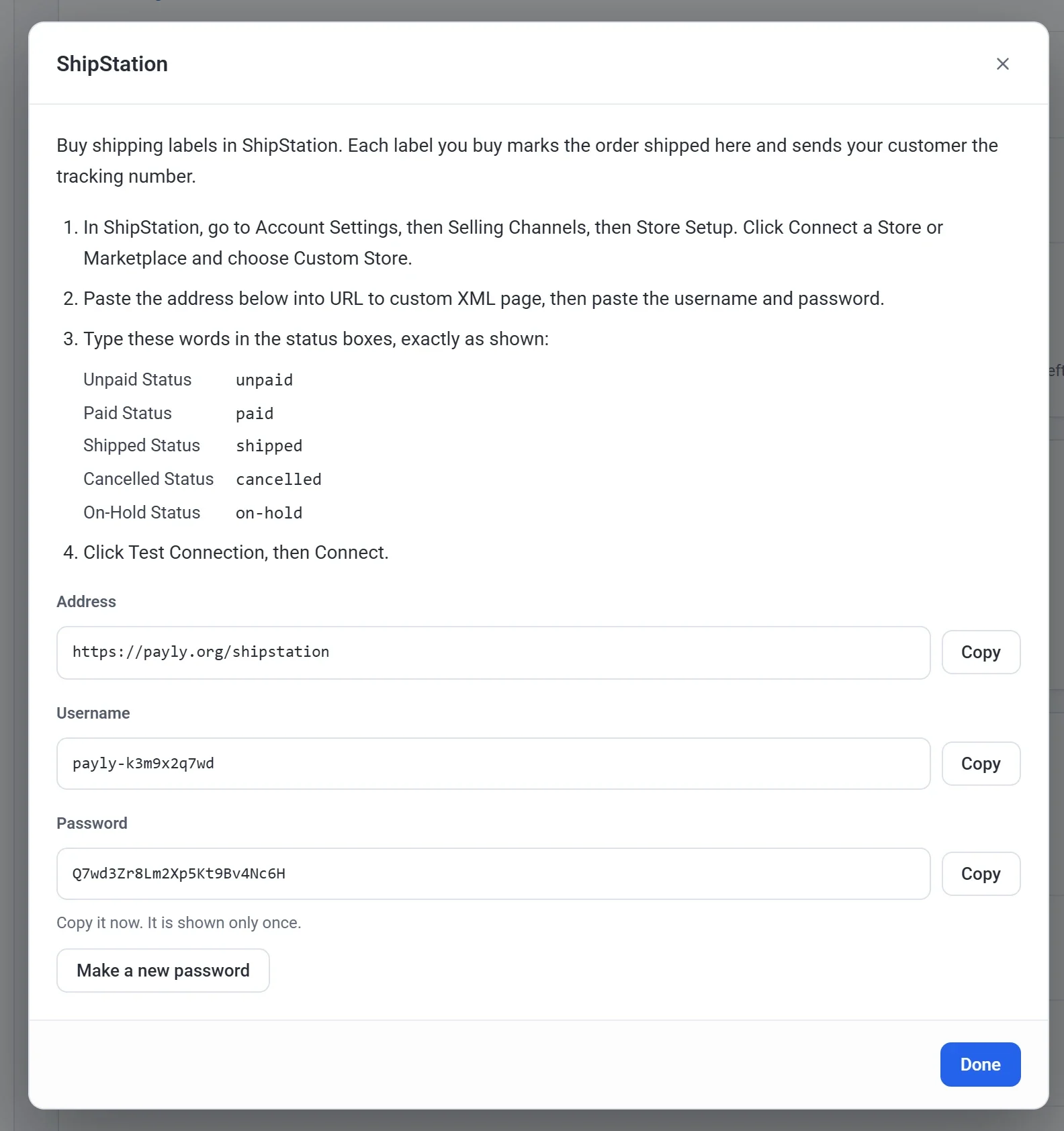
- أبقِ النافذة المنبثقة مفتوحة. تعرض Payly كلمة المرور مرة واحدة فقط.
- في ShipStation، انتقل إلى Account Settings، ثم Selling Channels، ثم Store Setup.
- انقر على Connect a Store or Marketplace، واختر Custom Store.
- انقر على نسخ بجوار كل حقل في Payly، والصقه هناك: العنوان في URL to custom XML page، ثم Username وPassword.
- اكتب هذه الكلمات في خانات الحالة هناك، تمامًا كما هي معروضة:
- Unpaid Status: unpaid
- Paid Status: paid
- Shipped Status: shipped
- Cancelled Status: cancelled
- On-Hold Status: on-hold
- انقر على Test Connection، ثم على Connect.
يستورد التطبيق طلباتك عندما تنقر على زر التحديث الخاص به، ومن تلقاء نفسه بين حين وآخر.
أي الطلبات تُرسل إلى التطبيق
- الطلبات المدفوعة التي فيها شيء للشحن. تُستبعد التنزيلات الرقمية، ولا يُرسل الطلب الذي يحتوي على تنزيلات فقط.
- العناصر التي ما زالت تحتاج إلى شحن فقط. وإذا علّمت جزءًا من الطلب مشحونًا في Payly، يحصل التطبيق على الباقي.
- عندما يُشحن طلب أو يُسترد أو يُلغى في Payly، يُبلَّغ التطبيق بذلك في المرة التالية التي يستورد فيها. ويُنقل الطلب الذي يُنازَع في دفعه إلى On Hold.
- تُرسل الطلبات التجريبية أيضًا، لتجربة ملصق قبل أن ينتقل متجرك إلى الوضع الفعلي. ألغها هناك عند الانتهاء.
يظهر كل طلب في التطبيق برقمه في Payly، مثل #1000.
عند شراء ملصق
- تُعلّم Payly العناصر في تلك الشحنة كمشحونة، مع شركة الشحن والخدمة ورقم التتبع.
- يتلقى عميلك بريد تم شحن طلبك ويحمل رقم التتبع. راجع الرسائل الإلكترونية التي يتلقاها عملاؤك.
- إذا قسّمت الطلب إلى عدة شحنات في التطبيق، فسُجّل كل شحنة وتُرسل بريدها الخاص. ويظهر الطلب تم الشحن عند خروج الشحنة الأخيرة.
نصيحة: إذا كان التطبيق مضبوطًا أيضًا على إرسال بريد إلى عملائك عند شحن الطلب، فأوقفه هناك، وإلا سيتلقى عملاؤك بريدين.
إنشاء كلمة مرور جديدة
أنشئ كلمة مرور جديدة إذا فقدت كلمة المرور الحالية، أو إذا وجب ألا يملكها شخص ما بعد الآن.
- في التكاملات، انقر على الإعدادات تحت ShipStation.
- انقر على إنشاء كلمة مرور جديدة، ثم على إنشاء كلمة مرور جديدة مرة أخرى للتأكيد.
- في الشاشة نفسها التي أعددت فيها الاتصال، والصق كلمة المرور الجديدة في حقل Password.
تتوقف كلمة المرور القديمة عن العمل فورًا، لذلك لا يستطيع التطبيق استيراد الطلبات حتى تلصق الجديدة.
إيقاف الخدمة
أوقف مفتاح ShipStation. لن يتمكن التطبيق من قراءة طلباتك أو تعليمها مشحونة. ويُحفظ اسم المستخدم وكلمة المرور، لذلك لا تحتاج إلى لصق أي شيء هناك عند إعادة تشغيله.