
اربط حسابك في Cloudflare
اربط حساب Cloudflare المجاني بـ Payly مرة واحدة لتنشر Payly متجرك فيه. تعرّف على ما توافق عليه، وما تنشئه Payly، وكيف تتحقق من نجاح الربط.
يُستضاف متجرك في حساب Cloudflare الخاص بك، لذلك تحتاج Payly إلى إذنك لنشره هناك. يُمنح هذا الإذن مرة واحدة فقط، في شاشة Cloudflare نفسها. يستغرق ذلك دقيقة تقريبًا، ولا يكلّف شيئًا.
قبل البدء
- تحتاج إلى حساب Cloudflare، أو يمكنك إنشاؤه أثناء الخطوات. الخطة المجانية تكفي، ولا تُطلب بطاقة ائتمان.
- يجب أن تكون مالك الموقع، أو مسؤولًا في فريقه. يستطيع المحررون النشر، لكنهم لا يستطيعون ربط الاستضافة أو تغييرها.
- اسمح بالنوافذ المنبثقة لـ payly.org. تفتح Cloudflare نافذة صغيرة فوق لوحة التحكم. إذا منعها المتصفح، تفتح Payly Cloudflare في التبويب نفسه بدلًا من ذلك، وتعيدك إلى الإعدادات > الاستضافة عند الانتهاء.
ربط Cloudflare
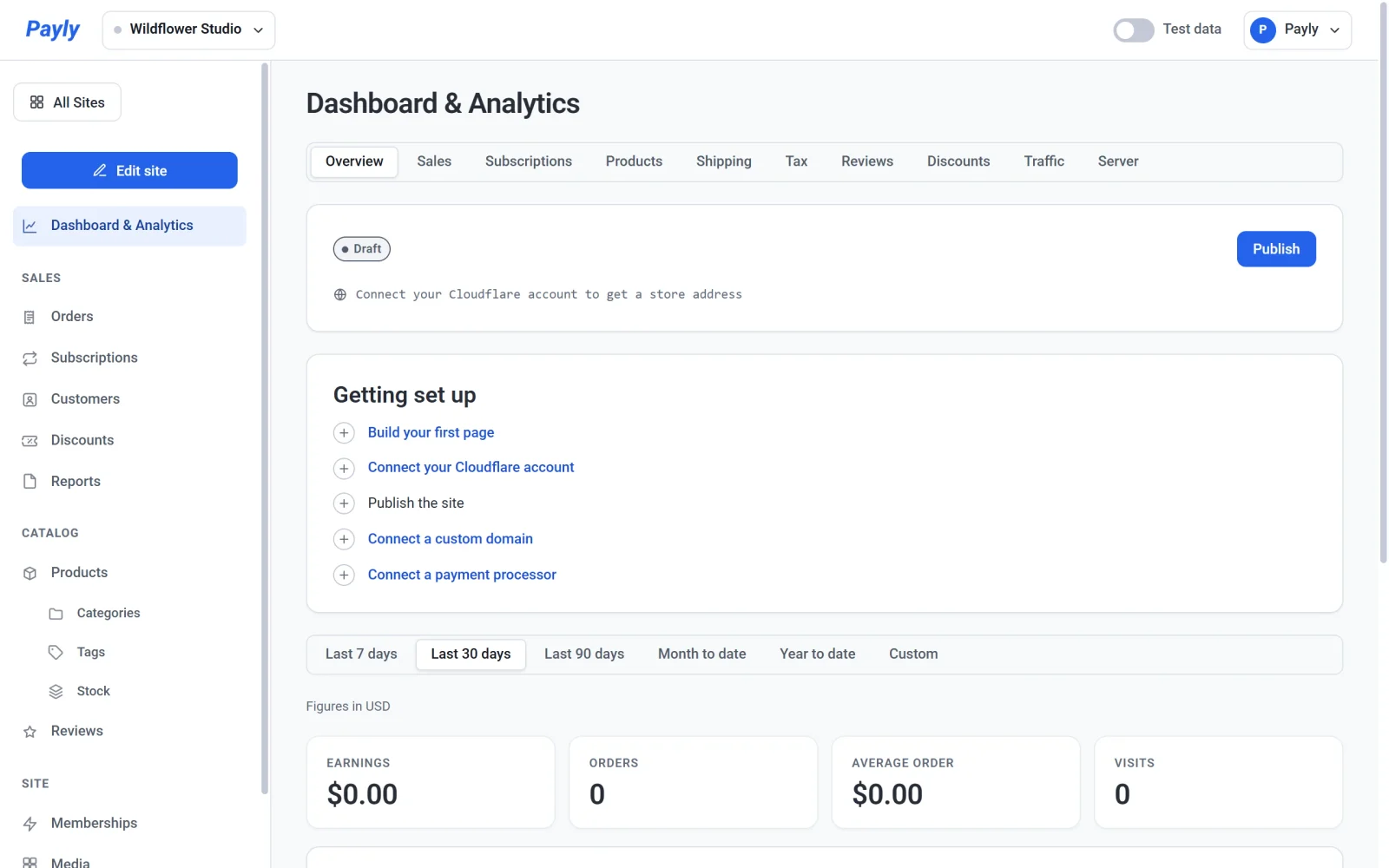
- في لوحة تحكم موقعك، انقر على اربط حسابك في Cloudflare في قائمة الإعداد، في تبويب نظرة عامة ضمن لوحة التحكم والتحليلات. يمكنك أيضًا الانتقال مباشرة إلى الإعدادات > الاستضافة.
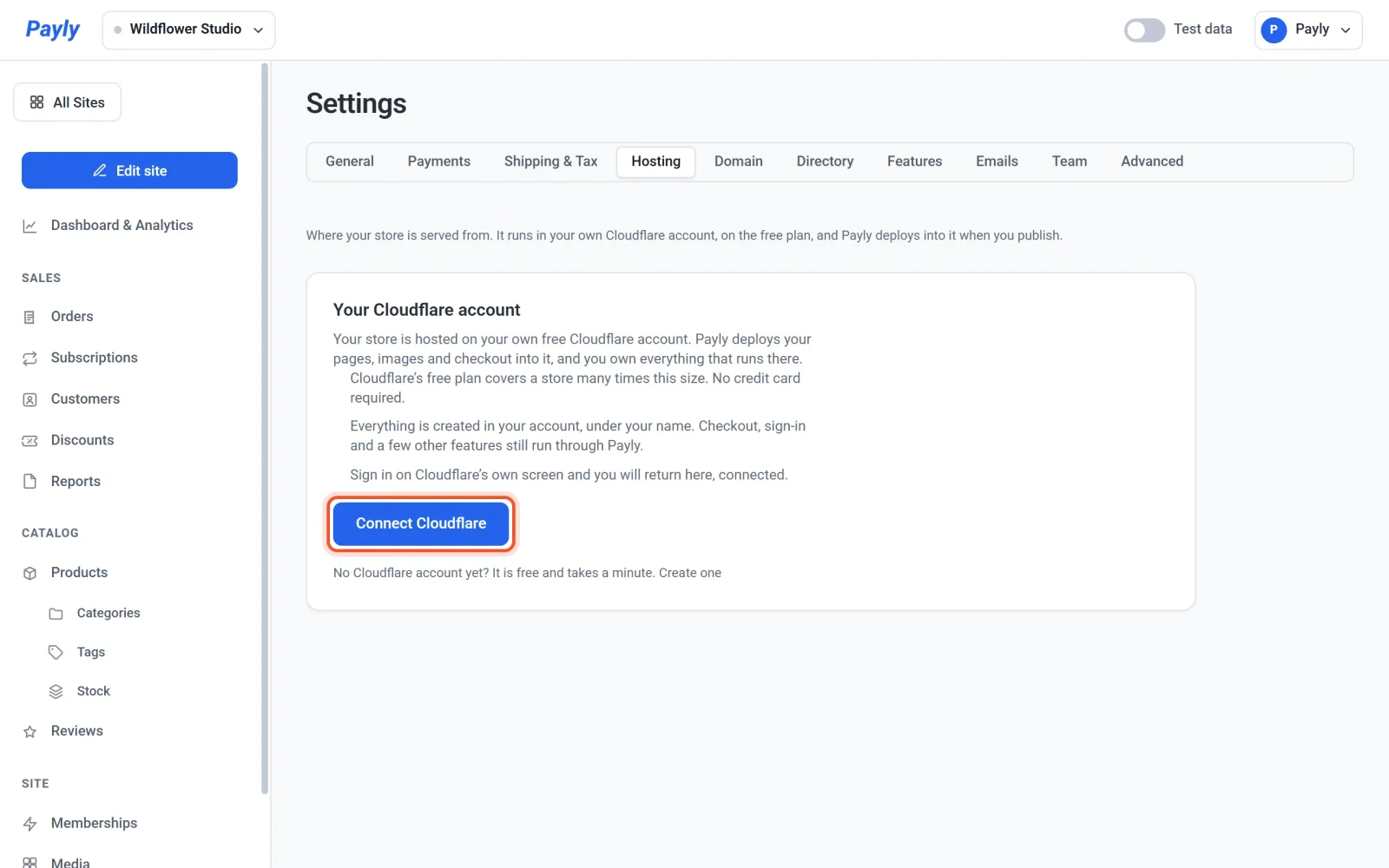
- في تبويب الاستضافة، انقر على ربط Cloudflare.
- انتظر فتح نافذة Cloudflare. تعرض لوحة التحكم الرسالة في انتظار Cloudflare. يرجى إنهاء تسجيل الدخول في النافذة المنبثقة.، وتبقى كذلك حتى تنتهي.
- سجّل الدخول إلى Cloudflare. إذا لم يكن لديك حساب بعد، فأنشئه هناك. يمكنك أيضًا النقر على أنشئ حسابًا أسفل الزر أولًا.
- اقرأ الأذونات في شاشة Cloudflare، ثم وافق عليها. تعرض الشاشة ما تطلبه Payly: الوصول إلى إعدادات حسابك، وإلى Workers التي تشغّل متجرك، وإلى قاعدة بيانات لصورك والصفحات الخاصة بالأعضاء. لا تطّلع Payly على كلمة مرورك في Cloudflare أبدًا.
- انتظر بضع ثوانٍ. تُعِدّ Payly متجرك في حسابك بينما تبقى النافذة مفتوحة، ثم تُغلق النافذة نفسها، وتعرض لوحة التحكم الرسالة تم ربط Cloudflare. تم نشر متجرك.
تأكد من نجاح الربط
افتح الإعدادات > الاستضافة. تظهر بجوار حساب Cloudflare الخاص بك علامة خضراء متصل، مع هذه التفاصيل:
- عنوان متجرك هو العنوان المجاني لمتجرك.
- حساب Cloudflare هو الحساب الذي ترتبط به Payly.
- نُشر باسم هو اسم متجرك داخل Cloudflare، وغالبًا ما يكون معرّف متجرك.
- آخر نشر وتم الربط تاريخان.
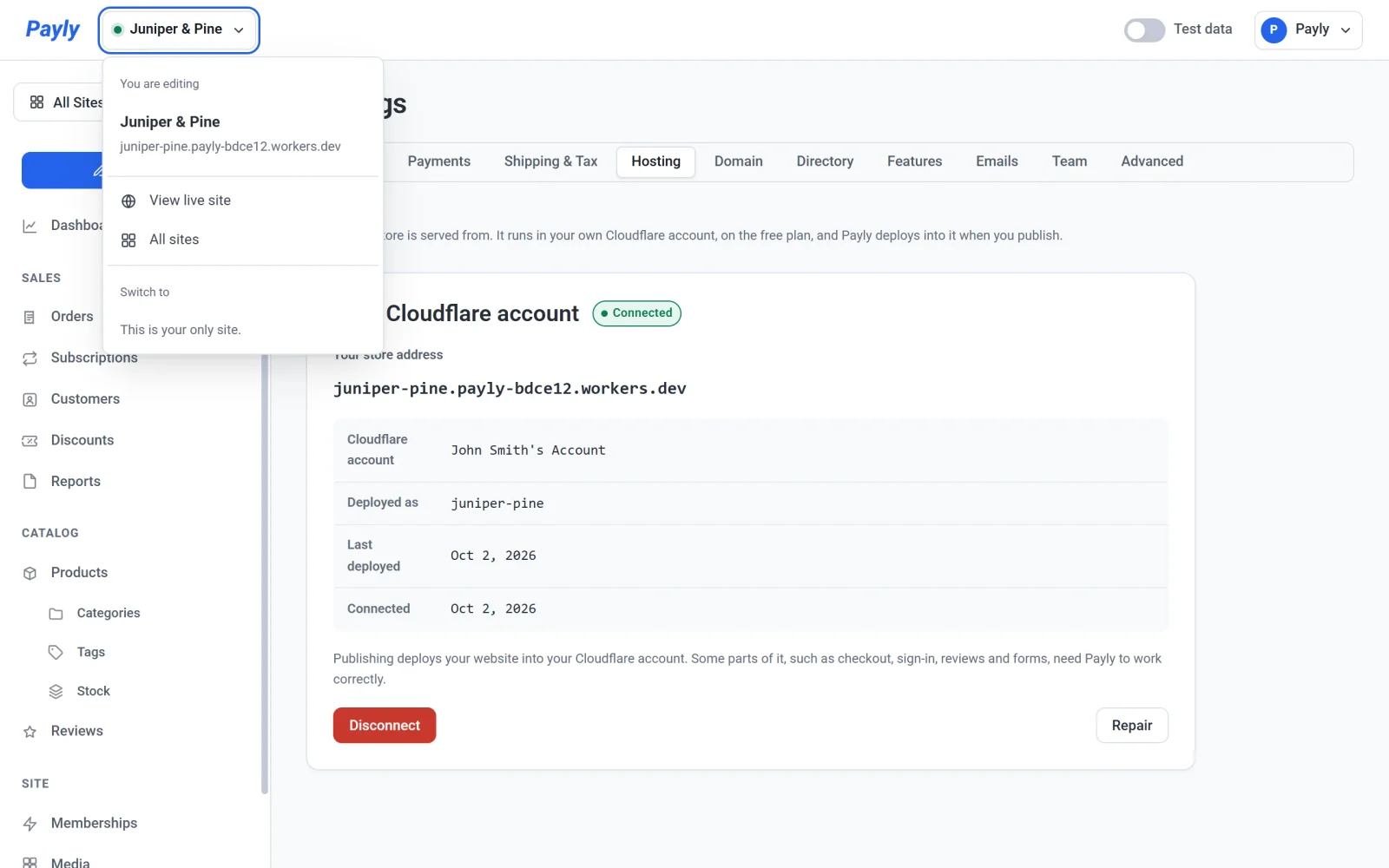
إذا كان تسجيل دخولك يصل إلى أكثر من حساب Cloudflare، فستستخدم Payly أول حساب تعرضه Cloudflare. تحقق من الاسم بجوار حساب Cloudflare للتأكد من أنه الحساب المقصود.
ما الذي تنشئه Payly في حسابك
- Worker في Cloudflare، ويحمل غالبًا اسم معرّف متجرك. وهو البرنامج الصغير الذي يعرض متجرك.
- قاعدة بيانات يبدأ اسمها بـ
payly-، وتحفظ صورك المرفوعة والصفحات الخاصة بالأعضاء. - عنوان مجاني
workers.devلمتجرك، بالصيغةhandle.account-name.workers.dev. إذا لم يسبق لحسابك استخدام Workers، تختار Payly لك اسم حساب قصيرًا ومجهولًا، مثلpayly-bdce12. وإذا كان لحسابك اسم، تستخدمه Payly. وعند النشر، يحصل متجرك أيضًا على عنوان مجانيpayly.pageللمشاركة. راجع عنوانك المجاني على payly.page.
لا يؤدي الربط إلى نشر متجرك. إلى أن تنشره، يعرض عنوان المتجر صفحة تقول إن المتجر لم يُنشر بعد. راجع نشر موقعك وتحديثه وإيقافه عن النشر.
متى تطلب منك Payly الربط
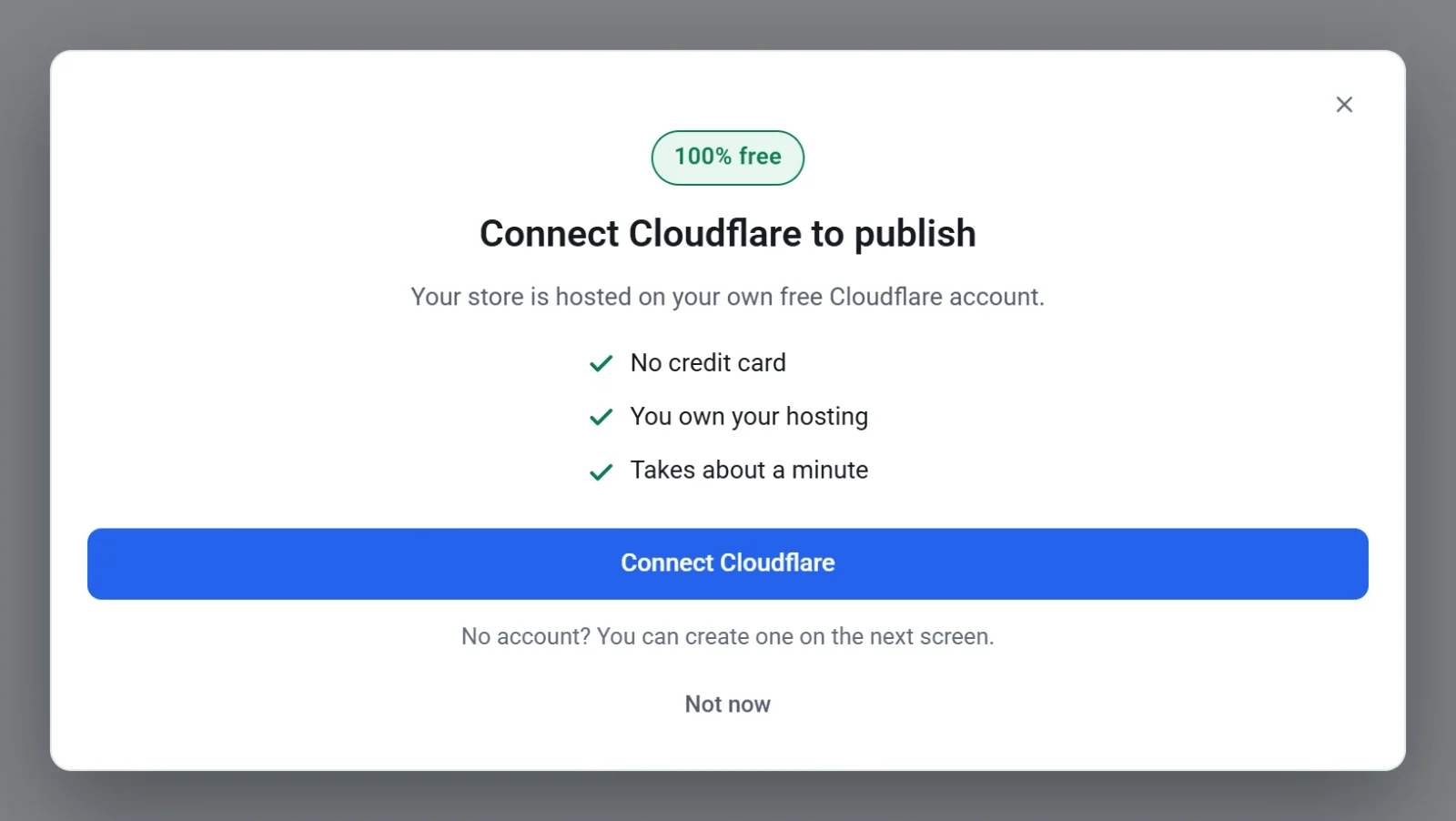
لا يلزمك الربط مسبقًا. تعرض Payly نافذة ربط Cloudflare عندما تنقر على نشر أو ترفع صورة قبل الربط، وعندما تنقر على ربط Cloudflare في تبويب النطاق، وفي التعديل بالذكاء الاصطناعي عندما تنفد مساعدتك الشهرية بالذكاء الاصطناعي. انقر على ربط Cloudflare فيها لبدء الخطوات أعلاه، أو على ليس الآن لمواصلة العمل.
إذا حدث خطأ ما
- أغلقت نافذة Cloudflare. لم يتغير شيء، مع أن Payly قد تقول إنه تعذّر ربط Cloudflare. انقر على ربط Cloudflare مرة أخرى.
- لم يكتمل الربط. تقول Payly إنه لم يتغير شيء. حاول مرة أخرى. وإذا انتظرت أكثر من عشر دقائق في شاشة Cloudflare، فقد انتهت صلاحية رابط تسجيل الدخول، فابدأ من جديد من لوحة التحكم.
- تظهر العلامة «يحتاج إلى انتباه» أو «تم سحب الوصول». راجع إصلاح الاستضافة أو إعادة ربطها.
الفصل
يمكنك إزالة وصول Payly في أي وقت عبر فصل في التبويب نفسه. تطلب Payly تأكيدك أولًا.
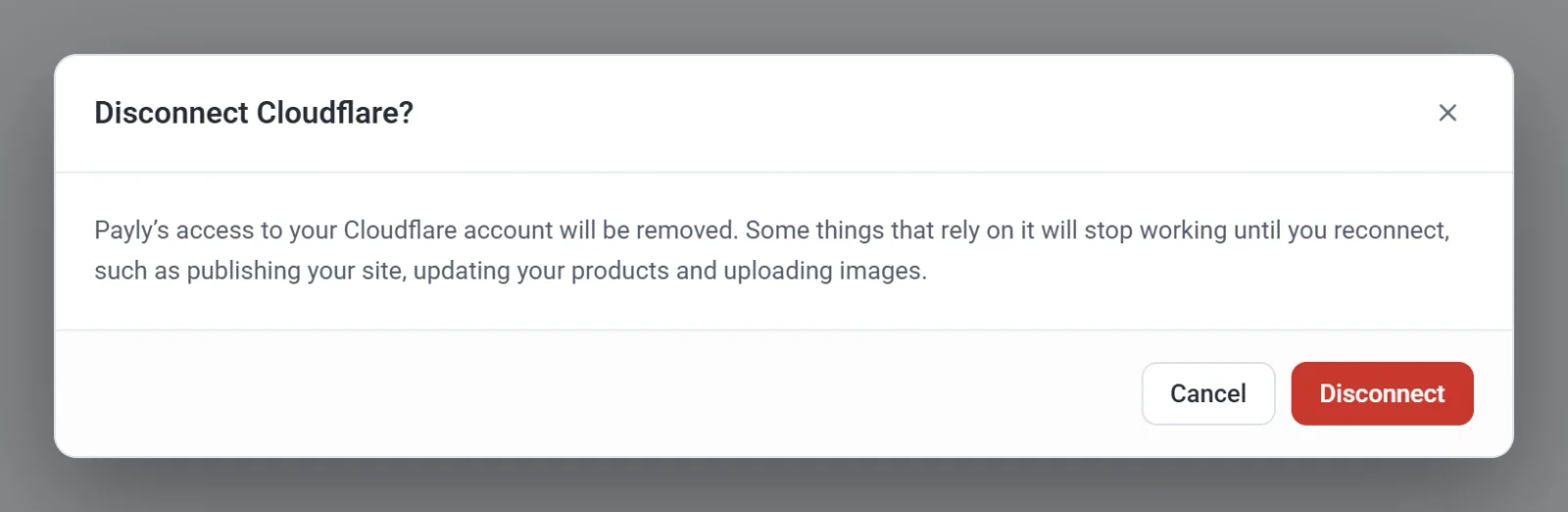
لا يُحذف شيء من حساب Cloudflare الخاص بك، ويبقى متجرك متاحًا على الإنترنت. وأثناء فصل Cloudflare، لا تستطيع Payly نشر موقعك أو تحديث منتجاتك أو رفع الصور. عند إعادة الربط، يعود كل شيء من حيث توقف.