
Tạo trang web của bạn bằng AI
Mô tả cửa hàng, biểu mẫu hoặc trang của bạn trong một hai câu, rồi Payly sẽ thiết lập mọi thứ: mẫu thiết kế hoặc khuôn mẫu, nội dung chữ, sản phẩm hoặc câu hỏi của bạn, và hình ảnh.
Tạo bằng AI sẽ tạo bản đầu tiên của một trang web mới từ một hai câu mô tả. Tính năng này dùng được cho cửa hàng, biểu mẫu thanh toán, biểu mẫu quyên góp, vé sự kiện, hũ tiền boa, trang đặt lịch và trang nhà sáng tạo. Với cửa hàng, Payly chọn một mẫu thiết kế, viết nội dung cho các trang của bạn, thêm sản phẩm của bạn và chọn ảnh từ thư viện ảnh miễn phí của Payly. Sau đó bạn có thể thay đổi bất cứ thứ gì.
Tạo cửa hàng của bạn
- Trên màn hình Trang web của bạn, nhấn Trang web mới, rồi nhấn Cửa hàng.
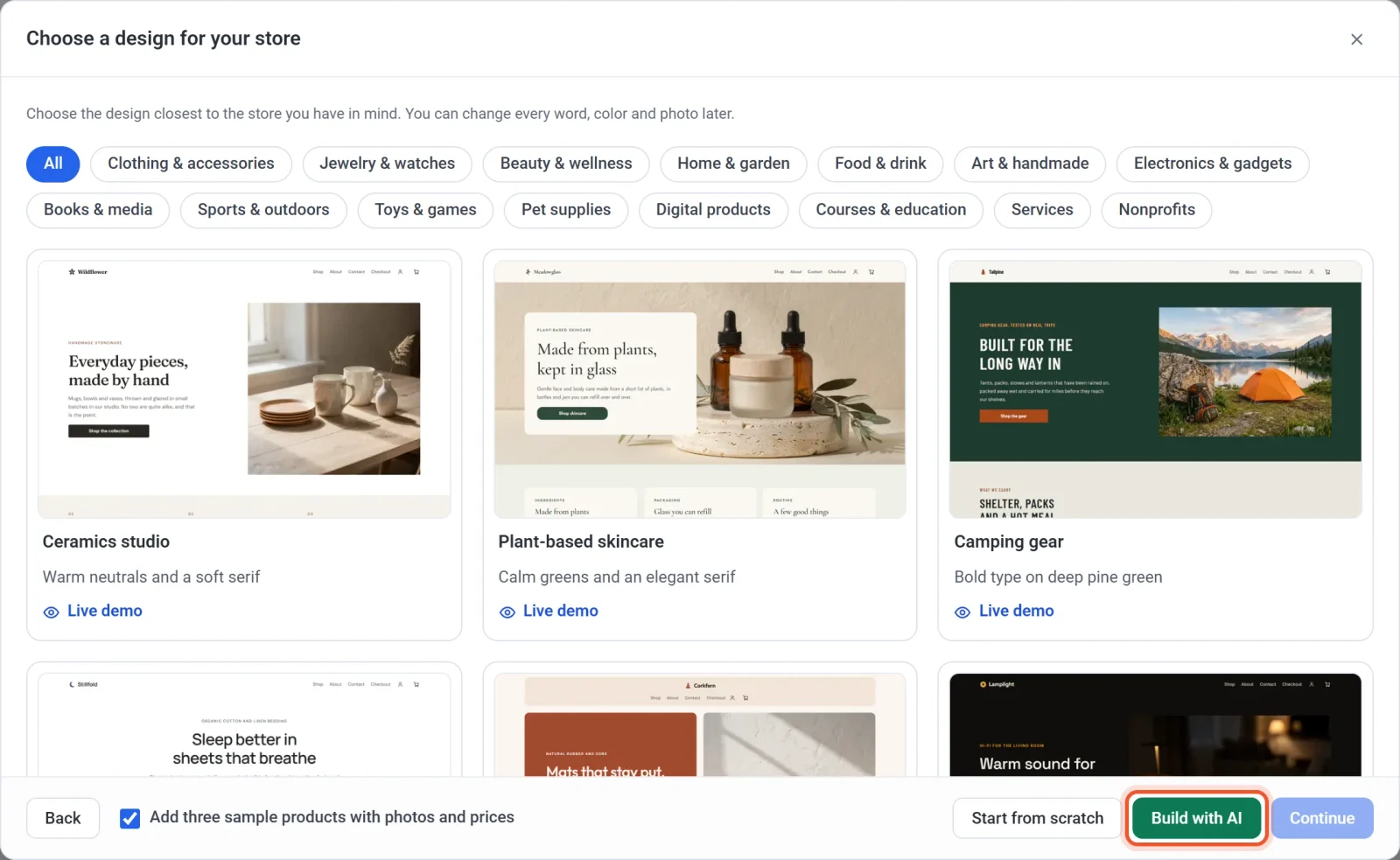
- Trong cửa sổ Chọn mẫu thiết kế cho cửa hàng của bạn, nhấn nút xanh lá Tạo bằng AI.
- Trong Mô tả cửa hàng của bạn trong một hai câu, viết những gì bạn bán, giá và phong cách bạn muốn. Xem các gợi ý bên dưới.
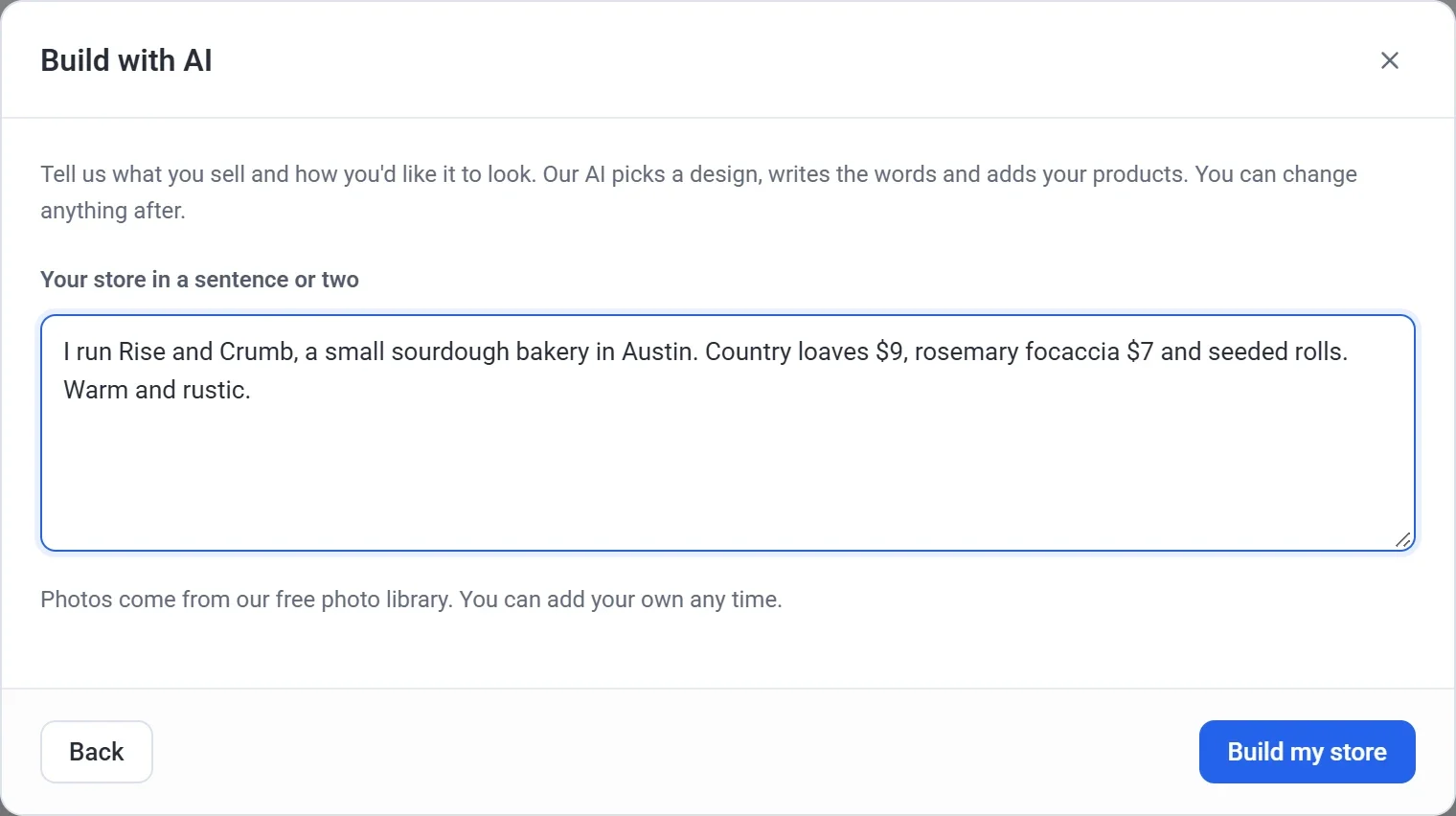
- Nhấn Tạo cửa hàng của tôi và đợi trong khi Payly tạo cửa hàng.
- Trong cửa sổ Tạo cửa hàng mới, kiểm tra Tên trang web và Tên định danh cửa hàng. Payly sẽ điền sẵn tên cửa hàng nếu bạn đã viết tên. Để tìm hiểu về tên định danh, xem Tạo trang web đầu tiên của bạn.
- Nhấn Tạo. Cửa hàng mới của bạn sẽ mở trong trình chỉnh sửa.
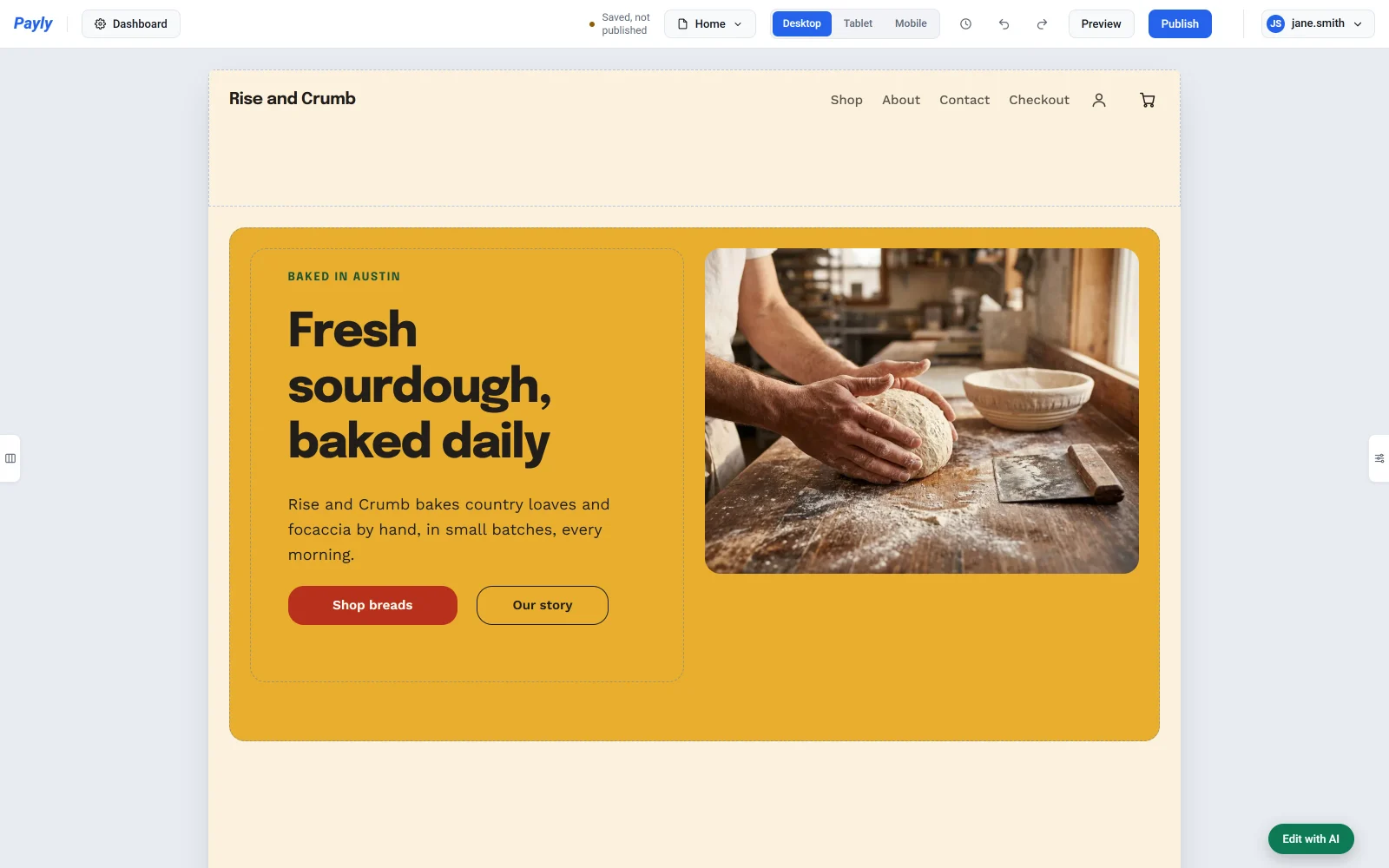
Để thay đổi nội dung bạn đã viết trước khi nhấn Tạo, nhấn Quay lại.
Nên viết gì
Hãy viết như cách bạn giới thiệu cửa hàng của mình với khách hàng. Gồm:
- Những gì bạn bán, cùng tên cửa hàng và thành phố của bạn nếu bạn muốn.
- Sản phẩm và giá của bạn, chẳng hạn “bánh mì quê $9”. Thêm “mỗi tháng” sau giá để bán như một gói đăng ký hằng tháng.
- Phong cách bạn muốn, chẳng hạn “ấm áp và mộc mạc” hoặc “gọn gàng và hiện đại”. Bạn cũng có thể nêu màu sắc hoặc yêu cầu “một ảnh lớn ở đầu trang”.
Một vài ví dụ:
- “Tôi điều hành Rise and Crumb, một tiệm bánh mì chua nhỏ ở Austin. Bánh mì quê $9, bánh focaccia hương hương thảo $7 và bánh cuộn có hạt. Ấm áp và mộc mạc.”
- “Nến đậu nành làm thủ công hương oải hương, gỗ tuyết tùng và muối biển, $24 mỗi cái. Nhẹ nhàng và đơn giản, với tông xanh lá dịu.”
- “Lớp yoga trực tuyến, $15 mỗi tháng. Tươi sáng và thân thiện, với một ảnh lớn ở đầu trang.”
Bạn có thể viết bằng ngôn ngữ của riêng mình. Nếu bạn viết bằng tiếng Tây Ban Nha, tiếng Đức hoặc một ngôn ngữ khác mà Payly hỗ trợ cho cửa hàng, nội dung chữ của cửa hàng cũng sẽ được viết bằng ngôn ngữ đó. Xem Chọn ngôn ngữ cho cửa hàng.
Payly tạo ra những gì
- Một mẫu thiết kế phù hợp với công việc kinh doanh của bạn, lấy từ các mẫu thiết kế cửa hàng của Payly.
- Nội dung chữ cho các trang của bạn, như tiêu đề, đoạn văn, nút bấm, và các câu hỏi cùng câu trả lời.
- Sản phẩm của bạn, tối đa 8 sản phẩm, mỗi sản phẩm có một mô tả ngắn. Payly chỉ thêm những sản phẩm bạn đã viết, không thêm sản phẩm mẫu nào. Sản phẩm không có giá sẽ được lưu dưới dạng bản nháp mà khách hàng không thấy. Để bán sản phẩm đó, mở nó trong Sản phẩm, thêm giá và tắt Ẩn khỏi cửa hàng.
- Ảnh từ thư viện ảnh miễn phí của Payly phù hợp với công việc kinh doanh của bạn, dùng cho các trang và, nếu thư viện có ảnh phù hợp, cho sản phẩm của bạn.
- Màu sắc: màu riêng của mẫu thiết kế, hoặc những màu bạn đã yêu cầu.
Tạo biểu mẫu, trang đặt lịch hoặc trang nhà sáng tạo
- Trên màn hình Trang web của bạn, nhấn Trang web mới, rồi nhấn loại bạn muốn tạo: Biểu mẫu thanh toán, Biểu mẫu quyên góp, Vé sự kiện, Hũ tiền boa, Đặt lịch hẹn hoặc Thành viên nhà sáng tạo.
- Trong cửa sổ các mẫu, nhấn nút xanh lá Tạo bằng AI.
- Viết mục đích của biểu mẫu, kèm giá nếu có. Xem các ví dụ bên dưới.
- Nhấn nút tạo, chẳng hạn Tạo sự kiện của tôi hoặc Tạo trang đặt lịch của tôi, rồi đợi trong khi Payly thiết lập.
- Kiểm tra tên ở cửa sổ kế tiếp, rồi nhấn Tạo. Biểu mẫu hoặc trang đặt lịch sẽ mở trong trình tạo biểu mẫu. Trang nhà sáng tạo sẽ mở ở màn hình Cấp của nó.
Liên kết thanh toán chỉ có một mức giá và không cần xây dựng gì, nên nó không có nút Tạo bằng AI.
| Bạn tạo gì | Nên viết gì | Payly thiết lập gì |
|---|---|---|
| Biểu mẫu thanh toán | “Mẫu đặt hàng bánh sinh nhật theo yêu cầu. Bánh 6 inch $40, bánh 8 inch $55. Hỏi vị bánh và ngày nhận bánh.” | Tiêu đề và mô tả, một câu hỏi về tên và email, các câu hỏi của bạn, cùng các lựa chọn kèm giá |
| Biểu mẫu quyên góp | “Giúp chúng tôi mua sách mới cho thư viện trường. Các mức quyên góp gợi ý là $10, $25 và $50, với mục tiêu $5,000.” | Tiêu đề và mô tả, các mức tiền gợi ý, một mục tiêu và tần suất người ta có thể quyên góp |
| Vé sự kiện | “Đêm nhạc jazz ngày 12 tháng 12. Vé vào cửa thường $20, vé VIP $45 (chỉ 20 vé), tổng cộng 150 vé.” | Tiêu đề và mô tả, các loại vé kèm giá và số lượng, và một câu hỏi về tên và email |
| Hũ tiền boa | “Hũ tiền boa cho việc chơi nhạc đường phố của tôi, với tiền boa $2, $5 và $20.” | Tiêu đề và mô tả, và các mức tiền boa gợi ý |
| Trang đặt lịch | “Chăm sóc lông chó tại nhà bạn. Tắm và chải lông, 60 phút, $55. Mở cửa từ thứ Ba đến thứ Bảy, từ 8 giờ sáng đến 4 giờ chiều.” | Tiêu đề và mô tả, các dịch vụ của bạn kèm thời lượng và giá, và giờ làm việc hằng tuần. Những ngày bạn không nêu sẽ đóng cửa. |
| Trang nhà sáng tạo | “Podcast làm vườn hằng tuần. Thành viên nhận các tập thưởng với $5 mỗi tháng, và một buổi Hỏi & Đáp hằng tháng với $15.” | Mẫu phù hợp, tiêu đề và phần giới thiệu, và các cấp thành viên kèm giá |
Biểu mẫu, biểu mẫu quyên góp, vé sự kiện và hũ tiền boa cũng có một ảnh trải ngang đầu trang lấy từ thư viện ảnh miễn phí của Payly. Trang đặt lịch không có ảnh ở đầu trang.
Trên trang nhà sáng tạo, giá hằng năm của một cấp bằng 10 tháng giá hằng tháng của cấp đó, trừ khi bạn đặt giá hằng năm. Nếu bạn không đặt giá nào, trang sẽ giữ các cấp của mẫu để bạn tự thay đổi. Xem Thiết lập các cấp thành viên.
Trước khi xuất bản
Không có gì được công khai cho đến khi bạn xuất bản. Trước tiên:
- Đọc kỹ mọi nội dung AI đã viết. AI có thể điền vào một số chi tiết nhỏ, chẳng hạn thời gian giao hàng hoặc việc bạn đã kinh doanh bao lâu. Hãy thay đổi những gì chưa đúng.
- Nếu các trang của bạn hiển thị đánh giá của khách hàng, thì đó chỉ là ví dụ. Hãy thay chúng bằng đánh giá thật từ khách hàng của bạn, hoặc xóa đi.
- Kiểm tra giá và mô tả sản phẩm của bạn, rồi thêm ảnh của riêng bạn. Xem Thêm sản phẩm.
Để tiếp tục thay đổi, hãy gõ điều bạn muốn vào khung chat. Xem Chỉnh sửa trang web của bạn bằng AI. Mỗi lần tạo sẽ dùng một phần trợ giúp AI trong tháng của bạn. Xem Mẹo và giới hạn khi dùng trợ giúp AI.