
Bygg din webbplats med AI
Beskriv din butik, ditt formulär eller din sida med en eller två meningar, så ställer Payly in det: designen eller mallen, texterna, dina produkter eller frågor och bilderna.
Bygg med AI skapar en första version av en ny webbplats utifrån en eller två meningar om den. Det fungerar för butiker, betalningsformulär, donationsformulär, evenemangsbiljetter, dricksburkar, bokningssidor och kreatörssidor. För en butik väljer Payly en design, skriver texterna till dina sidor, lägger till dina produkter och väljer bilder från sitt gratis fotobibliotek. Du kan ändra allt efteråt.
Bygg din butik
- På skärmen Dina webbplatser klickar du på Ny webbplats och sedan på Butik.
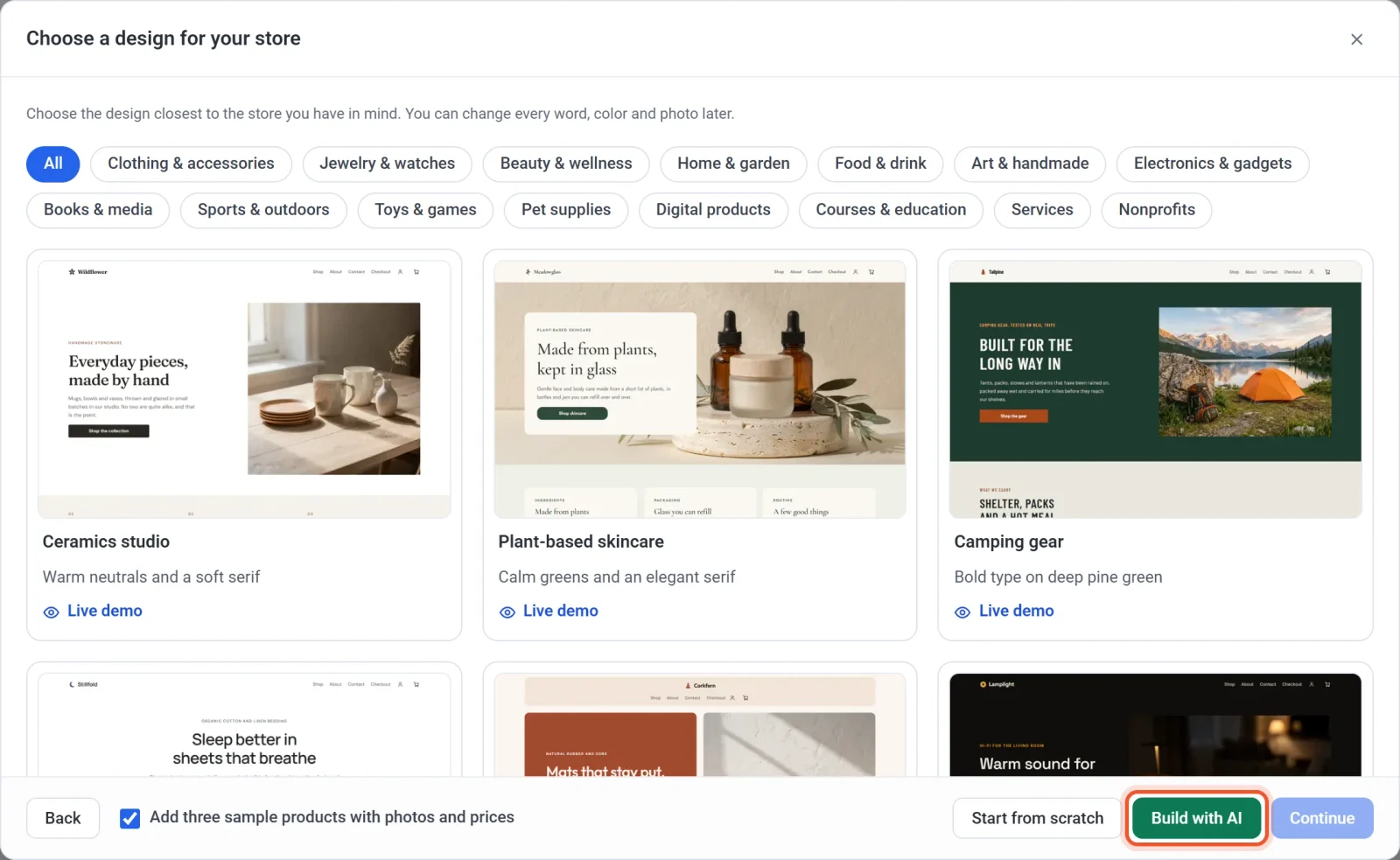
- I fönstret Välj en design för din butik klickar du på den gröna knappen Bygg med AI.
- I rutan Din butik med en eller två meningar skriver du vad du säljer, dina priser och det utseende du vill ha. Se tipsen nedan.
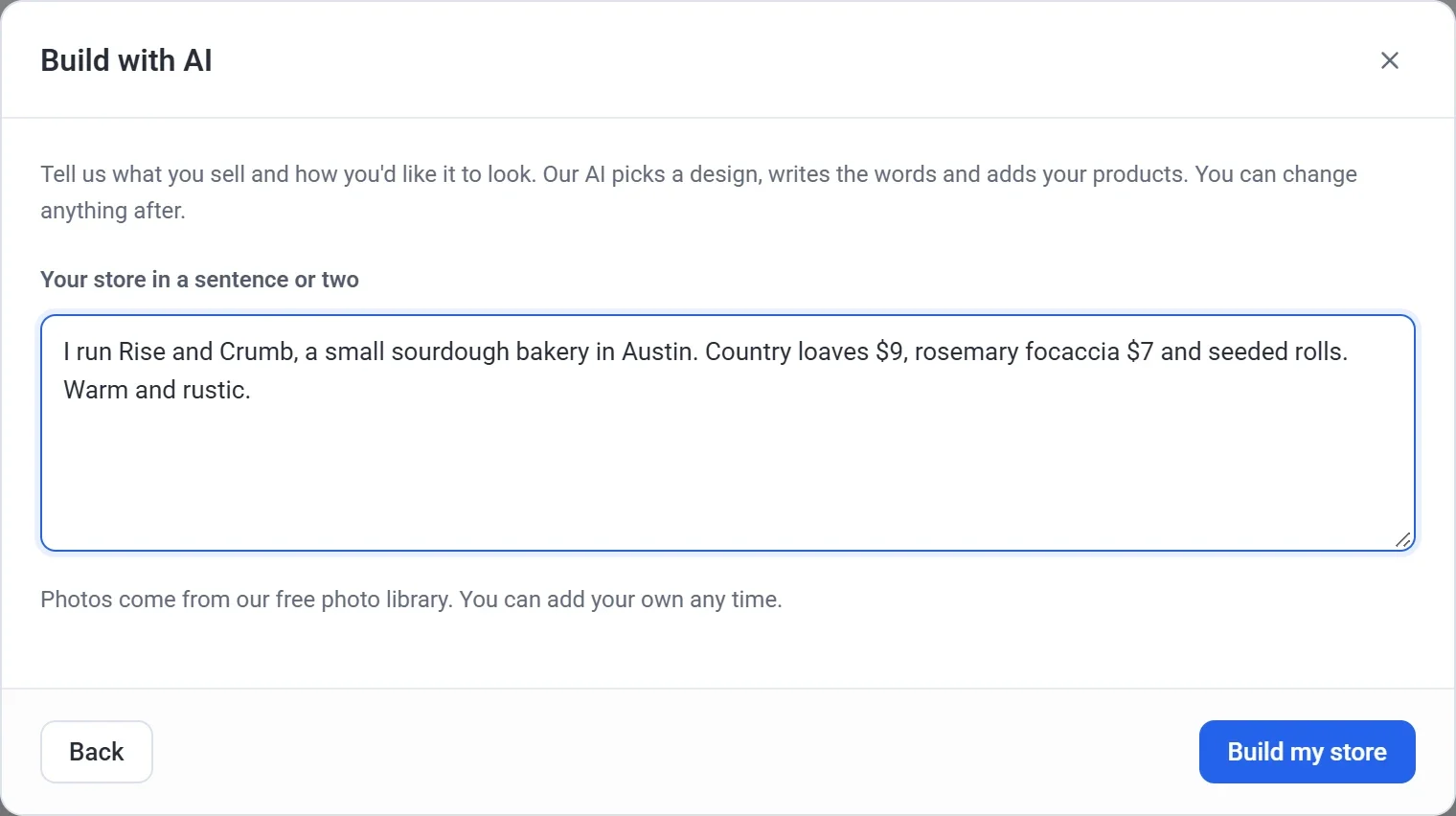
- Klicka på Bygg min butik och vänta medan Payly bygger den.
- I fönstret Skapa en ny butik kontrollerar du Webbplatsens namn och Butikens kortnamn. Payly fyller i dem med din butiks namn om du skrev ett. Mer om kortnamnet får du i Skapa din första webbplats.
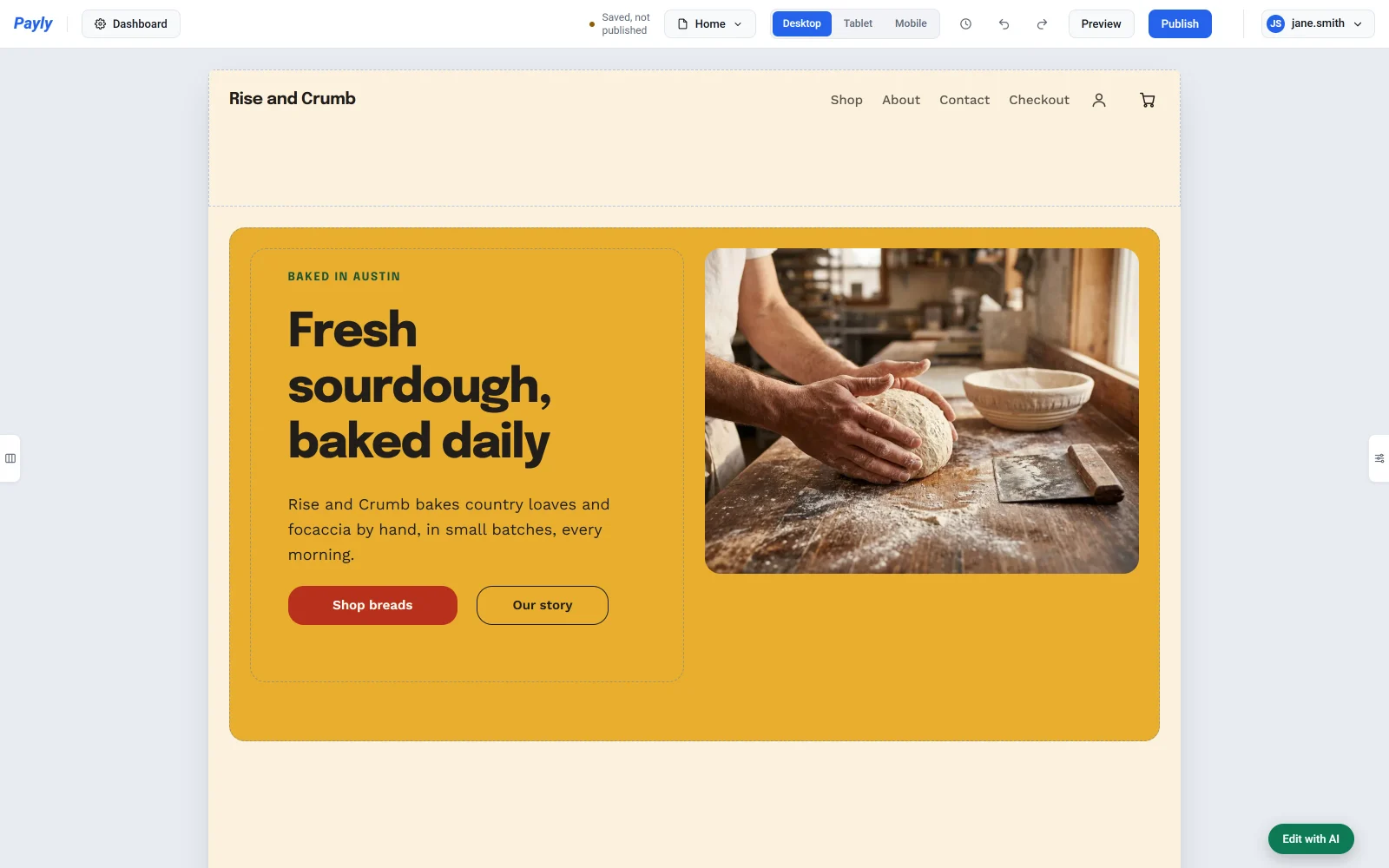
- Klicka på Skapa. Din nya butik öppnas i redigeraren.
Om du vill ändra det du skrev innan du klickar på Skapa klickar du på Tillbaka.
Vad du ska skriva
Skriv som du skulle berätta om din butik för en kund. Ta med:
- Vad du säljer, och din butiks namn och stad om du vill.
- Dina produkter och priser, till exempel ”lantbröd $9”. Lägg till ”per månad” efter ett pris för att sälja det som en månatlig prenumeration.
- Det utseende du vill ha, till exempel ”varm och rustik” eller ”ren och modern”. Du kan också nämna färger eller be om ”ett stort foto överst”.
Några exempel:
- ”Jag driver Rise and Crumb, ett litet surdegsbageri i Austin. Lantbröd $9, rosmarinfocaccia $7 och fröbullar. Varm och rustik.”
- ”Handgjorda sojaljus i lavendel, ceder och havssalt, $24 styck. Lugn och enkel, i mjuka gröna toner.”
- ”Onlineyogalektioner, $15 per månad. Ljus och vänlig, med ett stort foto överst.”
Du kan skriva på ditt eget språk. Om du skriver på spanska, tyska eller ett annat språk som Payly stöder för butiker skrivs din butiks texter på det språket också. Se Välj butikens språk.
Vad Payly skapar
- En design som passar din verksamhet, från Paylys butiksdesigner.
- Texterna till dina sidor, till exempel rubriker, text, knappar och frågor och svar.
- Dina produkter, upp till 8, var och en med en kort beskrivning. Payly lägger bara till de produkter du skrev om, utan exempelprodukter. En produkt utan pris sparas som ett utkast som kunderna inte kan se. För att sälja den öppnar du den i Produkter, lägger till ett pris och slår av Dölj från butiken.
- Foton från Paylys gratis fotobibliotek som passar din verksamhet, till dina sidor och, där biblioteket har en match, till dina produkter.
- Färger: designens egna, eller de du bad om.
Bygg ett formulär, en bokningssida eller en kreatörssida
- På skärmen Dina webbplatser klickar du på Ny webbplats och sedan på det du vill skapa: Betalningsformulär, Donationsformulär, Evenemangsbiljetter, Dricksburk, Tidsbokning eller Kreatörsmedlemskap.
- I fönstret med mallar klickar du på den gröna knappen Bygg med AI.
- Skriv vad det är till för, med dina priser om det finns några. Se exemplen nedan.
- Klicka på knappen som bygger den, till exempel Bygg mitt evenemang eller Bygg min bokningssida, och vänta medan Payly ställer in den.
- Kontrollera namnet i nästa fönster och klicka sedan på Skapa. Ett formulär eller en bokningssida öppnas i formulärbyggaren. En kreatörssida öppnas på skärmen Nivåer.
En betalningslänk har ett pris och inget att bygga, så den har ingen knapp Bygg med AI.
| Det du skapar | Vad du skriver | Det Payly ställer in |
|---|---|---|
| Betalningsformulär | ”Beställningsformulär för egna födelsedagstårtor. 6-tumstårta $40, 8-tumstårta $55. Fråga efter smak och upphämtningsdatum.” | Titeln och beskrivningen, ett namnfält och en e-postfråga, dina frågor samt val med deras priser |
| Donationsformulär | ”Hjälp oss köpa nya böcker till skolbiblioteket. Föreslagna gåvor på $10, $25 och $50, med ett mål på $5,000.” | Titeln och beskrivningen, de föreslagna beloppen, ett mål och hur ofta folk kan ge |
| Evenemangsbiljetter | ”Jazzkväll den 12 december. Generell entré $20, VIP $45 (bara 20 av dem), 150 biljetter totalt.” | Titeln och beskrivningen, biljettyperna med deras priser och hur många det finns, samt en namnfråga och en e-postfråga |
| Dricksburk | ”En dricksburk för min gatumusik, med dricks på $2, $5 och $20.” | Titeln och beskrivningen, samt de föreslagna dricksbeloppen |
| Bokningssida | ”Hundklippning hemma hos dig. Bad och borstning, 60 minuter, $55. Öppet tisdag till lördag, 8 till 16.” | Titeln och beskrivningen, dina tjänster med deras längd och pris, och dina veckotider. Dagar du inte nämner är stängda. |
| Kreatörssida | ”En podd om trädgård som kommer varje vecka. Medlemmar får extraavsnitt för $5 i månaden och en månatlig Q&A för $15.” | Mallen som passar, rubriken och introt, samt dina medlemsnivåer med deras priser |
Formulär, donationsformulär, evenemangsbiljetter och dricksburkar får också ett foto över toppen från Paylys gratis fotobibliotek. En bokningssida har inget foto överst.
På en kreatörssida är en nivås årspris 10 månader av dess månadspris, om du inte anger ett årspris. Om du inte anger några priser behåller sidan mallens nivåer så att du kan ändra dem. Se Ställ in medlemsnivåer.
Innan du publicerar
Ingenting är offentligt förrän du publicerar. Först:
- Läs igenom allt AI:n skrev. Den kan ha fyllt i små detaljer, till exempel leveranstider eller hur länge du har varit i branschen. Ändra det som inte stämmer.
- Om dina sidor visar kundrecensioner är de exempel. Ersätt dem med riktiga från dina kunder, eller ta bort dem.
- Kontrollera dina produkters priser och beskrivningar och lägg till egna foton. Se Lägg till en produkt.
Vill du fortsätta ändra skriver du vad du vill i chatten. Se Redigera din webbplats med AI. Varje gång något byggs används en del av din månatliga AI-hjälp. Se Tips och gränser för AI-hjälp.