
Creați-vă site-ul cu AI
Descrieți magazinul, formularul sau pagina dumneavoastră în una sau două propoziții, iar Payly îl configurează: designul sau șablonul, textele, produsele sau întrebările și fotografiile.
Creați cu AI realizează o primă versiune a unui site nou dintr-o propoziție sau două despre el. Funcționează pentru magazine, formulare de plată, formulare de donație, bilete pentru evenimente, cutii pentru bacșișuri, pagini de programări și pagini de creator. Pentru un magazin, Payly alege un design, scrie textele paginilor dumneavoastră, adaugă produsele dumneavoastră și alege fotografii din biblioteca sa gratuită de fotografii. Puteți schimba orice după aceea.
Creați magazinul dumneavoastră
- În ecranul Site-urile dumneavoastră, faceți clic pe Site nou, apoi faceți clic pe Magazin.
- În fereastra Alegeți un design pentru magazinul dumneavoastră, faceți clic pe butonul verde Creați cu AI.
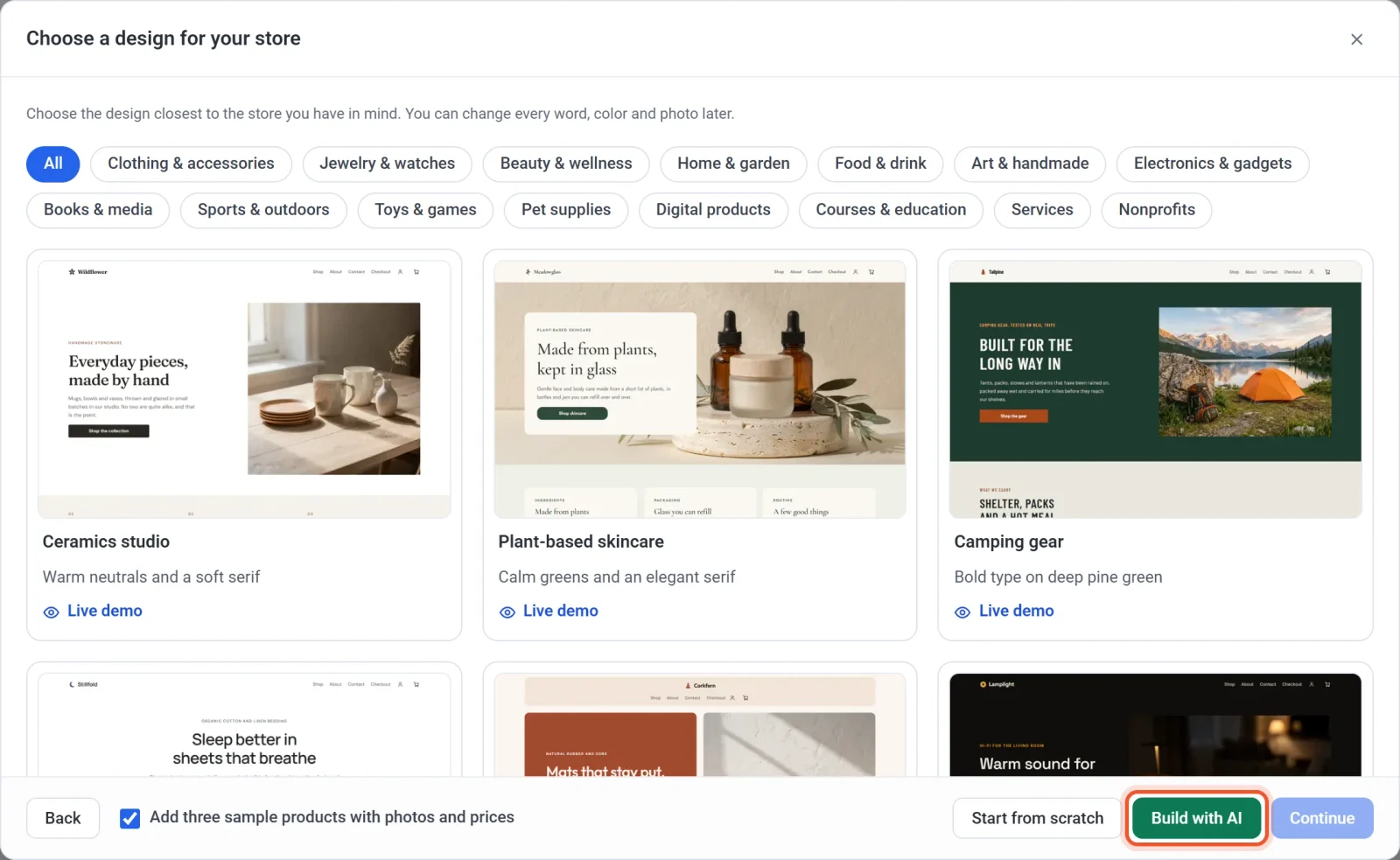
- În Magazinul dumneavoastră în una sau două propoziții, scrieți ce vindeți, prețurile dumneavoastră și aspectul pe care îl doriți. Vedeți sfaturile de mai jos.
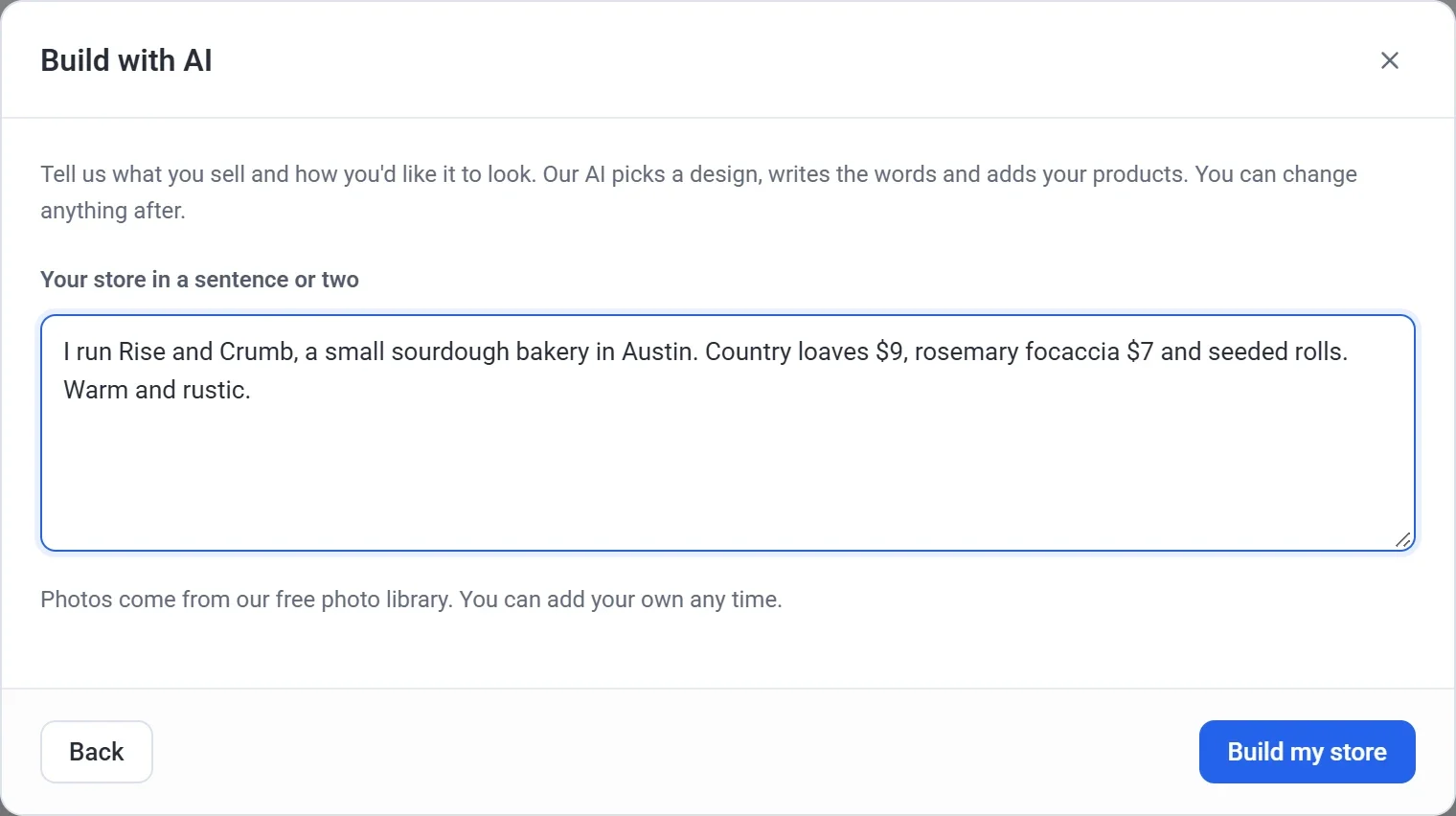
- Faceți clic pe Creați-mi magazinul și așteptați până când Payly îl creează.
- În fereastra Creați un magazin nou, verificați Numele site-ului și Identificatorul magazinului. Payly le completează cu numele magazinului dumneavoastră, dacă ați scris unul. Pentru a afla despre identificator, vedeți Creați primul site.
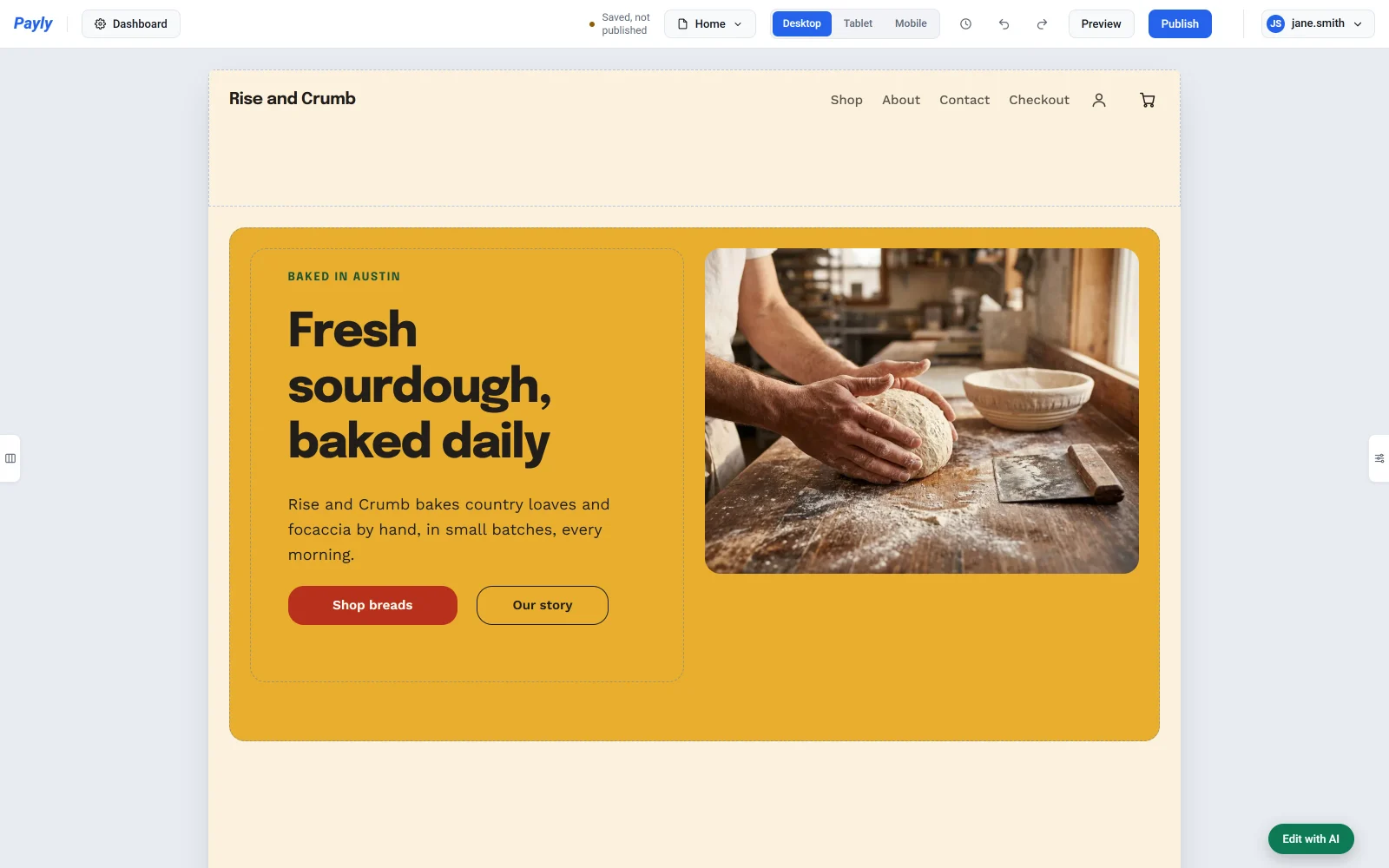
- Faceți clic pe Creați. Noul dumneavoastră magazin se deschide în editor.
Pentru a schimba ce ați scris înainte de a face clic pe Creați, faceți clic pe Înapoi.
Ce să scrieți
Scrieți așa cum ați povesti unui client despre magazinul dumneavoastră. Includeți:
- Ce vindeți, precum și numele magazinului dumneavoastră și orașul, dacă doriți.
- Produsele și prețurile dumneavoastră, de exemplu „pâine de țară, $9”. Adăugați „pe lună” după un preț ca să îl vindeți ca abonament lunar.
- Aspectul dorit, de exemplu „caldă și rustică” sau „curată și modernă”. Puteți menționa și culori sau puteți cere „o fotografie mare în partea de sus”.
Câteva exemple:
- „Am brutăria Rise and Crumb, o brutărie mică cu maia din Austin. Pâini de țară $9, focaccia cu rozmarin $7 și chifle cu semințe. Caldă și rustică.”
- „Lumânări de soia făcute manual, cu lavandă, cedru și sare de mare, $24 bucata. Liniștite și simple, în nuanțe moi de verde.”
- „Cursuri online de yoga, $15 pe lună. Luminoase și prietenoase, cu o fotografie mare în partea de sus.”
Puteți scrie în propria dumneavoastră limbă. Dacă scrieți în spaniolă, germană sau altă limbă pe care Payly o oferă pentru magazine, textele magazinului dumneavoastră vor fi scrise și ele în aceeași limbă. Vedeți Alegeți limba magazinului.
Ce creează Payly
- Un design potrivit afacerii dumneavoastră, din designurile de magazine ale Payly.
- Textele pentru paginile dumneavoastră, precum titluri, texte, butoane, întrebări și răspunsuri.
- Produsele dumneavoastră, până la 8, fiecare cu o scurtă descriere. Payly adaugă doar produsele despre care ați scris, fără produse exemplu. Un produs fără preț se salvează ca ciornă, pe care clienții nu o pot vedea. Pentru a-l vinde, deschideți-l în Produse, adăugați un preț și dezactivați Ascundeți din magazin.
- Fotografii din biblioteca gratuită de fotografii a Payly, potrivite afacerii dumneavoastră, pentru paginile dumneavoastră și, acolo unde biblioteca are o potrivire, pentru produsele dumneavoastră.
- Culori: cele ale designului sau cele pe care le-ați cerut.
Creați un formular, o pagină de programări sau o pagină de creator
- În ecranul Site-urile dumneavoastră, faceți clic pe Site nou, apoi pe ce doriți să creați: Formular de plată, Formular de donație, Bilete pentru evenimente, Cutie pentru bacșișuri, Programări online sau Membership-uri pentru creatori.
- În fereastra cu șabloane, faceți clic pe butonul verde Creați cu AI.
- Scrieți pentru ce este, cu prețurile dumneavoastră dacă există. Vedeți exemplele de mai jos.
- Faceți clic pe butonul care îl creează, precum Creați-mi evenimentul sau Creați-mi pagina de programări, și așteptați până când Payly îl configurează.
- Verificați numele din fereastra următoare, apoi faceți clic pe Creați. Un formular sau o pagină de programări se deschide în constructorul de formulare. O pagină de creator se deschide pe ecranul ei Niveluri.
Un link de plată are un singur preț și nimic de construit, așa că nu are butonul Creați cu AI.
| Ce creați | Ce să scrieți | Ce configurează Payly |
|---|---|---|
| Formular de plată | „Formular de comandă pentru torturi de ziua de naștere personalizate. Tort de 6 inci $40, de 8 inci $55. Întrebați despre aromă și data ridicării.” | Titlul și descrierea, o întrebare despre nume și una despre e-mail, întrebările dumneavoastră și alegerile cu prețurile lor |
| Formular de donație | „Ajutați-ne să cumpărăm cărți noi pentru biblioteca școlii. Sume sugerate de $10, $25 și $50, cu un obiectiv de $5,000.” | Titlul și descrierea, sumele sugerate, un obiectiv și cât de des pot dona oamenii |
| Bilete pentru evenimente | „Seară de jazz pe 12 decembrie. Intrare generală $20, VIP $45 (doar 20 de locuri), 150 de bilete în total.” | Titlul și descrierea, tipurile de bilete cu prețurile și numărul lor, și o întrebare despre nume și e-mail |
| Cutie pentru bacșișuri | „O cutie pentru bacșișuri pentru muzica mea de stradă, cu bacșișuri de $2, $5 și $20.” | Titlul și descrierea, și bacșișurile sugerate |
| Pagină de programări | „Toaletare câini la domiciliu. Baie și periaj, 60 de minute, $55. Deschis de marți până sâmbătă, de la 8 la 16.” | Titlul și descrierea, serviciile dumneavoastră cu durata și prețul lor, și orele săptămânale. Zilele pe care nu le menționați rămân închise. |
| Pagină de creator | „Un podcast săptămânal despre grădinărit. Membrii primesc episoade bonus pentru $5 pe lună și un Q&A lunar pentru $15.” | Șablonul potrivit, titlul și introducerea, și nivelurile de membership cu prețurile lor |
Formularele, formularele de donație, biletele pentru evenimente și cutiile pentru bacșișuri primesc și o fotografie pe toată lățimea de sus, din biblioteca gratuită de fotografii a Payly. O pagină de programări nu are fotografie în partea de sus.
Pe o pagină de creator, prețul anual al unui nivel este de 10 luni din prețul său lunar, dacă nu dați un preț anual. Dacă nu scrieți niciun preț, pagina păstrează nivelurile șablonului, pe care le puteți modifica. Vedeți Configurați nivelurile de membership.
Înainte de a publica
Nimic nu este public până nu publicați. Mai întâi:
- Citiți tot ce a scris AI-ul. Poate completa detalii mici, precum timpii de livrare sau cât timp sunteți în afacere. Modificați orice nu este corect.
- Dacă paginile dumneavoastră arată recenzii ale clienților, acestea sunt exemple. Înlocuiți-le cu recenzii reale de la clienții dumneavoastră sau eliminați-le.
- Verificați prețurile și descrierile produselor dumneavoastră și adăugați propriile fotografii. Vedeți Adăugați un produs.
Pentru a continua să o modificați, scrieți ce doriți în chat. Vedeți Editați site-ul cu AI. Fiecare creare folosește o parte din ajutorul AI lunar. Vedeți Sfaturi și limite pentru ajutorul AI.