
Crie seu site com IA
Descreva sua loja, formulário ou página em uma ou duas frases, e a Payly monta tudo: o design ou o modelo, os textos, seus produtos ou perguntas e as fotos.
Criar com IA faz uma primeira versão de um site novo a partir de uma ou duas frases sobre ele. Funciona para lojas, formulários de pagamento, formulários de doação, ingressos para eventos, caixinhas de gorjetas, páginas de agendamento e páginas de criador. Para uma loja, a Payly escolhe um design, escreve os textos das suas páginas, adiciona seus produtos e escolhe fotos da biblioteca de fotos grátis. Você pode mudar qualquer coisa depois.
Crie sua loja
- Na tela Seus sites, clique em Novo site e depois em Loja.
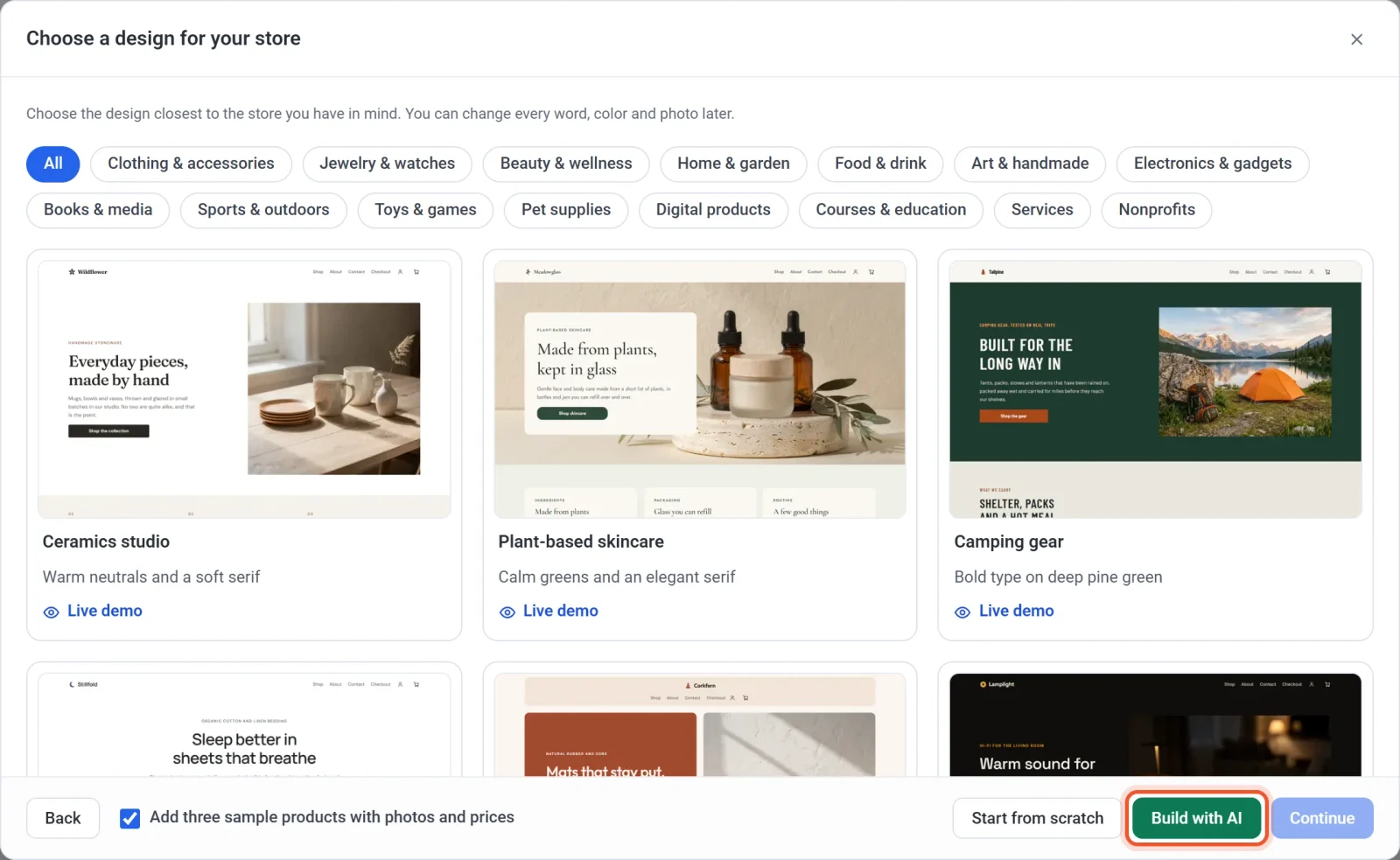
- Na janela Escolher um design para sua loja, clique no botão verde Criar com IA.
- Em Sua loja em uma ou duas frases, escreva o que você vende, seus preços e o visual que quer. Veja as dicas abaixo.
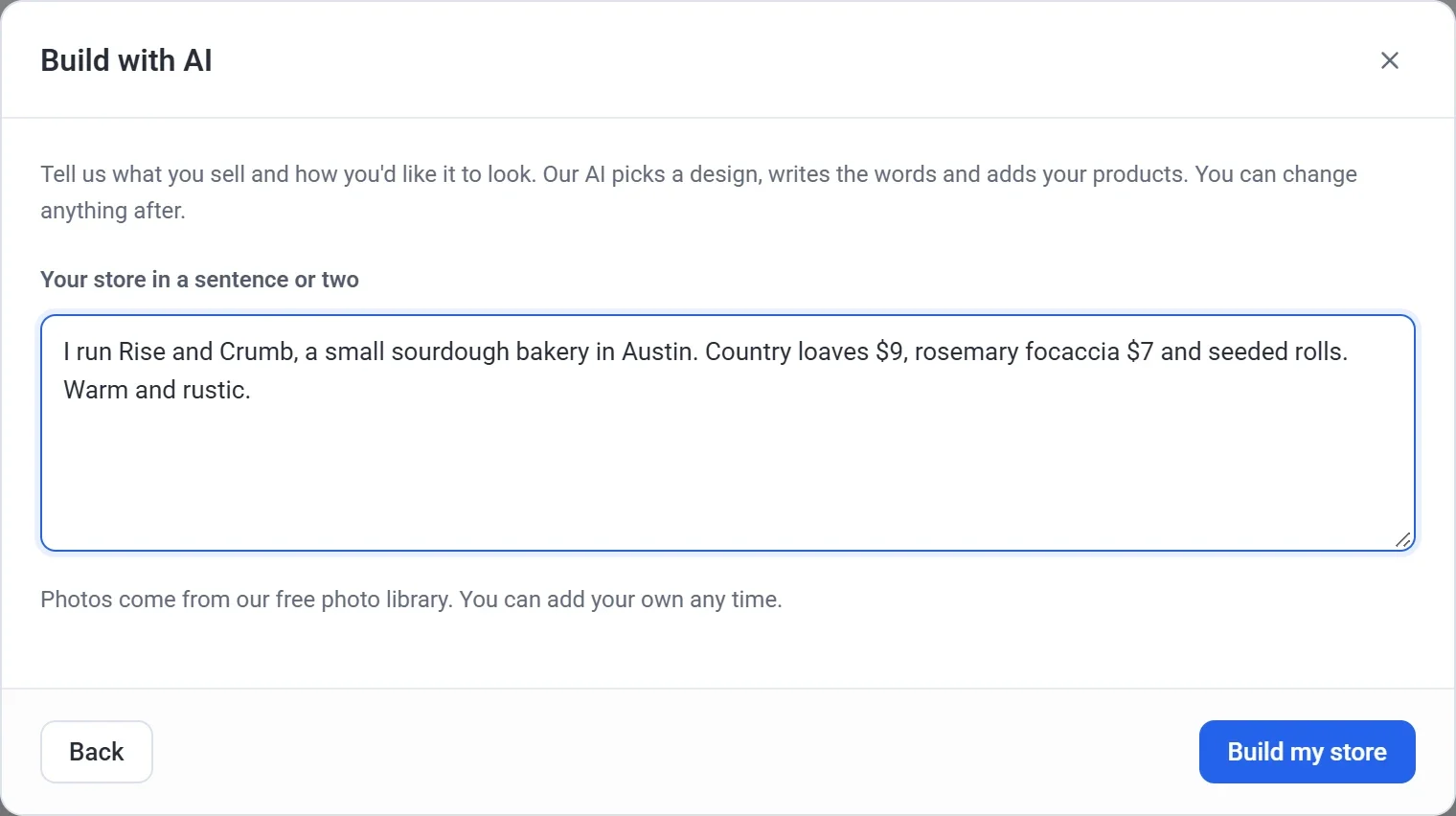
- Clique em Criar minha loja e espere enquanto a Payly a constrói.
- Na janela Criar uma nova loja, confira o Nome do site e o Identificador da loja. A Payly preenche os dois com o nome da sua loja, se você tiver escrito um. Para saber mais sobre o identificador, veja Crie seu primeiro site.
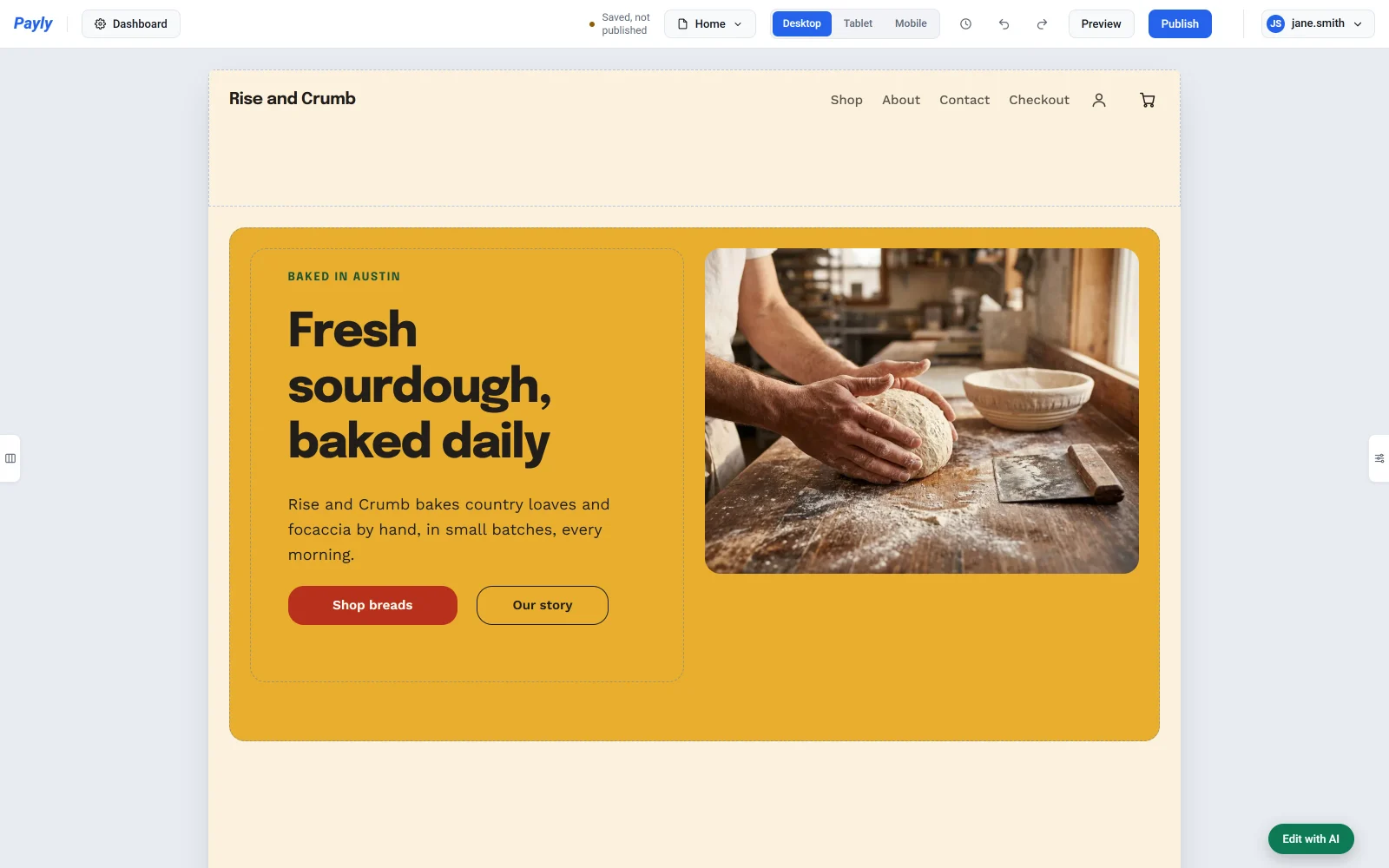
- Clique em Criar. Sua nova loja abre no editor.
Para mudar o que você escreveu antes de clicar em Criar, clique em Voltar.
O que escrever
Escreva como você falaria sobre sua loja para um cliente. Inclua:
- O que você vende, e o nome e a cidade da sua loja, se quiser.
- Seus produtos e preços, como "pães rústicos $9". Acrescente "por mês" a um preço para vendê-lo como assinatura mensal.
- O visual que você quer, como "quente e rústico" ou "limpo e moderno". Você também pode citar cores ou pedir "uma foto grande no topo".
Alguns exemplos:
- "Eu tenho a Rise and Crumb, uma pequena padaria de pão de fermentação natural em Austin. Pães rústicos $9, focaccia de alecrim $7 e pãezinhos com sementes. Quente e rústico."
- "Velas de soja artesanais de lavanda, cedro e sal marinho, $24 cada uma. Calmas e simples, em tons suaves de verde."
- "Aulas de yoga online, $15 por mês. Alegre e acolhedora, com uma foto grande no topo."
Você pode escrever no seu idioma. Se escrever em espanhol, alemão ou em outro idioma que a Payly oferece para lojas, os textos da sua loja também ficam nele. Veja Escolha o idioma da sua loja.
O que a Payly cria
- Um design que combina com o seu negócio, dos designs de loja da Payly.
- Os textos das suas páginas, como títulos, textos, botões e perguntas e respostas.
- Seus produtos, até 8, cada um com uma descrição curta. A Payly adiciona só os produtos sobre os quais você escreveu, sem produtos de exemplo. Um produto sem preço é salvo como rascunho, que os clientes não veem. Para vendê-lo, abra-o em Produtos, adicione um preço e desative Ocultar da loja.
- Fotos da biblioteca de fotos grátis da Payly que combinam com o seu negócio, para as suas páginas e, quando a biblioteca tiver uma foto que combine, para os seus produtos.
- Cores: as do design, ou as que você pediu.
Crie um formulário, uma página de agendamento ou uma página de criador
- Na tela Seus sites, clique em Novo site e depois no que você quer criar: Formulário de pagamento, Formulário de doação, Ingressos para eventos, Caixinha de gorjetas, Agendamento online ou Assinaturas de criadores.
- Na janela de modelos, clique no botão verde Criar com IA.
- Escreva para que serve, com os preços, se tiver. Veja os exemplos abaixo.
- Clique no botão que cria, como Criar meu evento ou Criar minha página de agendamento, e espere enquanto a Payly monta tudo.
- Confira o nome na janela seguinte e clique em Criar. Um formulário ou uma página de agendamento abre no criador de formulários. Uma página de criador abre na tela Níveis.
Um link de pagamento tem um só preço e nada para criar, por isso não tem o botão Criar com IA.
| O que você cria | O que escrever | O que a Payly monta |
|---|---|---|
| Formulário de pagamento | "Formulário de pedidos de bolos de aniversário sob encomenda. Bolo de 6 polegadas $40, de 8 polegadas $55. Pergunte o sabor e a data de retirada." | O título e a descrição, um campo de nome e uma pergunta de e-mail, suas perguntas e as opções com os preços |
| Formulário de doação | "Ajude a comprar livros novos para a biblioteca da escola. Doações sugeridas de $10, $25 e $50, com uma meta de $5,000." | O título e a descrição, os valores sugeridos, uma meta e com que frequência as pessoas podem doar |
| Ingressos para eventos | "Noite de jazz no dia 12 de dezembro. Entrada geral $20, VIP $45 (só 20 deles), 150 ingressos no total." | O título e a descrição, os tipos de ingresso com os preços e a quantidade de cada um, e um campo de nome e uma pergunta de e-mail |
| Caixinha de gorjetas | "Uma caixinha de gorjetas para minha música de rua, com gorjetas de $2, $5 e $20." | O título e a descrição, e as gorjetas sugeridas |
| Página de agendamento | "Tosa de cães em domicílio. Banho e escovação, 60 minutos, $55. Aberto de terça a sábado, das 8h às 16h." | O título e a descrição, seus serviços com a duração e o preço, e seu horário semanal. Os dias que você não citar ficam fechados. |
| Página de criador | "Um podcast semanal de jardinagem. Os membros recebem episódios bônus por $5 por mês, e uma sessão mensal de perguntas e respostas por $15." | O modelo que combina, o título e a introdução, e seus níveis de membro com os preços |
Formulários, formulários de doação, ingressos para eventos e caixinhas de gorjetas também recebem uma foto no topo, da biblioteca de fotos grátis da Payly. Uma página de agendamento não tem foto no topo.
Em uma página de criador, o preço anual de um nível é 10 meses do preço mensal, a menos que você informe um preço anual. Se não informar nenhum preço, a página mantém os níveis do modelo para você alterar. Veja Configure os níveis de membro.
Antes de publicar
Nada fica público até você publicar. Primeiro:
- Leia tudo o que a IA escreveu. Ela pode preencher pequenos detalhes, como prazos de entrega ou há quanto tempo você está no mercado. Mude o que não estiver certo.
- Se suas páginas mostrarem avaliações de clientes, elas são exemplos. Troque-as por avaliações reais dos seus clientes ou remova-as.
- Confira os preços e as descrições dos seus produtos, e adicione suas próprias fotos. Veja Adicione um produto.
Para continuar alterando, digite o que você quer no chat. Veja Edite seu site com IA. Cada criação usa parte da sua ajuda mensal da IA. Veja Dicas e limites da ajuda da IA.