
Tworzenie witryny z AI
Opisz sklep, formularz lub stronę w jednym lub dwóch zdaniach, a Payly je przygotuje: projekt lub szablon, teksty, produkty lub pytania oraz zdjęcia.
Utwórz z AI tworzy pierwszą wersję nowej witryny na podstawie jednego lub dwóch zdań o niej. Działa dla sklepów, formularzy płatności, formularzy darowizn, biletów na wydarzenia, słoików na napiwki, stron rezerwacji i stron twórców. W przypadku sklepu Payly wybiera projekt, pisze teksty na Twoje strony, dodaje Twoje produkty i wybiera zdjęcia z darmowej biblioteki zdjęć. Wszystko możesz później zmienić.
Tworzenie sklepu
- Na ekranie Twoje witryny kliknij Nowa witryna, a potem Sklep.
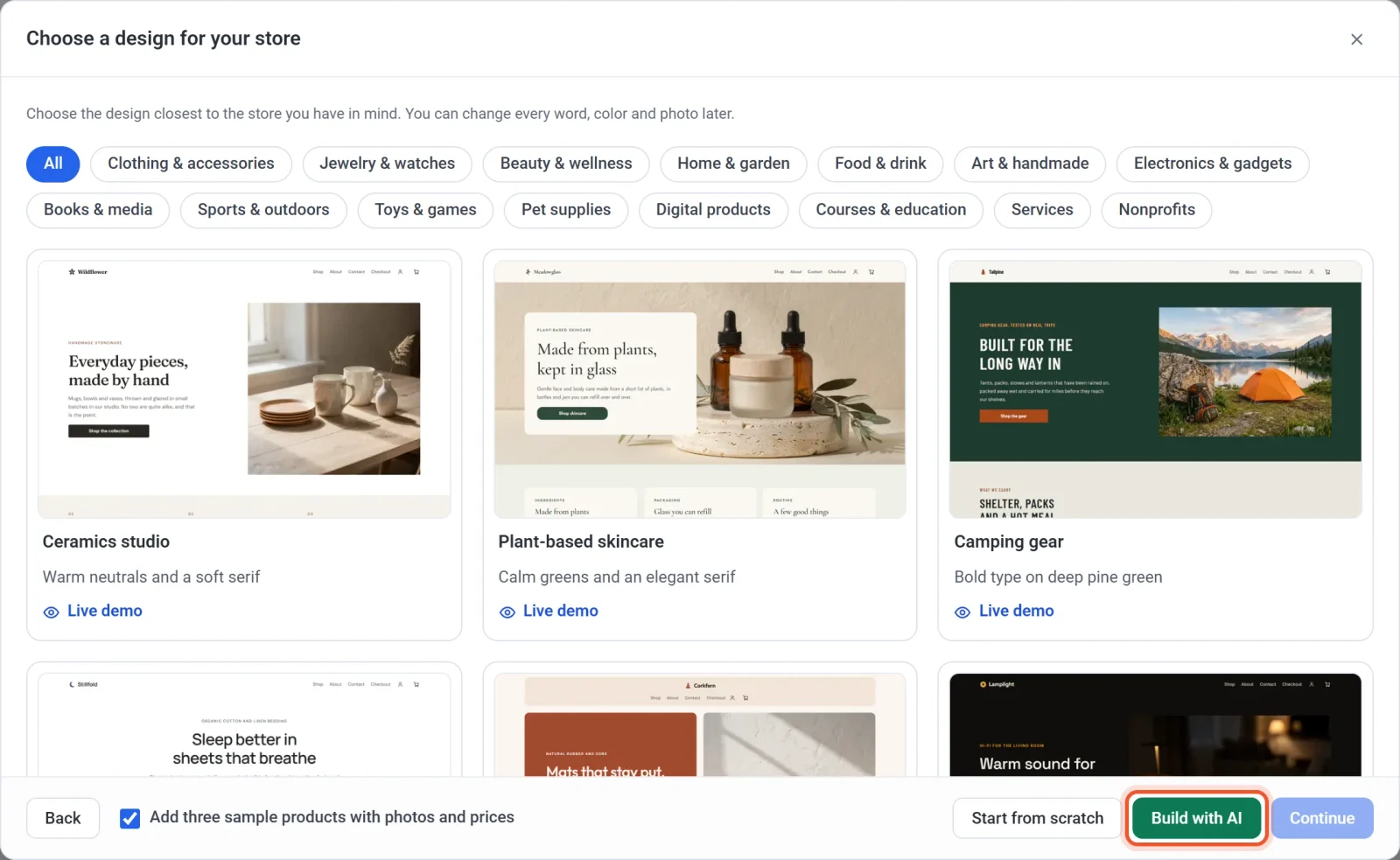
- W oknie Wybierz projekt dla swojego sklepu kliknij zielony przycisk Utwórz z AI.
- W polu Twój sklep w jednym lub dwóch zdaniach napisz, co sprzedajesz, swoje ceny i wygląd, jaki chcesz. Zobacz wskazówki poniżej.
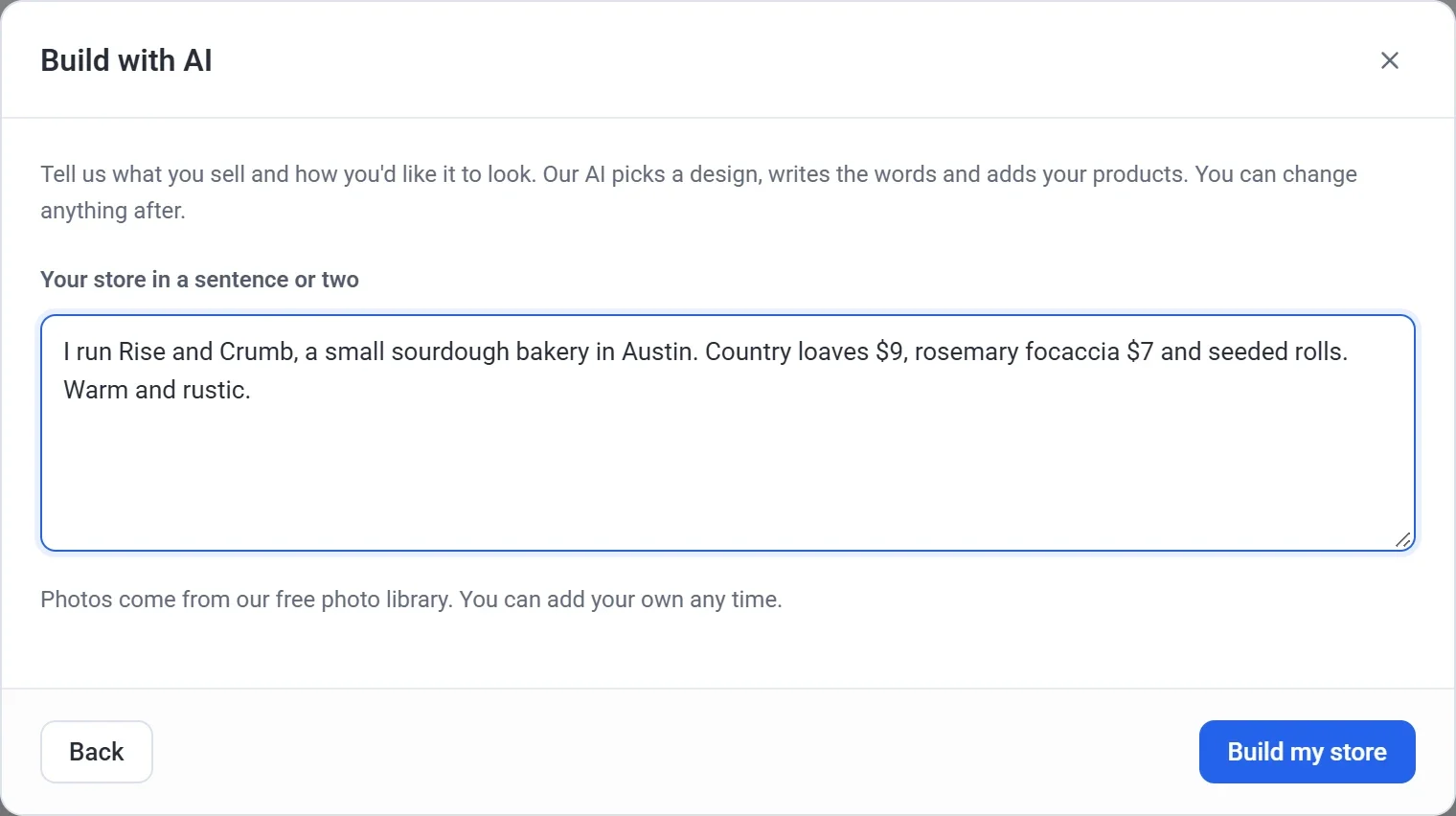
- Kliknij Utwórz mój sklep i czekaj, aż Payly go utworzy.
- W oknie Utwórz nowy sklep sprawdź Nazwa witryny i Adres sklepu. Payly uzupełni je nazwą Twojego sklepu, jeśli ją podałeś. Więcej o adresie znajdziesz w artykule Tworzenie pierwszej witryny.
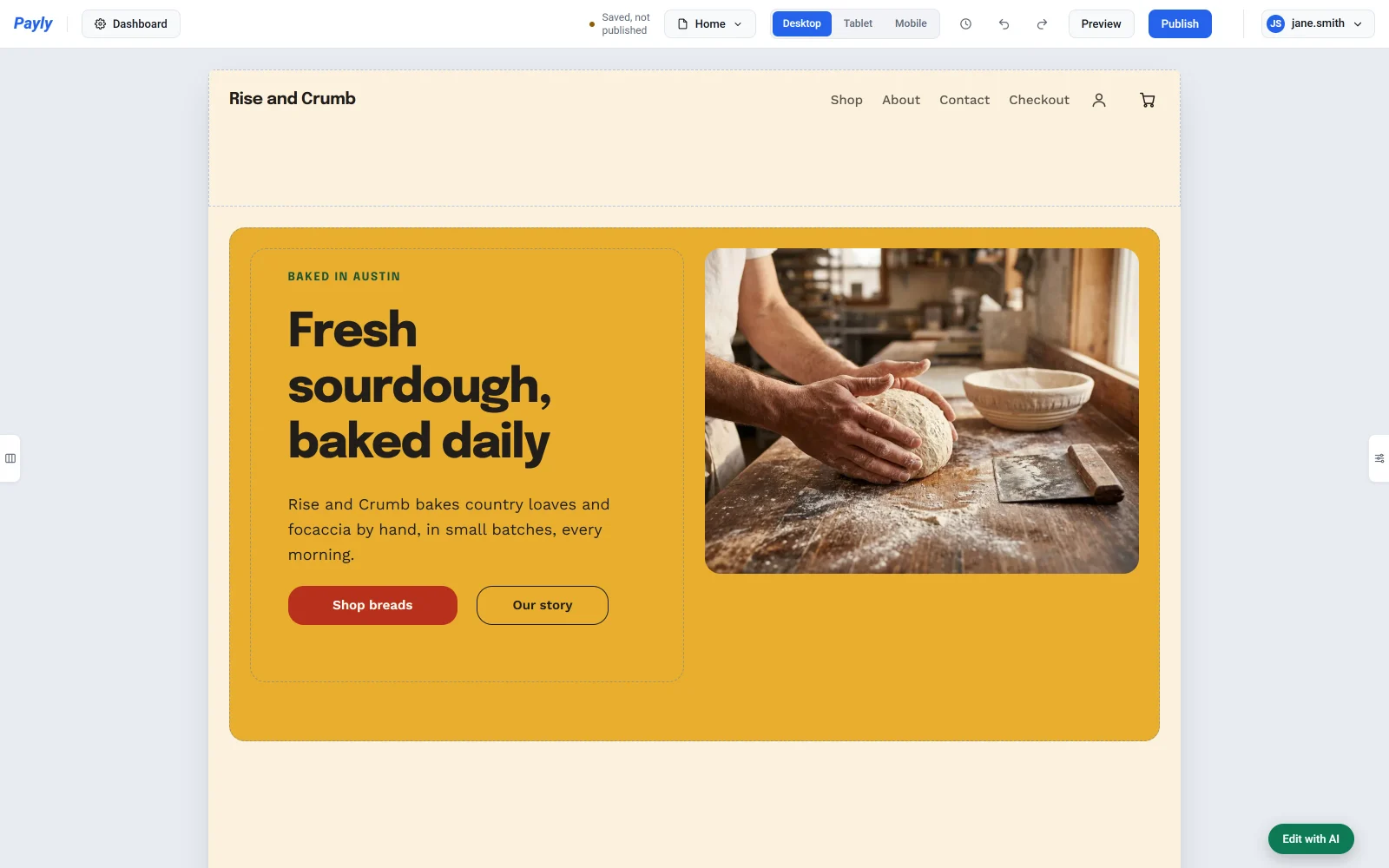
- Kliknij Utwórz. Nowy sklep otworzy się w edytorze.
Aby zmienić to, co napisałeś, zanim klikniesz Utwórz, kliknij Wstecz.
Co napisać
Napisz tak, jak opowiedziałbyś klientowi o swoim sklepie. Uwzględnij:
- Co sprzedajesz, a jeśli chcesz, nazwę sklepu i miasto.
- Swoje produkty i ceny, na przykład „chleby wiejskie $9”. Dopisz „za miesiąc” przy cenie, aby sprzedawać ją jako miesięczną subskrypcję.
- Wygląd, jaki chcesz, na przykład „ciepły i rustykalny” albo „czysty i nowoczesny”. Możesz też podać kolory albo poprosić o „duże zdjęcie u góry”.
Kilka przykładów:
- „Prowadzę Rise and Crumb, małą piekarnię na zakwasie w Austin. Chleby wiejskie $9, focaccia z rozmarynem $7 i bułki z ziarnami. Ciepły i rustykalny wygląd.”
- „Ręcznie robione świece sojowe o zapachach lawendy, cedru i soli morskiej, po $24 sztuka. Spokojne i proste, w miękkich odcieniach zieleni.”
- „Zajęcia jogi online, $15 miesięcznie. Jasne i przyjazne, z dużym zdjęciem u góry.”
Możesz pisać w swoim języku. Jeśli napiszesz po hiszpańsku, niemiecku lub w innym języku, który Payly oferuje dla sklepów, teksty Twojego sklepu też będą w tym języku. Zobacz Wybór języka sklepu.
Co tworzy Payly
- Projekt dopasowany do Twojej działalności, z projektów sklepów Payly.
- Teksty na Twoje strony, takie jak nagłówki, opisy, przyciski oraz pytania i odpowiedzi.
- Twoje produkty, do 8, każdy z krótkim opisem. Payly dodaje tylko produkty, o których napisałeś, bez przykładowych produktów. Produkt bez ceny zostanie zapisany jako szkic, którego klienci nie widzą. Aby go sprzedawać, otwórz go w Produkty, dodaj cenę i wyłącz Ukryj w sklepie.
- Zdjęcia z darmowej biblioteki zdjęć Payly, pasujące do Twojej działalności, na Twoje strony, a tam, gdzie biblioteka ma dopasowanie, także do produktów.
- Kolory: kolory projektu albo te, o które poprosiłeś.
Tworzenie formularza, strony rezerwacji lub strony twórcy
- Na ekranie Twoje witryny kliknij Nowa witryna, a potem to, co chcesz utworzyć: Formularz płatności, Formularz darowizn, Bilety na wydarzenia, Słoik na napiwki, Kalendarz rezerwacji lub Członkostwa dla twórców.
- W oknie szablonów kliknij zielony przycisk Utwórz z AI.
- Napisz, do czego to służy, z cenami, jeśli są. Zobacz przykłady poniżej.
- Kliknij przycisk tworzący, na przykład Utwórz moje wydarzenie albo Utwórz moją stronę rezerwacji, i czekaj, aż Payly to przygotuje.
- Sprawdź nazwę w następnym oknie, a potem kliknij Utwórz. Formularz lub strona rezerwacji otworzy się w kreatorze formularzy. Strona twórcy otworzy się na ekranie Poziomy.
Link do płatności ma jedną cenę i nie ma czego budować, dlatego nie ma przycisku Utwórz z AI.
| Co tworzysz | Co napisać | Co konfiguruje Payly |
|---|---|---|
| Formularz płatności | „Formularz zamówień na torty urodzinowe na zamówienie. Tort 6-calowy $40, 8-calowy $55. Zapytaj o smak i termin odbioru.” | Tytuł i opis, pytanie o imię i e-mail, Twoje pytania oraz wybory z cenami |
| Formularz darowizn | „Pomóżmy kupić nowe książki do biblioteki szkolnej. Sugerowane darowizny $10, $25 i $50, z celem $5,000.” | Tytuł i opis, sugerowane kwoty, cel oraz to, jak często ludzie mogą wpłacać |
| Bilety na wydarzenia | „Wieczór jazzowy 12 grudnia. Wstęp ogólny $20, VIP $45 (tylko 20 z nich), 150 biletów w sumie.” | Tytuł i opis, rodzaje biletów z cenami i liczbą miejsc, oraz pytanie o imię i e-mail |
| Słoik na napiwki | „Słoik na napiwki za moją muzykę uliczną, z napiwkami $2, $5 i $20.” | Tytuł i opis oraz sugerowane napiwki |
| Strona rezerwacji | „Strzyżenie psów w domu klienta. Kąpiel i szczotkowanie, 60 minut, $55. Otwarte od wtorku do soboty, od 8 do 16.” | Tytuł i opis, Twoje usługi z ich długością i ceną oraz Twoje godziny tygodniowe. Dni, których nie podasz, są zamknięte. |
| Strona twórcy | „Cotygodniowy podcast o ogrodnictwie. Członkowie dostają bonusowe odcinki za $5 miesięcznie oraz comiesięczną sesję Q&A za $15.” | Szablon, który pasuje, nagłówek i wstęp oraz Twoje poziomy członkostwa z cenami |
Formularze, formularze darowizn, bilety na wydarzenia i słoiki na napiwki dostają też zdjęcie u góry z darmowej biblioteki zdjęć Payly. Strona rezerwacji nie ma zdjęcia u góry.
Na stronie twórcy roczna cena poziomu to 10 miesięcy jego ceny miesięcznej, chyba że podasz cenę roczną. Jeśli nie podasz żadnych cen, strona zachowa poziomy z szablonu, które możesz zmienić. Zobacz Skonfiguruj poziomy członkostwa.
Zanim opublikujesz
Nic nie jest publiczne, dopóki nie opublikujesz. Najpierw:
- Przeczytaj wszystko, co napisało AI. Mogło uzupełnić drobne szczegóły, na przykład czasy dostawy albo to, jak długo działasz. Zmień wszystko, co nie jest prawidłowe.
- Jeśli Twoje strony pokazują opinie klientów, to przykłady. Zastąp je prawdziwymi opiniami swoich klientów albo je usuń.
- Sprawdź ceny i opisy swoich produktów oraz dodaj własne zdjęcia. Zobacz Dodaj produkt.
Aby dalej zmieniać witrynę, wpisz w czacie, czego chcesz. Zobacz Edytowanie witryny z AI. Każde utworzenie zużywa część Twojej miesięcznej pomocy AI. Zobacz Wskazówki i limity pomocy AI.