
Je site bouwen met AI
Beschrijf je winkel, formulier of pagina in een of twee zinnen, en Payly zet het voor je klaar: het ontwerp of de sjabloon, de teksten, je producten of vragen en foto’s.
Met Bouwen met AI maak je een eerste versie van een nieuwe site op basis van een of twee zinnen erover. Het werkt voor winkels, betalingsformulieren, donatieformulieren, evenementtickets, fooienpotten, boekingspagina’s en creatorpagina’s. Voor een winkel kiest Payly een ontwerp, schrijft de teksten voor je pagina’s, voegt je producten toe en kiest foto’s uit de gratis fotobibliotheek van Payly. Je kunt daarna alles aanpassen.
Je winkel bouwen
- Klik op het scherm Jouw sites op Nieuwe site en klik daarna op Winkel.
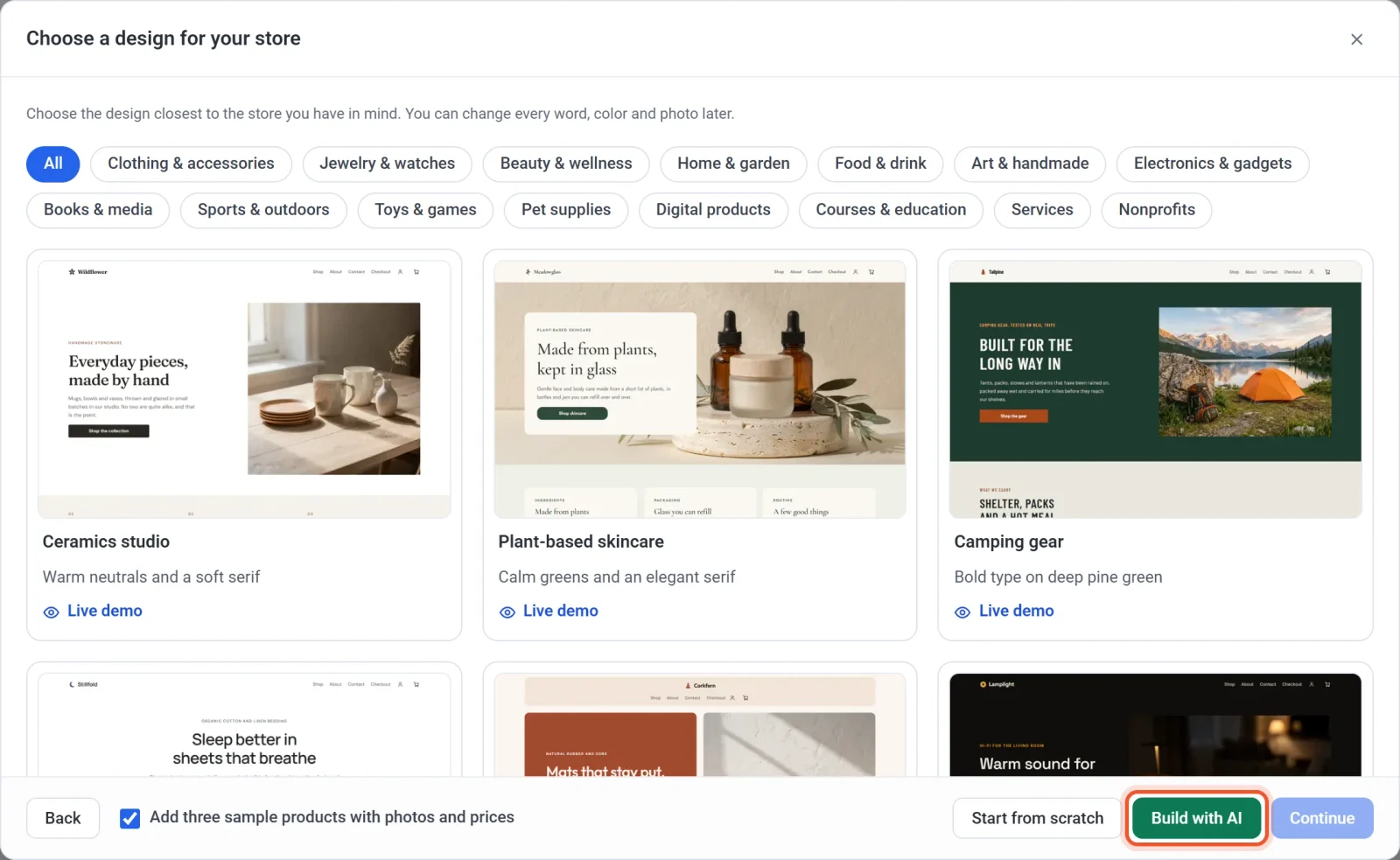
- Klik in het venster Een ontwerp voor je winkel kiezen op de groene knop Bouwen met AI.
- Schrijf in het vak Je winkel in een of twee zinnen wat je verkoopt, je prijzen en de look die je wilt. Zie de tips hieronder.
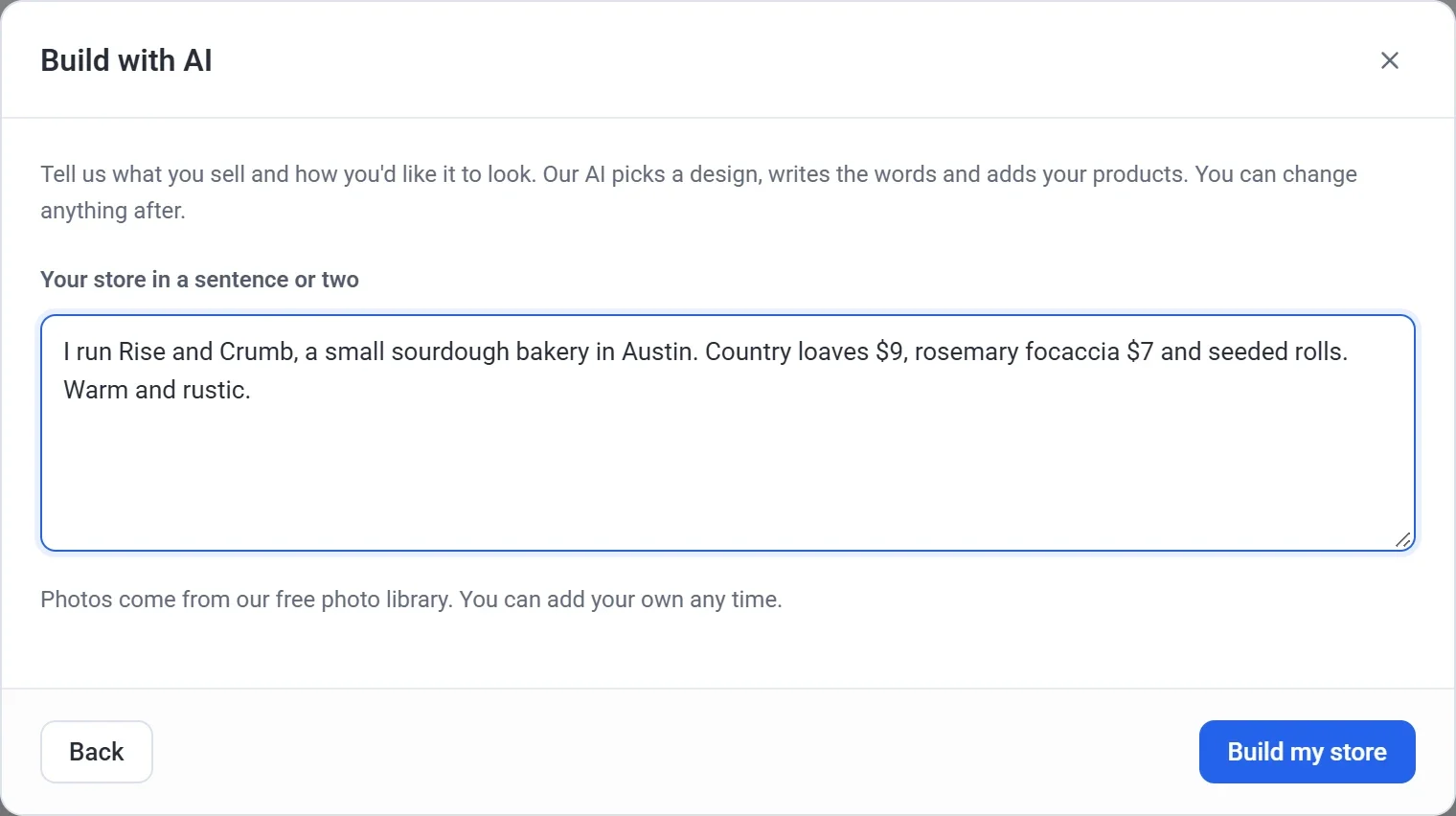
- Klik op Mijn winkel bouwen en wacht tot Payly hem bouwt.
- Controleer in het venster Een nieuwe winkel aanmaken de Sitenaam en het Winkeladres. Payly vult ze in met de naam van je winkel als je die hebt geschreven. Meer over het winkeladres lees je in Je eerste site aanmaken.
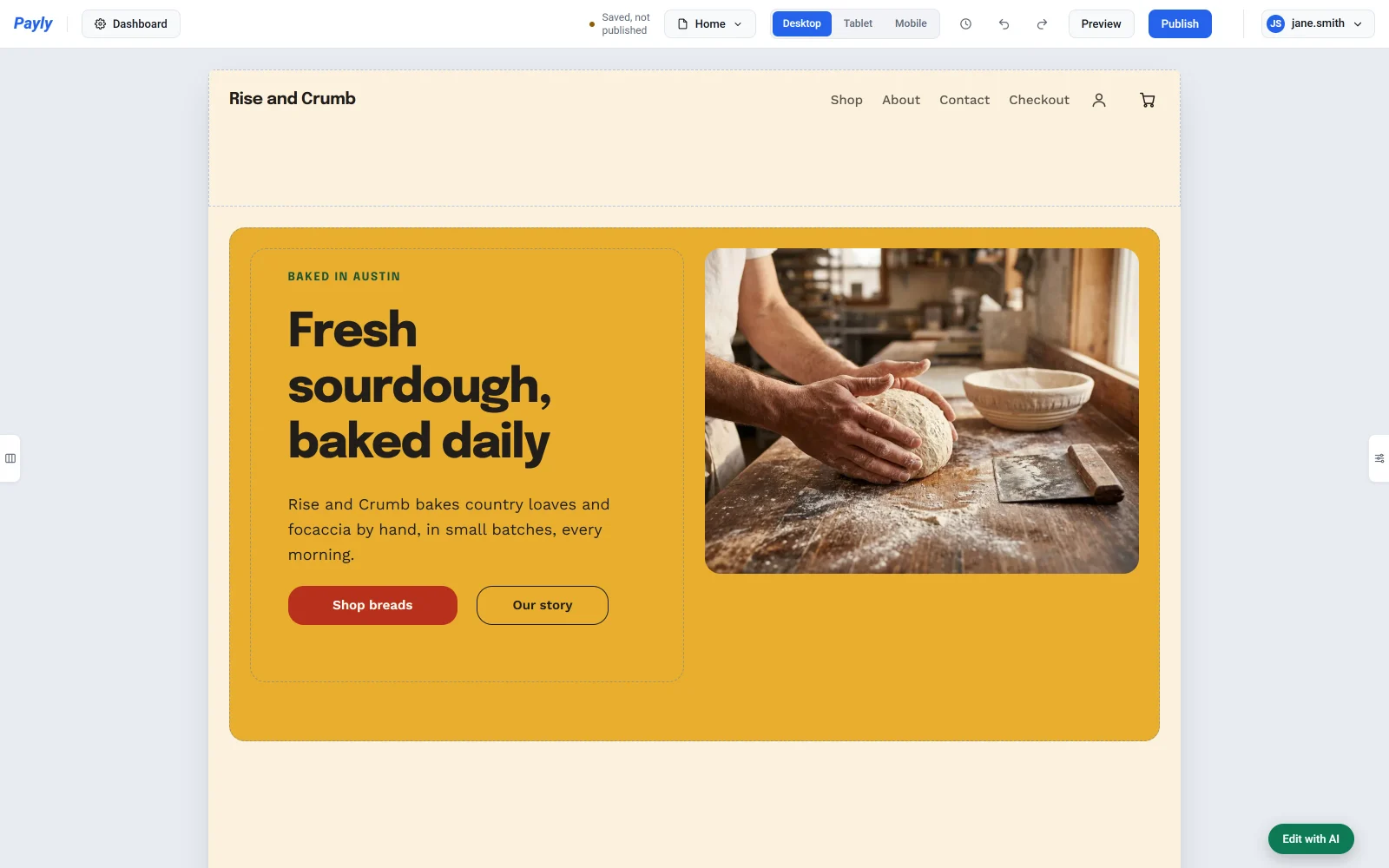
- Klik op Aanmaken. Je nieuwe winkel opent in de editor.
Wil je wijzigen wat je hebt geschreven voordat je op Aanmaken klikt, klik dan op Terug.
Wat je schrijft
Schrijf het zoals je een klant over je winkel zou vertellen. Zet erin:
- Wat je verkoopt, en de naam en plaats van je winkel als je dat wilt.
- Je producten en prijzen, zoals „landbrood $9”. Zet „per maand” achter een prijs om het als maandelijks abonnement te verkopen.
- De look die je wilt, zoals „warm en rustiek” of „strak en modern”. Je kunt ook kleuren noemen, of vragen om „een grote foto bovenaan”.
Enkele voorbeelden:
- „Ik heb Rise and Crumb, een kleine zuurdesembakkerij in Austin. Landbrood $9, rozemarijnfocaccia $7 en zaadbroodjes. Warm en rustiek.”
- „Handgemaakte sojakaarsen in lavendel, ceder en zeezout, $24 per stuk. Rustig en eenvoudig, in zachte groentinten.”
- „Online yogalessen, $15 per maand. Helder en vriendelijk, met een grote foto bovenaan.”
Je mag in je eigen taal schrijven. Schrijf je in het Spaans, Duits of een andere taal die Payly voor winkels aanbiedt, dan worden de teksten van je winkel ook in die taal geschreven. Zie De taal van je winkel kiezen.
Wat Payly maakt
- Een ontwerp dat bij je bedrijf past, uit de winkelontwerpen van Payly.
- De teksten voor je pagina’s, zoals koppen, tekst, knoppen en vragen met antwoorden.
- Je producten, tot 8, elk met een korte beschrijving. Payly voegt alleen de producten toe waarover je hebt geschreven, zonder voorbeeldproducten. Een product zonder prijs wordt opgeslagen als concept dat klanten niet kunnen zien. Om het te verkopen open je het in Producten, voeg je een prijs toe en zet je de schakelaar Verbergen voor de winkel uit.
- Foto’s uit de gratis fotobibliotheek van Payly die bij je bedrijf passen, voor je pagina’s en, waar de bibliotheek een passende foto heeft, voor je producten.
- Kleuren: die van het ontwerp, of de kleuren die je hebt gevraagd.
Een formulier, een boekingspagina of een creatorpagina bouwen
- Klik op het scherm Jouw sites op Nieuwe site en klik daarna op wat je wilt maken: Betalingsformulier, Donatieformulier, Evenementtickets, Fooienpot, Afsprakenplanner of Lidmaatschappen voor makers.
- Klik in het venster met sjablonen op de groene knop Bouwen met AI.
- Schrijf waarvoor het is, met je prijzen als die er zijn. Zie de voorbeelden hieronder.
- Klik op de knop die het bouwt, zoals Mijn evenement bouwen of Mijn boekingspagina bouwen, en wacht tot Payly het klaarzet.
- Controleer de naam in het volgende venster en klik daarna op Aanmaken. Een formulier of boekingspagina opent in de formulierbouwer. Een creatorpagina opent op het scherm Niveaus.
Een betaallink heeft één prijs en er valt niets te bouwen, dus heeft hij geen knop Bouwen met AI.
| Wat je maakt | Wat je schrijft | Wat Payly klaarzet |
|---|---|---|
| Betalingsformulier | „Bestelformulier voor op maat gemaakte verjaardagstaarten. Taart van 6 inch $40, taart van 8 inch $55. Vraag naar de smaak en de ophaaldatum.” | De titel en beschrijving, een vraag naar naam en e-mail, je eigen vragen, en keuzes met hun prijzen |
| Donatieformulier | „Help ons nieuwe boeken kopen voor de schoolbibliotheek. Voorgestelde giften van $10, $25 en $50, met een doel van $5,000.” | De titel en beschrijving, de voorgestelde bedragen, een doel en hoe vaak mensen kunnen geven |
| Evenementtickets | „Jazzavond op 12 december. Algemene toegang $20, VIP $45 (slechts 20 stuks), 150 tickets in totaal.” | De titel en beschrijving, de tickettypen met hun prijzen en aantallen, en een vraag naar naam en e-mail |
| Fooienpot | „Een fooienpot voor mijn straatmuziek, met fooien van $2, $5 en $20.” | De titel en beschrijving, en de voorgestelde fooien |
| Boekingspagina | „Hondentrimmen bij jou thuis. Bad en borstelen, 60 minuten, $55. Open van dinsdag tot en met zaterdag, van 8 tot 16 uur.” | De titel en beschrijving, je diensten met hun duur en prijs, en je wekelijkse uren. De dagen die je niet noemt zijn gesloten. |
| Creatorpagina | „Een wekelijkse tuinierpodcast. Leden krijgen extra afleveringen voor $5 per maand, en een maandelijkse Q&A voor $15.” | Het sjabloon dat past, de kop en inleiding, en je lidmaatschapsniveaus met hun prijzen |
Formulieren, donatieformulieren, evenementtickets en fooienpotten krijgen ook een foto over de bovenkant uit de gratis fotobibliotheek van Payly. Een boekingspagina heeft geen foto bovenaan.
Op een creatorpagina is de jaarprijs van een niveau 10 maanden van de maandprijs, tenzij je een jaarprijs opgeeft. Als je geen prijzen opgeeft, behoudt de pagina de niveaus van het sjabloon, zodat jij ze kunt aanpassen. Zie Lidmaatschapsniveaus instellen.
Voordat je publiceert
Niets is openbaar totdat je publiceert. Eerst:
- Lees alles wat de AI heeft geschreven. Het vult misschien kleine details in, zoals levertijden of hoe lang je bedrijf al bestaat. Pas aan wat niet klopt.
- Als je pagina’s klantbeoordelingen tonen, zijn die voorbeelden. Vervang ze door echte van je klanten, of verwijder ze.
- Controleer de prijzen en beschrijvingen van je producten, en voeg je eigen foto’s toe. Zie Een product toevoegen.
Wil je blijven aanpassen, typ dan wat je wilt in de chat. Zie Je site bewerken met AI. Elke keer dat je bouwt, gebruikt dat een deel van je maandelijkse AI-hulp. Zie Tips en grenzen van AI-hulp.