
Bygg nettstedet ditt med KI
Beskriv butikken, skjemaet eller siden din med en eller to setninger, så setter Payly den opp: design eller mal, teksten, produktene eller spørsmålene dine og bilder.
Bygg med KI lager en første versjon av et nytt nettsted ut fra en eller to setninger om det. Det fungerer for butikker, betalingsskjema, donasjonsskjema, billetter til arrangementer, tipsglass, bookingsider og sider for innholdsskapere. For en butikk velger Payly et design, skriver teksten til sidene dine, legger til produktene dine og velger bilder fra det gratis bildebiblioteket sitt. Du kan endre alt etterpå.
Bygg butikken din
- På skjermbildet Dine nettsteder klikker du på Nytt nettsted, og deretter på Butikk.
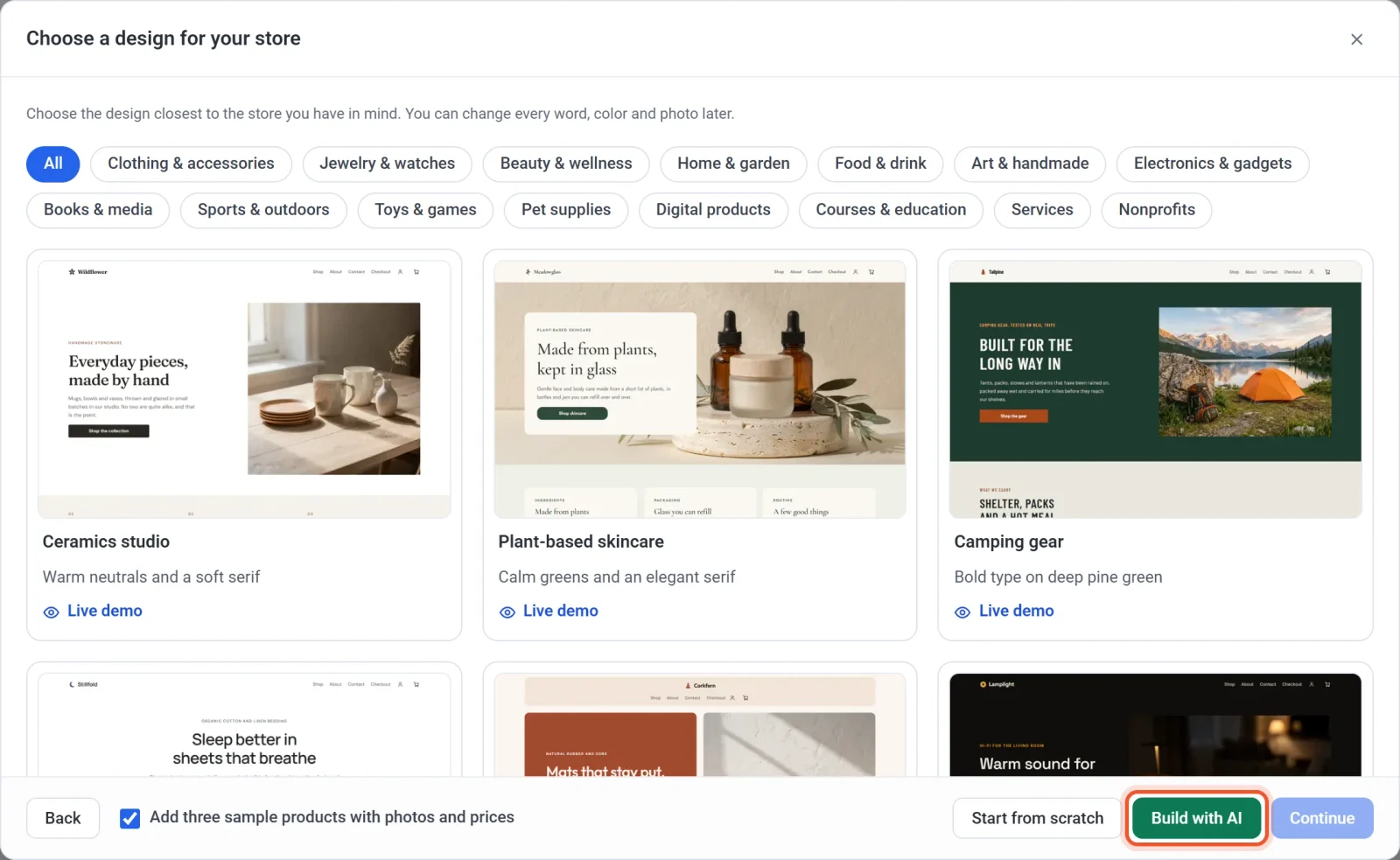
- I vinduet Velg et design for butikken din klikker du på den grønne knappen Bygg med KI.
- I Butikken din i én eller to setninger skriver du hva du selger, prisene dine og utseendet du ønsker. Se tipsene under.
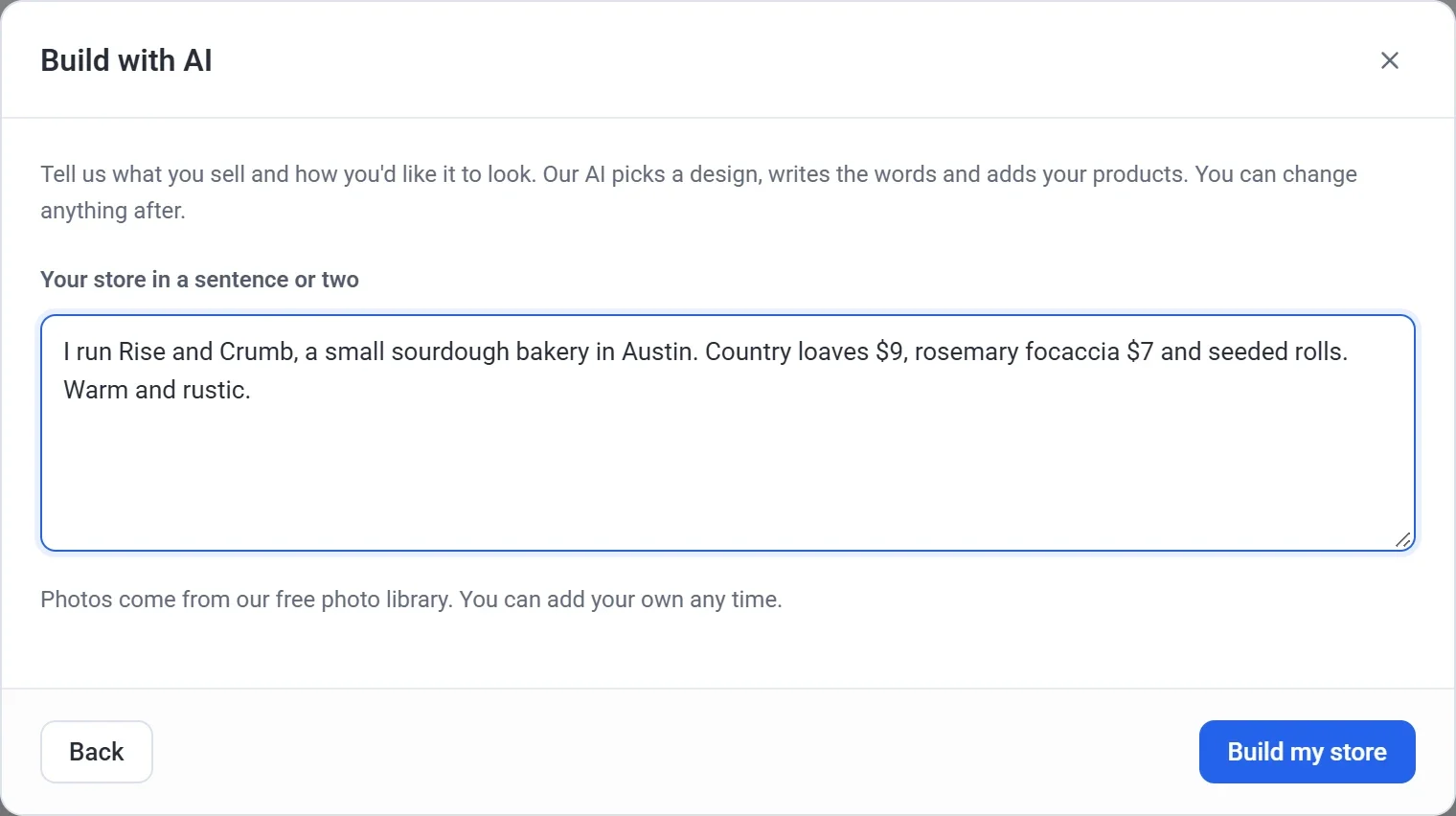
- Klikk på Bygg butikken min og vent mens Payly bygger den.
- I vinduet Opprett en ny butikk sjekker du Nettstedets navn og Butikkadresse. Payly fyller dem inn med navnet på butikken din hvis du skrev et. For å lære mer om adressen, se Opprett ditt første nettsted.
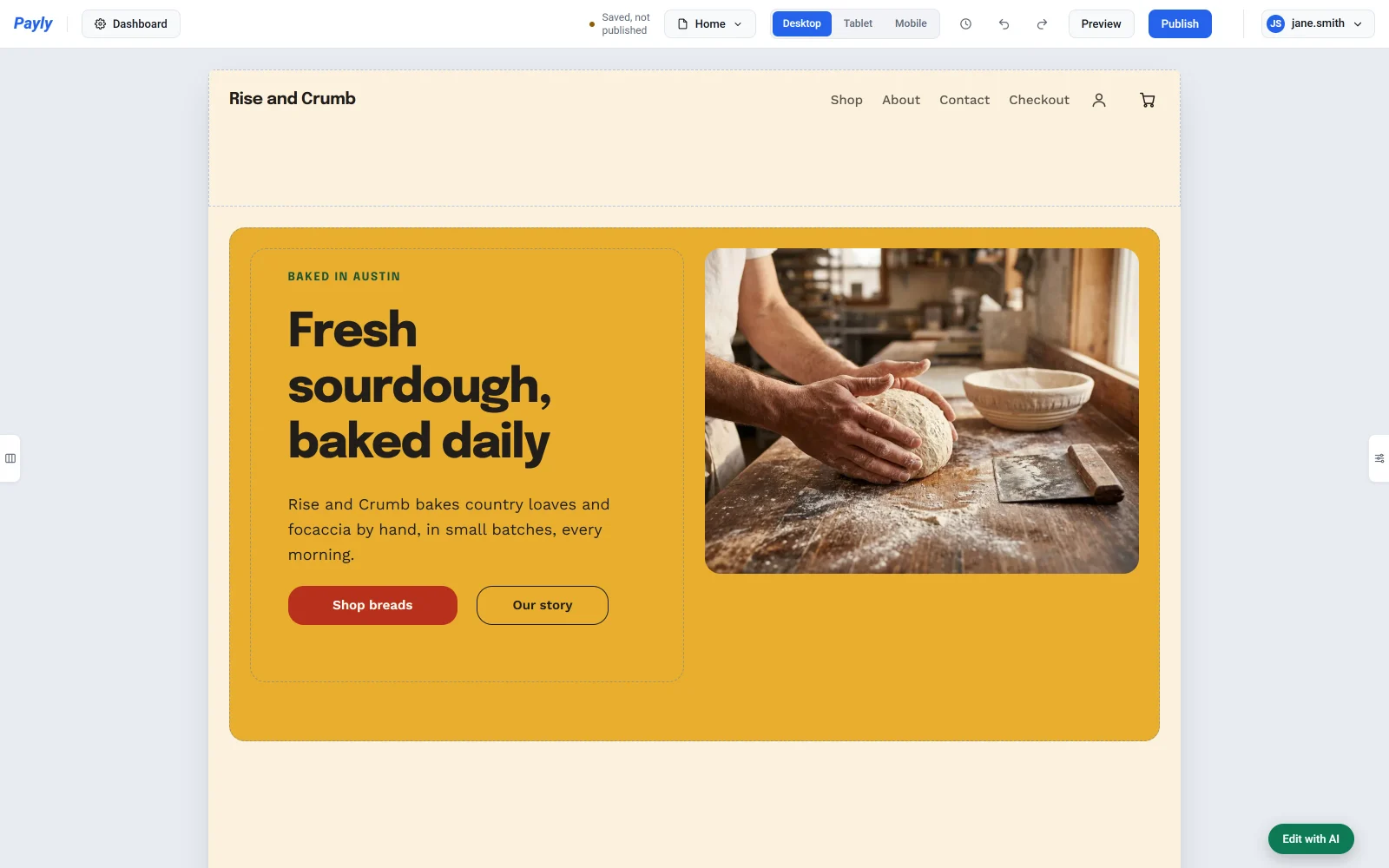
- Klikk på Opprett. Den nye butikken din åpnes i redigeringsverktøyet.
For å endre det du skrev før du klikker på Opprett, klikker du på Tilbake.
Hva du skal skrive
Skriv det slik du ville fortalt en kunde om butikken din. Ta med:
- Hva du selger, og butikkens navn og by hvis du vil.
- Produktene og prisene dine, for eksempel «landsbrød $9». Legg til «per måned» etter en pris for å selge den som et månedlig abonnement.
- Utseendet du ønsker, for eksempel «varm og rustikk» eller «rent og moderne». Du kan også nevne farger eller be om «et stort bilde øverst».
Noen eksempler:
- «Jeg driver Rise and Crumb, et lite surdeigsbakeri i Austin. Landsbrød $9, rosmarinfocaccia $7 og frøboller. Varm og rustikk.»
- «Håndlagde soyalys med lavendel, sedertre og havsalt, $24 stykket. Rolig og enkelt, i myke grønntoner.»
- «Yogatimer på nett, $15 i måneden. Lys og vennlig, med et stort bilde øverst.»
Du kan skrive på ditt eget språk. Hvis du skriver på spansk, tysk eller et annet språk Payly tilbyr for butikker, blir også butikkens tekster skrevet på det. Se Velg språket i butikken din.
Hva Payly lager
- Et design som passer virksomheten din, fra Paylys butikkdesign.
- Teksten til sidene dine, for eksempel overskrifter, tekst, knapper, og spørsmål og svar.
- Produktene dine, opptil 8, hver med en kort beskrivelse. Payly legger bare til produktene du skrev om, uten eksempelprodukter. Et produkt uten pris lagres som et utkast som kundene ikke kan se. For å selge det, åpner du det under Produkter, legger til en pris og slår av Skjul fra butikken.
- Bilder fra Paylys gratis bildebibliotek som passer virksomheten din, til sidene dine og, der biblioteket har et passende bilde, til produktene dine.
- Farger: designets egne, eller de du ba om.
Bygg et skjema, en bookingside eller en side for innholdsskapere
- På skjermbildet Dine nettsteder klikker du på Nytt nettsted, og deretter på det du vil lage: Betalingsskjema, Donasjonsskjema, Billetter til arrangementer, Tipsglass, Timebestilling eller Medlemskap for innholdsskapere.
- I malvinduet klikker du på den grønne knappen Bygg med KI.
- Skriv hva det er til, med prisene dine hvis det finnes noen. Se eksemplene under.
- Klikk på knappen som bygger det, for eksempel Bygg arrangementet mitt eller Bygg bookingsiden min, og vent mens Payly setter det opp.
- Sjekk navnet i det neste vinduet, og klikk deretter på Opprett. Et skjema eller en bookingside åpnes i skjemabyggeren. En side for innholdsskapere åpnes på skjermbildet Nivåer.
En betalingslenke har én pris og ingenting å bygge, så den har ingen Bygg med KI-knapp.
| Det du lager | Hva du skriver | Det Payly setter opp |
|---|---|---|
| Betalingsskjema | «Bestillingsskjema for egenlagde bursdagskaker. 6 tommers kake $40, 8 tommers $55. Spør om smak og hentedato.» | Tittel og beskrivelse, et navnefelt og et e-postspørsmål, dine spørsmål, og valg med prisene deres |
| Donasjonsskjema | «Hjelp oss å kjøpe nye bøker til skolebiblioteket. Foreslåtte gaver på $10, $25 og $50, med et mål på $5,000.» | Tittel og beskrivelse, de foreslåtte beløpene, et mål og hvor ofte folk kan gi |
| Billetter til arrangementer | «Jazzkveld 12. desember. Generell adgang $20, VIP $45 (bare 20 av dem), 150 billetter til sammen.» | Tittel og beskrivelse, billettypene med prisene og hvor mange det finnes, og et navnefelt og et e-postspørsmål |
| Tipsglass | «Et tipsglass til gatemusikken min, med tips på $2, $5 og $20.» | Tittel og beskrivelse, og de foreslåtte tipsene |
| Bookingside | «Hundefrisering hjemme hos deg. Bad og børsting, 60 minutter, $55. Åpent tirsdag til lørdag, 8 til 16.» | Tittel og beskrivelse, tjenestene dine med lengde og pris, og ukentlige åpningstider. Dagene du ikke nevner er stengt. |
| Side for innholdsskapere | «Et ukentlig podkast om hagearbeid. Medlemmer får ekstra episoder for $5 i måneden, og en månedlig spørsmål og svar for $15.» | Malen som passer, overskrift og innledning, og medlemsnivåene dine med prisene deres |
Skjemaer, donasjonsskjemaer, billetter til arrangementer og tipsglass får også et bilde over toppen fra Paylys gratis bildebibliotek. En bookingside har ikke bilde øverst.
På en side for innholdsskapere er årsprisen for et nivå lik 10 ganger månedsprisen, med mindre du oppgir en årspris. Hvis du ikke oppgir noen priser, beholder siden malens nivåer for at du kan endre dem. Se Sett opp medlemsnivåer.
Før du publiserer
Ingenting er offentlig før du publiserer. Først:
- Les gjennom alt KI-en har skrevet. Den kan fylle inn små detaljer, for eksempel leveringstider eller hvor lenge du har drevet. Endre det som ikke stemmer.
- Hvis sidene dine viser kundeanmeldelser, er de eksempler. Erstatt dem med ekte anmeldelser fra kundene dine, eller fjern dem.
- Sjekk produktenes priser og beskrivelser, og legg til egne bilder. Se Legg til et produkt.
For å fortsette å endre den, skriver du hva du vil i chatten. Se Rediger nettstedet ditt med KI. Hver bygging bruker en del av den månedlige KI-hjelpen din. Se Tips og grenser for KI-hjelp.