
AI로 사이트 만들기
한두 문장으로 스토어, 폼, 예약 페이지 또는 크리에이터 페이지를 설명하면 Payly가 디자인이나 템플릿, 문구, 상품이나 질문, 사진까지 설정해 줍니다.
AI로 만들기는 한두 문장만 있으면 새 사이트의 첫 버전을 만들어 줍니다. 스토어, 결제 폼, 기부 폼, 행사 티켓, 팁 저금통, 예약 페이지, 크리에이터 페이지에 쓸 수 있습니다. 스토어를 만들면 Payly가 디자인을 고르고, 페이지 문구를 쓰고, 상품을 추가하고, 무료 사진 보관함에서 사진을 고릅니다. 나중에 무엇이든 바꿀 수 있습니다.
스토어 만들기
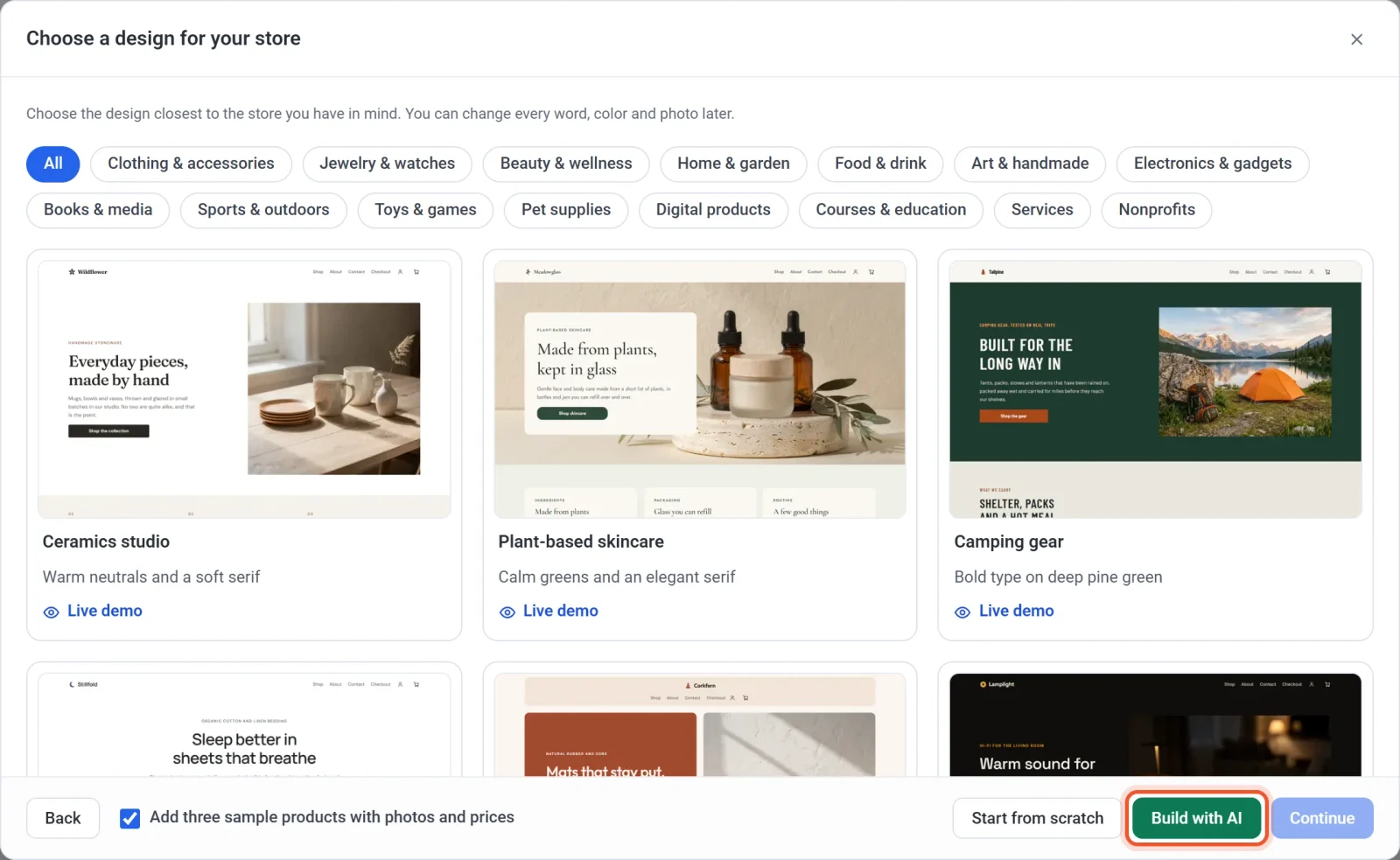
- 내 사이트 화면에서 새 사이트를 클릭한 다음 스토어를 클릭합니다.
- 스토어 디자인 고르기 창에서 초록색 AI로 만들기 버튼을 클릭합니다.
- 스토어를 한두 문장으로 설명해 주세요 칸에 판매하는 상품, 가격, 원하는 느낌을 적습니다. 아래의 팁을 참고하세요.
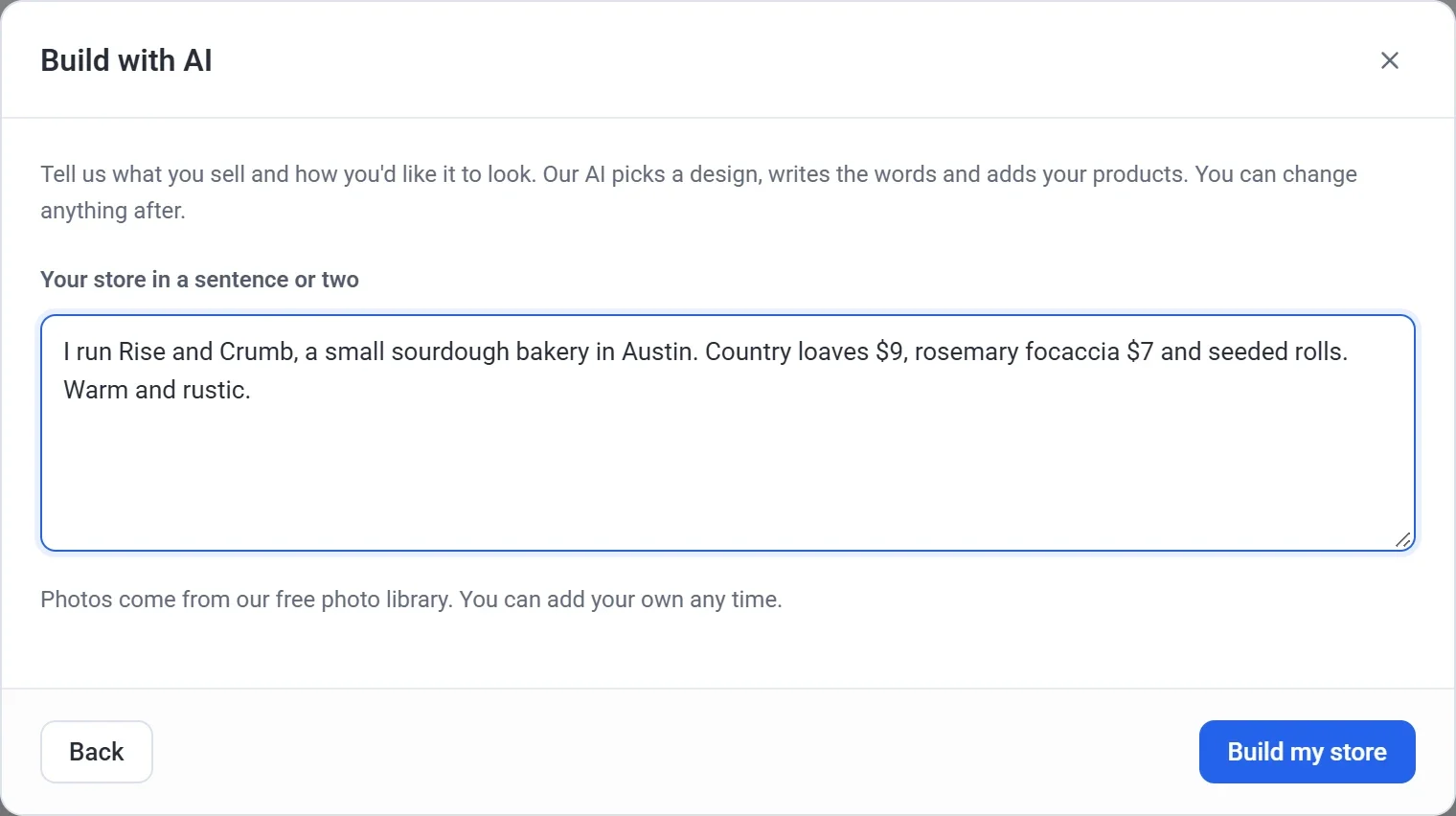
- 내 스토어 만들기 버튼을 클릭하고, Payly가 만드는 동안 기다립니다.
- 새 스토어 만들기 창에서 사이트 이름과 스토어 주소를 확인합니다. 스토어 이름을 적었다면 Payly가 이름을 채워 넣습니다. 주소에 대해 알아보려면 첫 사이트 만들기를 참고하세요.
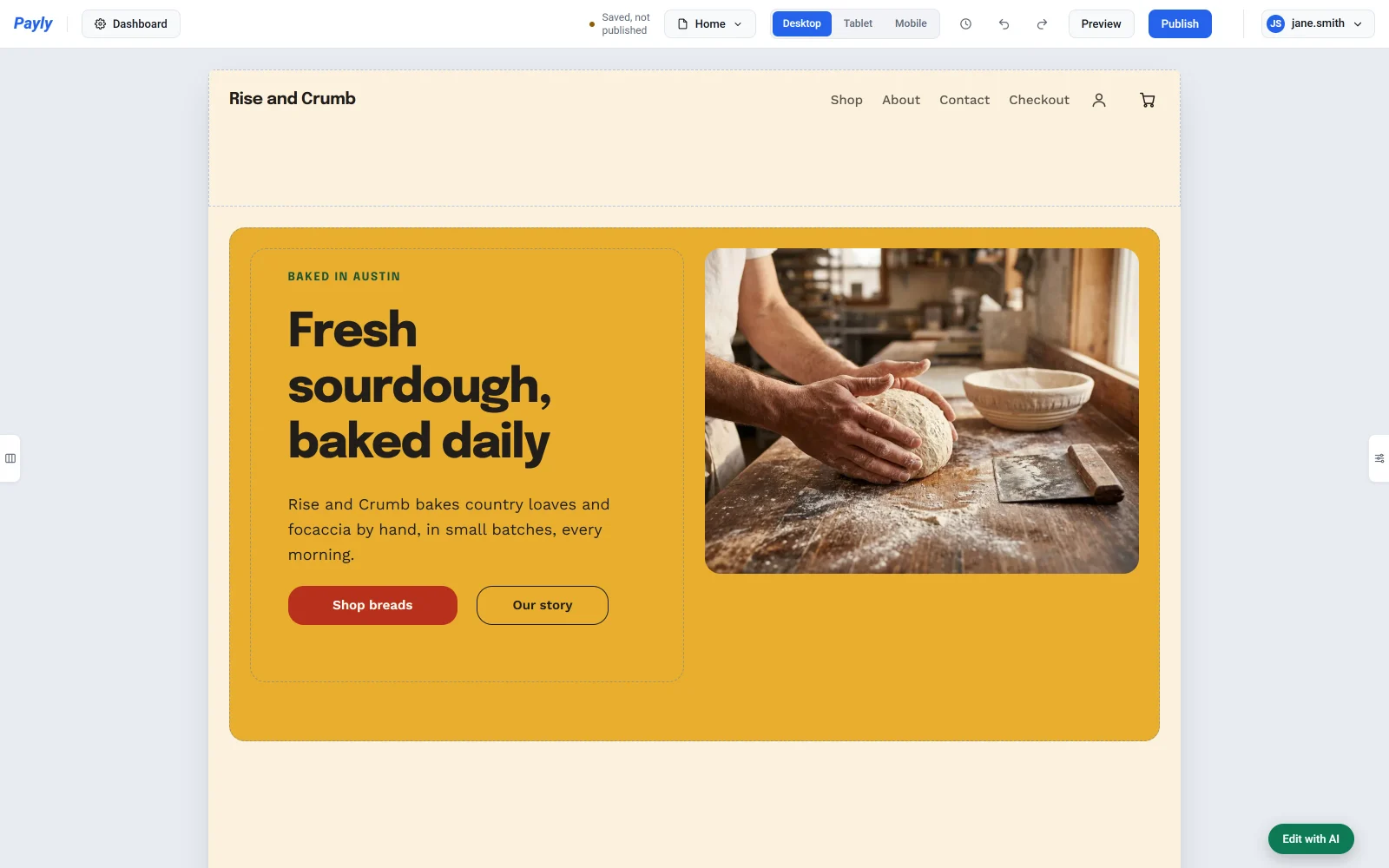
- 만들기를 클릭합니다. 새 스토어가 편집기에서 열립니다.
이미 적은 내용을 바꾸려면 만들기를 누르기 전에 뒤로를 클릭합니다.
무엇을 써야 하나요?
고객에게 스토어를 소개하듯이 편하게 적으세요. 다음을 포함하세요.
- 판매하는 것과 스토어 이름, 원하면 지역도 적으세요.
- 상품과 가격, 예를 들어 "시골빵 $9"처럼 적습니다. 가격 뒤에 "매월"을 붙이면 월 구독으로 판매됩니다.
- 원하는 느낌, 예를 들어 "따뜻하고 투박한" 또는 "깔끔하고 현대적인". 색을 적거나 "위쪽에 큰 사진"처럼 요청할 수도 있습니다.
예시를 몇 가지 들면 다음과 같습니다.
- "저는 오스틴에서 작은 사워도우 빵집 Rise and Crumb을 운영합니다. 시골빵 $9, 로즈메리 포카차 $7, 씨앗 롤빵이 있습니다. 따뜻하고 투박한 느낌입니다."
- "수제 대두 양초, 라벤더, 시더우드, 바다 소금 향, 각 $24. 차분하고 단순하게, 부드러운 초록색으로."
- "온라인 요가 수업, 월 $15. 밝고 친근하게, 위쪽에 큰 사진을 넣어 주세요."
원하는 언어로 적어도 됩니다. 스페인어, 독일어 등 Payly가 스토어용으로 제공하는 언어로 적으면 스토어의 문구도 그 언어로 작성됩니다. 스토어 언어 선택하기를 참고하세요.
Payly가 만드는 것
- 디자인 하나, 사업에 맞게 Payly의 스토어 디자인 중에서 고릅니다.
- 페이지 문구, 예를 들면 제목, 본문, 버튼, 질문과 답변입니다.
- 내 상품, 최대 8개이며 각각 짧은 설명이 붙습니다. Payly는 여러분이 설명한 상품만 추가하고 예시 상품은 넣지 않습니다. 가격이 없는 상품은 고객에게 보이지 않는 임시 저장본으로 저장됩니다. 판매하려면 상품 메뉴에서 상품을 열고 가격을 입력한 뒤 쇼핑몰에서 숨기기를 끄세요.
- 사진, 사업에 맞는 Payly 무료 사진 보관함의 사진입니다. 페이지에 쓰고, 보관함에 맞는 사진이 있으면 상품에도 씁니다.
- 색: 디자인 고유의 색 또는 요청한 색입니다.
폼, 예약 페이지 또는 크리에이터 페이지 만들기
- 내 사이트 화면에서 새 사이트를 클릭한 다음 만들고 싶은 항목을 클릭합니다: 결제 폼, 기부 폼, 행사 티켓, 팁 저금통, 캘린더 예약 또는 크리에이터 멤버십.
- 템플릿 창에서 초록색 AI로 만들기 버튼을 클릭합니다.
- 무엇을 위한 것인지, 가격이 있다면 가격과 함께 적으세요. 아래 예시를 참고하세요.
- 내 행사 만들기 또는 내 예약 페이지 만들기처럼 만드는 버튼을 클릭하고, Payly가 설정하는 동안 기다립니다.
- 다음 창에서 이름을 확인한 뒤 만들기를 클릭합니다. 폼이나 예약 페이지는 폼 편집기에서 열립니다. 크리에이터 페이지는 등급 화면에서 열립니다.
결제 링크는 가격이 하나뿐이고 만들 것이 없으므로 AI로 만들기 버튼이 없습니다.
| 만드는 것 | 무엇을 적을지 | Payly가 설정하는 것 |
|---|---|---|
| 결제 폼 | "맞춤 생일 케이크 주문 폼입니다. 6인치 케이크 $40, 8인치 $55. 맛과 픽업 날짜를 물어봐 주세요." | 제목과 설명, 이름과 이메일 질문, 여러분의 질문, 가격이 붙은 선택지 |
| 기부 폼 | "학교 도서관에 새 책을 살 수 있도록 도와주세요. 추천 기부 금액은 $10, $25, $50이고 목표는 $5,000입니다." | 제목과 설명, 추천 금액, 목표 금액, 사람들이 얼마나 자주 기부할 수 있는지 |
| 행사 티켓 | "12월 12일 재즈 나이트. 일반 입장 $20, VIP $45(20장 한정), 전체 150장." | 제목과 설명, 티켓 종류와 가격 및 수량, 이름과 이메일 질문 |
| 팁 저금통 | "길거리 공연을 위한 팁 저금통입니다. 팁은 $2, $5, $20입니다." | 제목과 설명, 추천 팁 |
| 예약 페이지 | "집에서 해 주는 반려견 미용. 목욕과 빗질, 60분, $55. 화요일부터 토요일까지 오전 8시부터 오후 4시까지 운영합니다." | 제목과 설명, 서비스별 시간과 가격, 주간 운영 시간. 언급하지 않은 요일은 휴무로 설정됩니다. |
| 크리에이터 페이지 | "주간 원예 팟캐스트입니다. 회원은 월 $5에 보너스 에피소드를 받고, 월 $15에 월간 Q&A에 참여할 수 있습니다." | 어울리는 템플릿, 제목과 소개, 가격이 붙은 멤버십 등급 |
폼, 기부 폼, 행사 티켓, 팁 저금통에도 Payly의 무료 사진 보관함에서 가져온 사진이 위쪽에 들어갑니다. 예약 페이지에는 위쪽 사진이 없습니다.
크리에이터 페이지에서 연간 가격을 따로 입력하지 않으면, 등급의 연간 가격은 월 가격의 10개월분입니다. 가격을 하나도 입력하지 않으면 페이지는 템플릿의 등급을 그대로 두어 여러분이 바꿀 수 있게 합니다. 멤버십 등급 설정하기를 참고하세요.
게시하기 전에
게시하기 전까지는 아무에게도 공개되지 않습니다. 먼저 다음을 확인하세요.
- AI가 쓴 내용을 모두 읽어 보세요. 배송 시간이나 사업을 시작한 지 얼마나 되었는지 같은 작은 세부 사항을 AI가 채웠을 수 있습니다. 틀린 내용은 바꾸세요.
- 페이지에 고객 후기가 나온다면 그것은 예시입니다. 실제 고객의 후기로 바꾸거나 삭제하세요.
- 상품의 가격과 설명을 확인하고, 직접 찍은 사진을 추가하세요. 상품 추가하기를 참고하세요.
계속 바꾸려면 채팅에 원하는 내용을 입력하세요. AI로 사이트 편집하기를 참고하세요. 만들 때마다 매달 받는 AI 도움의 일부를 사용합니다. AI 도움 활용 팁과 한도를 참고하세요.