
AIでサイトを作成する
ストア、フォーム、予約ページの内容を1〜2文で書くと、Paylyがデザインやテンプレート、文章、商品や質問、写真まで設定します。
AIで作成は、1〜2文の説明から新しいサイトの最初のバージョンを作ります。ストア、決済フォーム、寄付フォーム、イベントチケット、チップ箱、予約ページ、クリエイターページに使えます。ストアの場合、Paylyがデザインを選び、各ページの文章を書き、商品を追加して、無料の写真ライブラリから写真を選びます。作成後も、すべて変更できます。
ストアを作る
- サイト一覧画面で、新しいサイトをクリックし、次にストアをクリックします。
- ストアのデザインを選択ウィンドウで、緑色のAIで作成ボタンをクリックします。
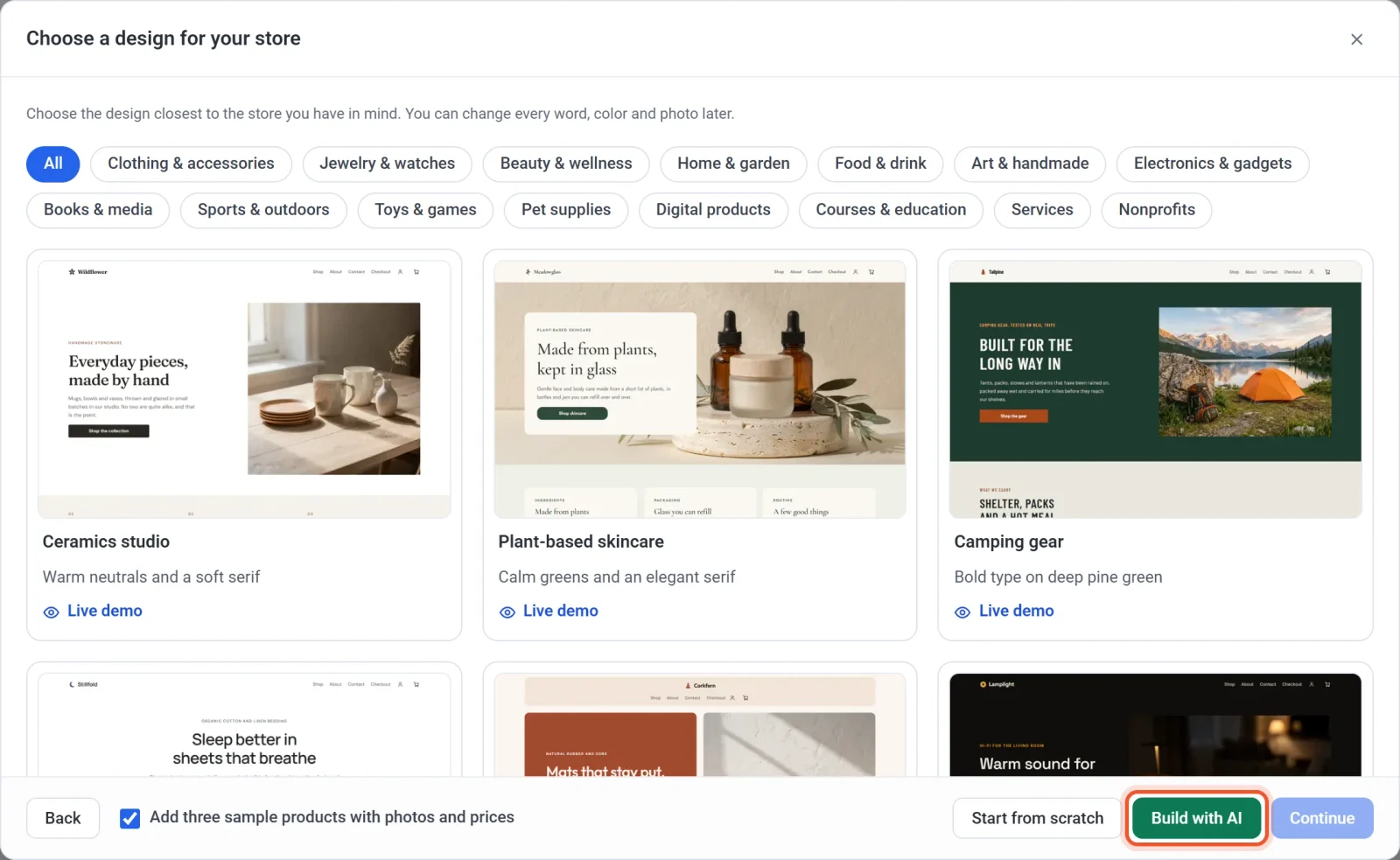
- ストアについて1〜2文で欄に、販売するもの、価格、好みの雰囲気を書きます。下のコツも参考にしてください。
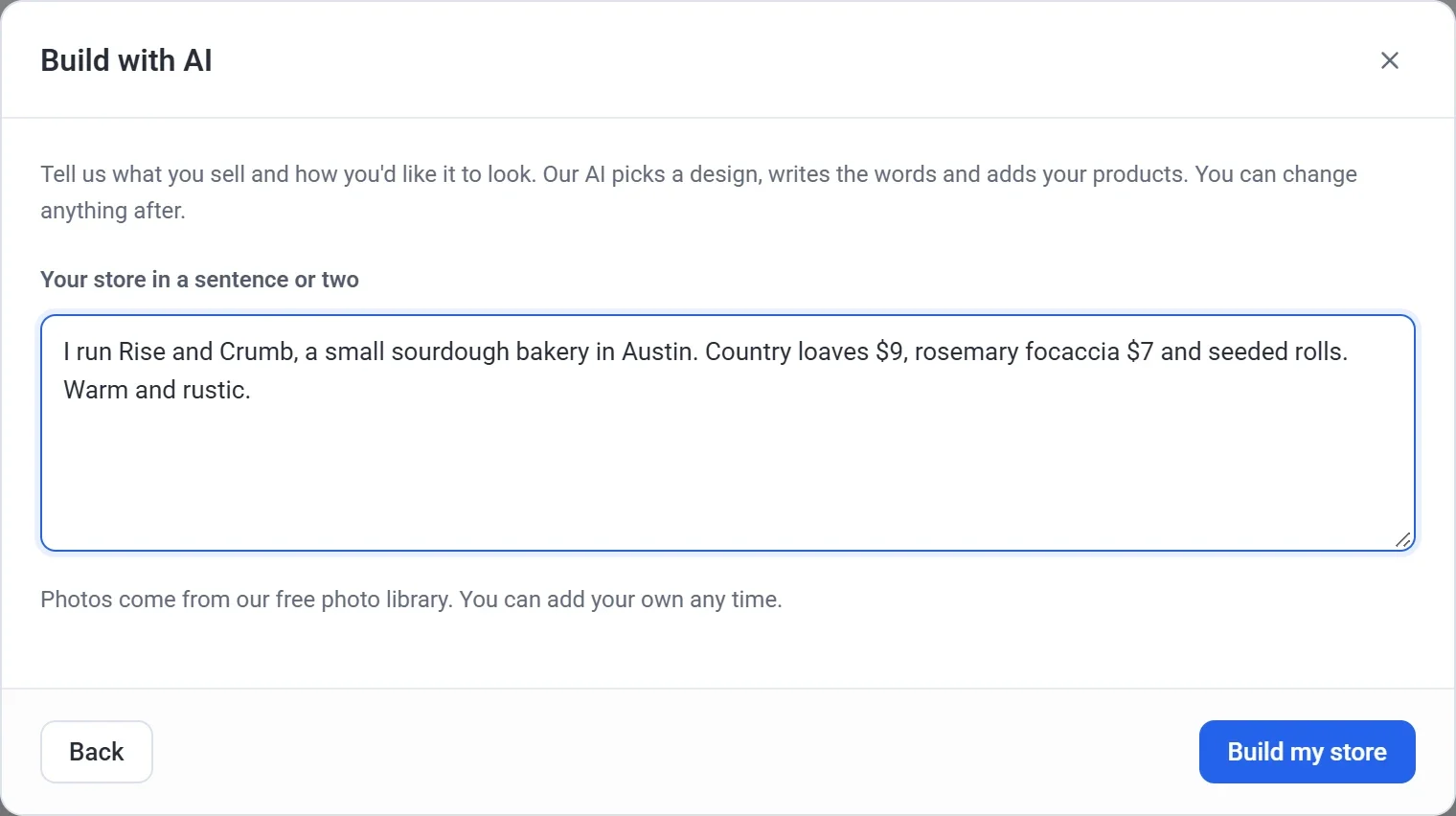
- ストアを作成をクリックし、Paylyが作成するまで待ちます。
- 新しいストアを作成ウィンドウで、サイト名とストアのハンドル名を確認します。ストアの名前を書いていれば、Paylyがその名前を入れてくれます。ハンドル名について詳しくは、最初のサイトを作成するをご覧ください。
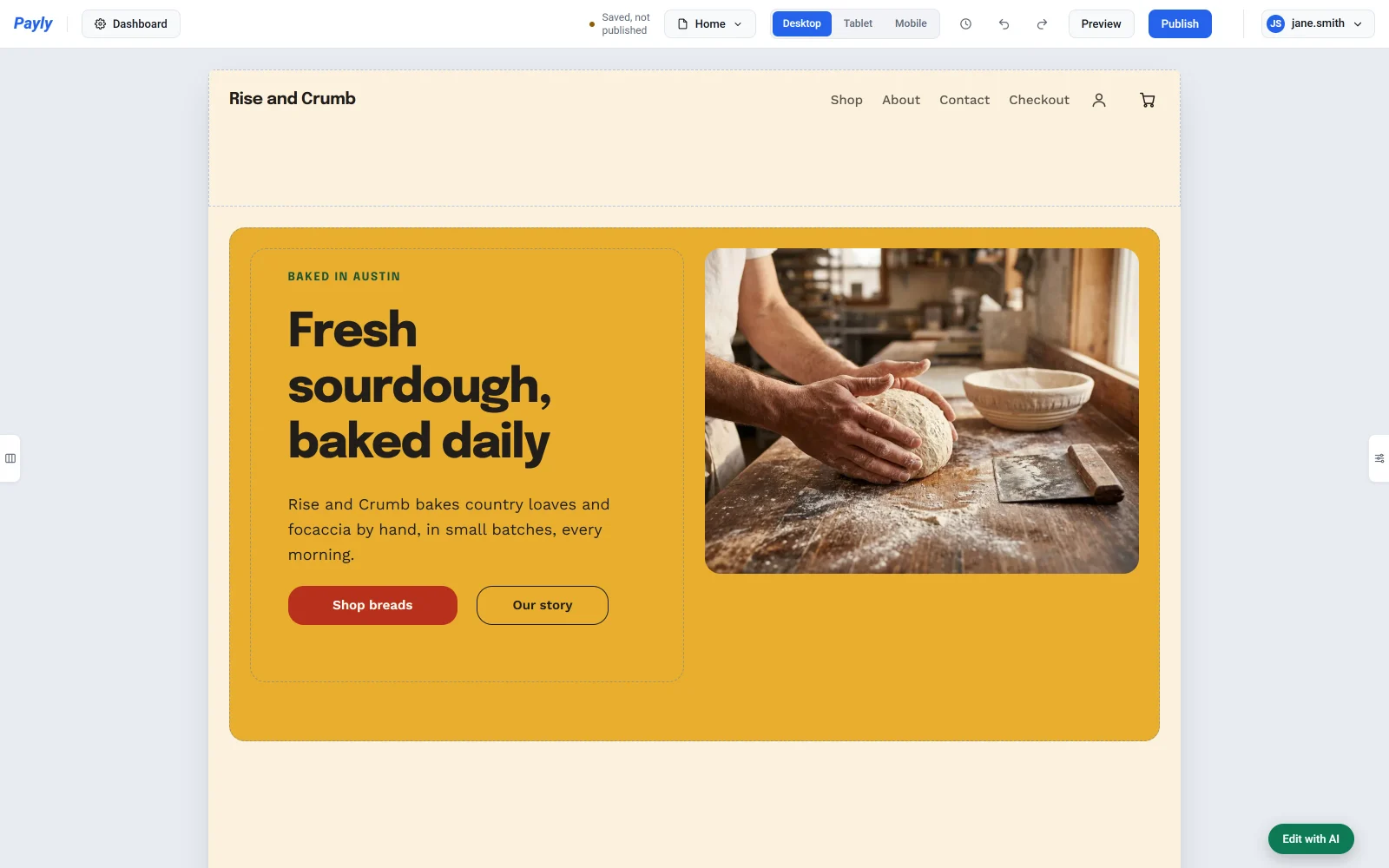
- 作成をクリックします。新しいストアがエディターで開きます。
作成をクリックする前に書いた内容を変えたいときは、戻るをクリックします。
何を書くか
お客様にストアを紹介するように書いてください。次のような内容を入れます。
- 販売する商品。お好みで、ストアの名前や地域名も入れてください。
- 商品と価格(例:「田舎風パン $9」)。価格に「月額」と付けると、月額の定期購入として販売されます。
- 好みの雰囲気(例:「温かみのある素朴な感じ」や「すっきりとしたモダンな感じ」)。色を指定したり、「上に大きな写真を置く」と頼んだりすることもできます。
書き方の例です。
- 「私はオースティンで小さなサワードウのパン屋、Rise and Crumbを営んでいます。田舎風パン $9、ローズマリーのフォカッチャ $7、ゴマ入りロール。温かみのある素朴な感じです。」
- 「ラベンダー、シダーウッド、海塩の香りの手作り大豆キャンドル、各 $24。落ち着いたシンプルな感じで、やわらかいグリーン系の色。」
- 「オンラインのヨガクラス、月額 $15。明るくフレンドリーな感じで、上に大きな写真を置く。」
お好きな言語で書けます。スペイン語、ドイツ語など、Paylyがストアの言語として対応している言語で書くと、ストアの文章もその言語で作られます。詳しくはストアの言語を選ぶをご覧ください。
Paylyが作るもの
- デザイン。Paylyのストアデザインから、お店に合うものを選びます。
- 文章。ページの見出し、本文、ボタン、質問と回答など。
- お店の商品。最大8点まで、それぞれに短い説明が付きます。Paylyは、書いた商品だけを追加します。見本の商品は追加されません。価格のない商品は、お客様から見えない下書きとして保存されます。販売するには、商品で開いて価格を入力し、ショップに表示しないをオフにします。
- 写真。お店に合う写真を、Paylyの無料の写真ライブラリから選びます。ページ用に使い、ライブラリに合うものがあれば商品にも使います。
- 色。デザインの標準の色、または依頼した色です。
フォーム、予約ページ、クリエイターページを作る
- サイト一覧画面で新しいサイトをクリックし、次のうち作りたいものをクリックします。決済フォーム、寄付フォーム、イベントチケット、チップ箱、カレンダー予約、クリエイターのメンバーシップ。
- テンプレートのウィンドウで、緑色のAIで作成ボタンをクリックします。
- 何のためのものかを書きます。価格がある場合は、価格も書いてください。下の例も参考にしてください。
- イベントを作成や予約ページを作成など、作成するためのボタンをクリックし、Paylyが設定するまで待ちます。
- 次のウィンドウで名前を確認してから、作成をクリックします。フォームや予約ページはフォームビルダーで開きます。クリエイターページは、レベル画面で開きます。
決済リンクは価格が1つだけで作るものがないため、AIで作成ボタンはありません。
| 作るもの | 書く内容 | Paylyが設定する内容 |
|---|---|---|
| 決済フォーム | 「オーダーメイドの誕生日ケーキの注文フォーム。6インチのケーキ $40、8インチ $55。味と受け取り日を聞く。」 | タイトルと説明、名前とメールアドレスの質問、独自の質問、価格付きの選択肢 |
| 寄付フォーム | 「学校の図書館に新しい本を買うためにご協力ください。おすすめの寄付額は $10、$25、$50、目標は $5,000。」 | タイトルと説明、おすすめの金額、目標額、寄付できる頻度 |
| イベントチケット | 「12月12日のジャズナイト。一般入場 $20、VIP $45(そのうち20枚のみ)、チケットは全部で150枚。」 | タイトルと説明、チケットの種類、価格と枚数、名前とメールアドレスの質問 |
| チップ箱 | 「路上ライブ用のチップ箱。チップは $2、$5、$20。」 | タイトルと説明、おすすめのチップ額 |
| 予約ページ | 「ご自宅での犬のトリミング。シャンプーとブラッシング、60分、$55。営業は火曜日から土曜日、8時から16時まで。」 | タイトルと説明、サービスごとの時間と価格、週ごとの営業時間。書かなかった曜日は休みになります。 |
| クリエイターページ | 「毎週のガーデニングのポッドキャスト。メンバーは月額 $5 でボーナス回を、$15 で毎月のQ&Aを利用できます。」 | 合うテンプレート、見出しと紹介文、価格付きの会員レベル |
決済フォーム、寄付フォーム、イベントチケット、チップ箱にも、Paylyの無料の写真ライブラリから上部に写真が入ります。予約ページには上部の写真はありません。
クリエイターページでは、年額の価格を指定しない限り、レベルの年額は月額の10か月分になります。価格をまったく指定しない場合は、テンプレートの会員レベルがそのまま残るので、後から変更できます。詳しくは会員レベルを設定するをご覧ください。
公開する前に
公開するまで、サイトは誰にも見えません。まず次を確認してください。
- AIが書いた内容をすべて読みます。配送日数や営業年数など、細かい部分を補っている場合があります。正しくない内容は変更してください。
- ページにお客様のレビューが表示されている場合、それは例文です。実際のお客様のレビューに差し替えるか、削除してください。
- 商品の価格と説明を確認し、お店の写真を追加します。詳しくは商品を追加するをご覧ください。
そのあとも変更するには、チャットに変更したい内容を入力します。詳しくはAIでサイトを編集するをご覧ください。サイトを作成するたびに、毎月のAIサポートの一部を使います。詳しくはAIサポートのコツと制限をご覧ください。