
Crea il tuo sito con l’IA
Descrivi il tuo negozio, modulo, pagina di prenotazione o pagina creator in una o due frasi, e Payly lo prepara per te: il design o il modello, le parole, i tuoi prodotti o domande e le foto.
Crea con l’IA prepara una prima versione di un nuovo sito partendo da una o due frasi che lo descrivono. Funziona per negozi, moduli di pagamento, moduli di donazione, biglietti per eventi, barattoli delle mance, pagine di prenotazione e pagine creator. Per un negozio, Payly sceglie un design, scrive le parole per le tue pagine, aggiunge i tuoi prodotti e sceglie le foto dalla sua libreria di foto gratuite. Puoi cambiare tutto in seguito.
Crea il tuo negozio
- Nella schermata I tuoi siti, clicca Nuovo sito, poi clicca Negozio.
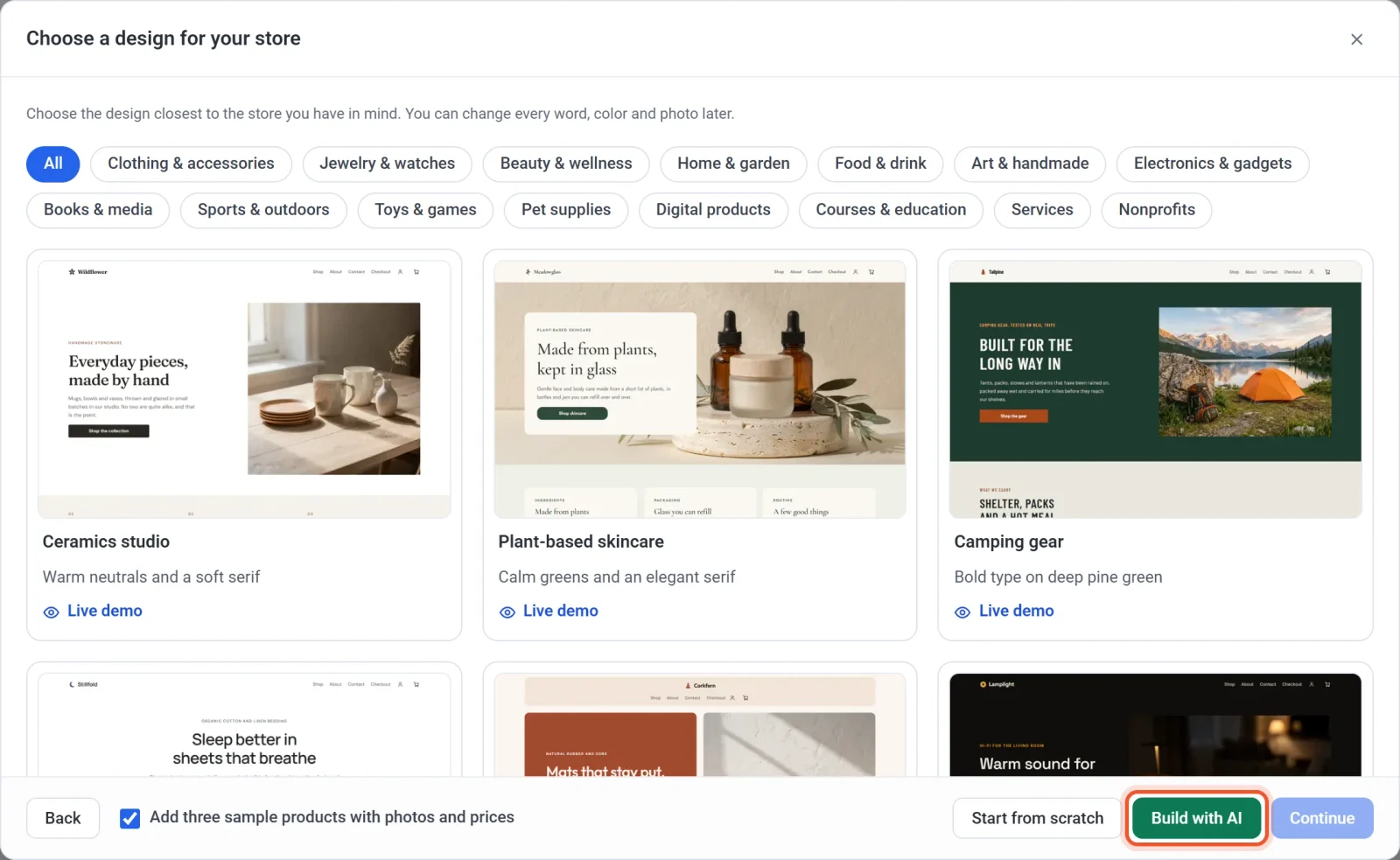
- Nella finestra Scegli un design per il tuo negozio, clicca il pulsante verde Crea con l’IA.
- In Il tuo negozio in una o due frasi, scrivi cosa vendi, i tuoi prezzi e lo stile che desideri. Vedi i consigli qui sotto.
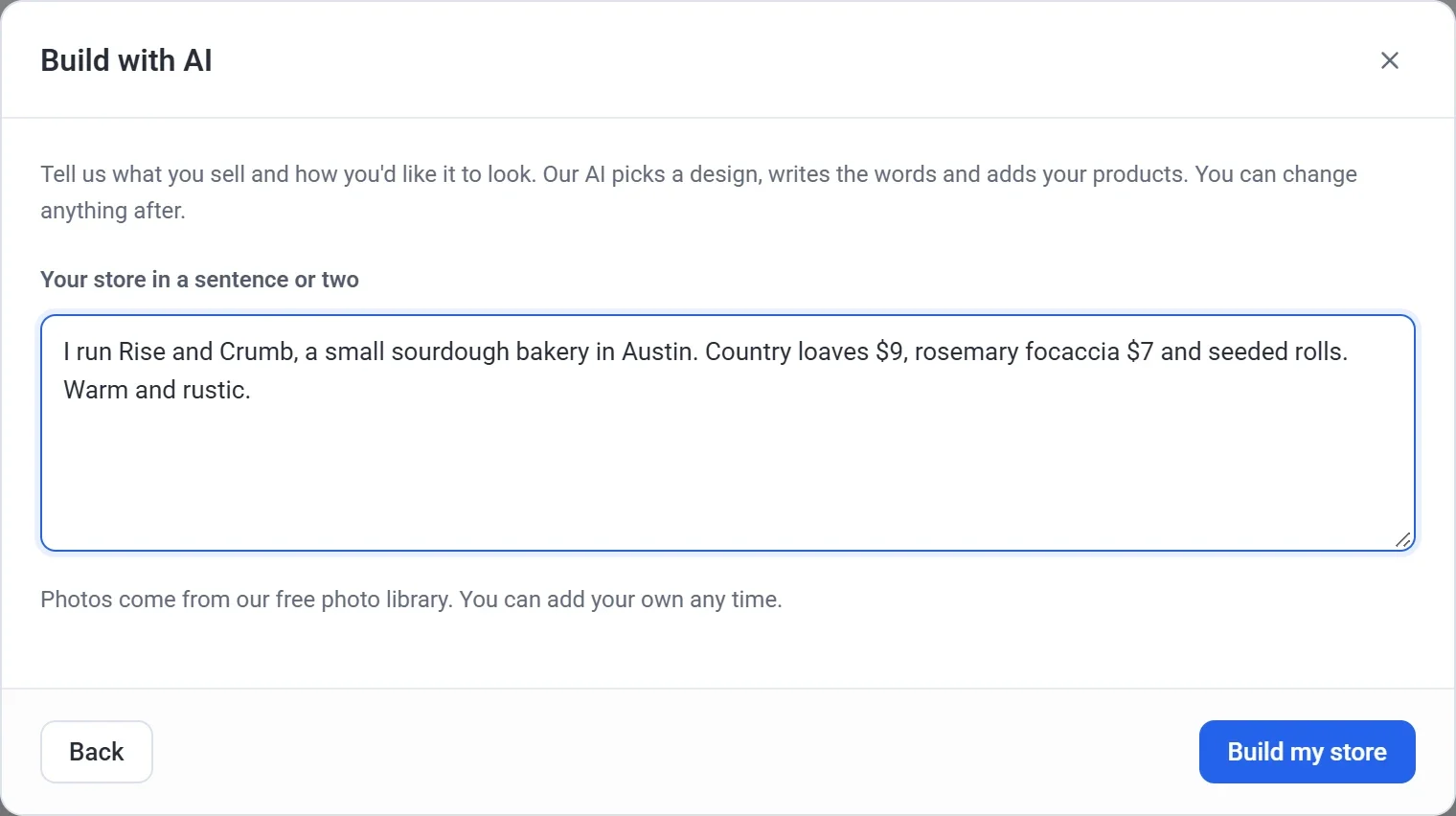
- Clicca Crea il mio negozio e aspetta mentre Payly lo crea.
- Nella finestra Crea un nuovo negozio, controlla Nome del sito e Identificativo del negozio. Payly li compila con il nome del tuo negozio, se ne hai scritto uno. Per saperne di più sull’identificativo, vedi Crea il tuo primo sito.
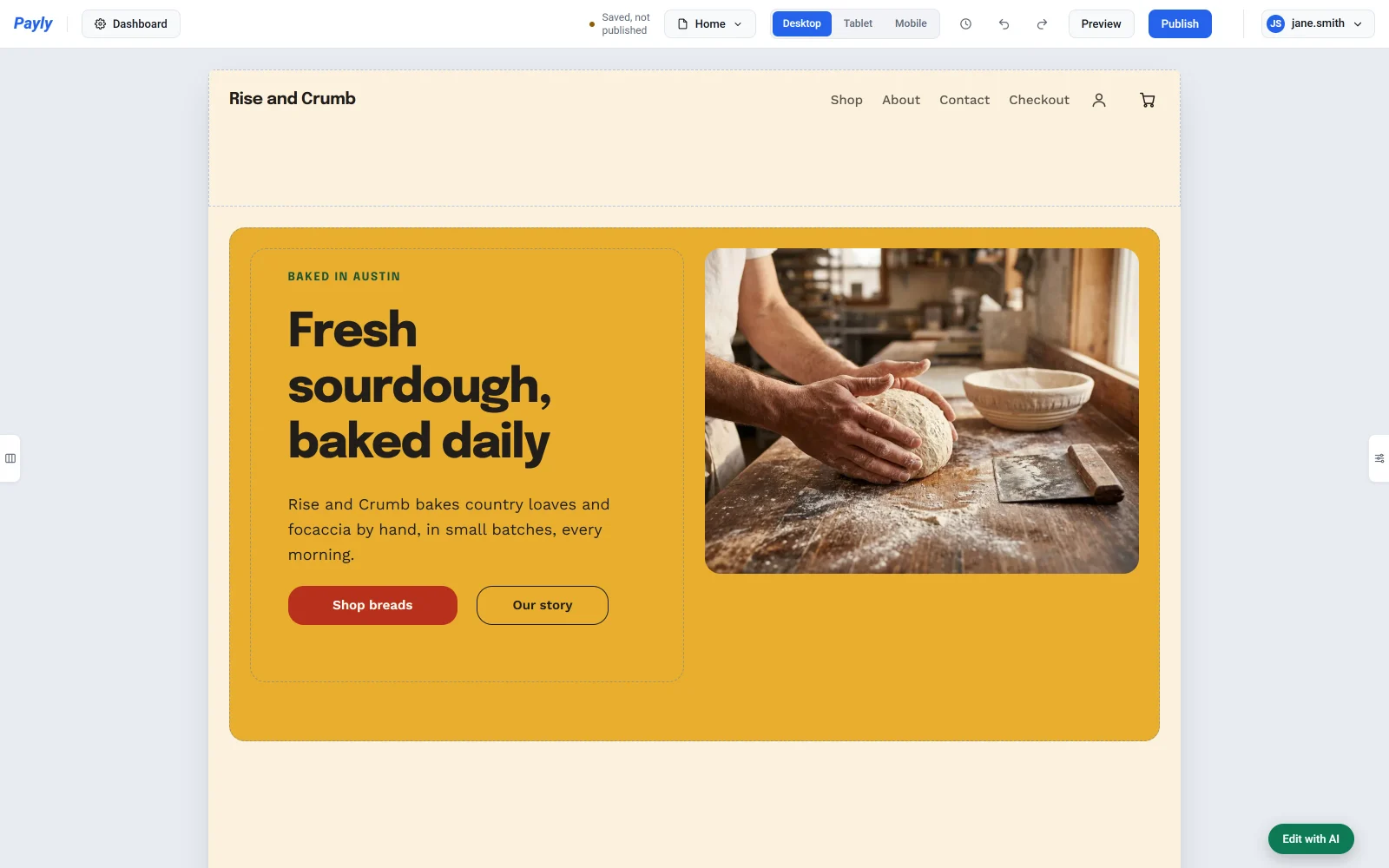
- Clicca Crea. Il tuo nuovo negozio si apre nell’editor.
Per cambiare quello che hai scritto prima di cliccare Crea, clicca Indietro.
Cosa scrivere
Scrivilo come lo diresti a un cliente parlando del tuo negozio. Includi:
- Cosa vendi, e il nome del negozio e la città, se vuoi.
- I tuoi prodotti e i prezzi, come “pane di campagna $9”. Aggiungi “al mese” a un prezzo per venderlo come abbonamento mensile.
- Lo stile che desideri, come “caldo e rustico” o “pulito e moderno”. Puoi anche indicare dei colori o chiedere “una foto grande in alto”.
Alcuni esempi:
- “Gestisco Rise and Crumb, una piccola panetteria a lievito madre ad Austin. Pane di campagna $9, focaccia al rosmarino $7 e panini con semi. Caldo e rustico.”
- “Candele di soia fatte a mano al lavanda, cedro e sale marino, $24 ciascuna. Calme e semplici, in toni di verde tenue.”
- “Lezioni di yoga online, $15 al mese. Luminose e accoglienti, con una foto grande in alto.”
Puoi scrivere nella tua lingua. Se scrivi in spagnolo, tedesco o in un’altra lingua che Payly offre per i negozi, anche le parole del tuo negozio saranno scritte in quella lingua. Vedi Scegli la lingua del tuo negozio.
Cosa crea Payly
- Un design adatto alla tua attività, scelto tra i design dei negozi di Payly.
- Le parole per le tue pagine, come titoli, testi, pulsanti, domande e risposte.
- I tuoi prodotti, fino a 8, ciascuno con una breve descrizione. Payly aggiunge solo i prodotti di cui hai scritto, senza prodotti di esempio. Un prodotto senza prezzo viene salvato come bozza che i clienti non vedono. Per venderlo, aprilo in Prodotti, aggiungi un prezzo e disattiva Nascondi dal negozio.
- Foto dalla libreria di foto gratuite di Payly che corrispondono alla tua attività, per le tue pagine e, dove la libreria ne ha una adatta, per i tuoi prodotti.
- Colori: quelli del design, oppure quelli che hai chiesto.
Crea un modulo, una pagina di prenotazione o una pagina creator
- Nella schermata I tuoi siti, clicca Nuovo sito, poi clicca quello che vuoi creare: Modulo di pagamento, Modulo di donazione, Biglietti per eventi, Barattolo delle mance, Calendario prenotazioni o Membership per creator.
- Nella finestra dei modelli, clicca il pulsante verde Crea con l’IA.
- Scrivi a cosa serve, con i tuoi prezzi se ce ne sono. Vedi gli esempi qui sotto.
- Clicca il pulsante che lo crea, come Crea il mio evento o Crea la mia pagina di prenotazione, e aspetta mentre Payly lo prepara.
- Controlla il nome nella finestra successiva, poi clicca Crea. Un modulo o una pagina di prenotazione si apre nel costruttore di moduli. Una pagina creator si apre sulla sua schermata Livelli.
Un link di pagamento ha un solo prezzo e niente da costruire, quindi non ha il pulsante Crea con l’IA.
| Cosa crei | Cosa scrivere | Cosa prepara Payly |
|---|---|---|
| Modulo di pagamento | “Modulo d’ordine per torte di compleanno personalizzate. Torta da 15 cm $40, da 20 cm $55. Chiedi il gusto e la data di ritiro.” | Il titolo e la descrizione, una domanda per il nome e una per l’email, le tue domande e le scelte con i loro prezzi |
| Modulo di donazione | “Aiutaci a comprare nuovi libri per la biblioteca della scuola. Regali suggeriti da $10, $25 e $50, con un obiettivo di $5,000.” | Il titolo e la descrizione, gli importi suggeriti, un obiettivo e con quale frequenza le persone possono donare |
| Biglietti per eventi | “Serata jazz il 12 dicembre. Ingresso generale $20, VIP $45 (solo 20 di questi), 150 biglietti in tutto.” | Il titolo e la descrizione, le tipologie di biglietto con i loro prezzi e quanti ce ne sono, e una domanda per il nome e una per l’email |
| Barattolo delle mance | “Un barattolo delle mance per la mia musica di strada, con mance da $2, $5 e $20.” | Il titolo e la descrizione, e le mance suggerite |
| Pagina di prenotazione | “Toelettatura per cani a domicilio. Bagno e spazzolatura, 60 minuti, $55. Aperti dal martedì al sabato, dalle 8 alle 16.” | Il titolo e la descrizione, i tuoi servizi con durata e prezzo, e i tuoi orari settimanali. I giorni che non indichi risultano chiusi. |
| Pagina creator | “Un podcast settimanale di giardinaggio. I membri ricevono episodi extra per $5 al mese, e una sessione mensile di domande e risposte per $15.” | Il modello adatto, il titolo e l’introduzione, e i tuoi livelli di membership con i loro prezzi |
Moduli, moduli di donazione, biglietti per eventi e barattoli delle mance ricevono anche una foto in alto dalla libreria di foto gratuite di Payly. Una pagina di prenotazione non ha foto in alto.
In una pagina creator, il prezzo annuale di un livello è pari a 10 mesi del suo prezzo mensile, a meno che tu non indichi un prezzo annuale. Se non indichi nessun prezzo, la pagina mantiene per te i livelli del modello da modificare. Vedi Imposta i livelli di membership.
Prima di pubblicare
Niente è pubblico finché non pubblichi. Prima:
- Leggi tutto quello che ha scritto l’IA. Potrebbe aggiungere piccoli dettagli, come i tempi di consegna o da quanto tempo sei nel settore. Cambia tutto ciò che non è corretto.
- Se le tue pagine mostrano recensioni dei clienti, sono esempi. Sostituiscile con quelle reali dei tuoi clienti, oppure rimuovile.
- Controlla i prezzi e le descrizioni dei tuoi prodotti e aggiungi le tue foto. Vedi Aggiungi un prodotto.
Per continuare a modificarlo, scrivi nella chat quello che vuoi. Vedi Modifica il tuo sito con l’IA. Ogni creazione usa una parte del tuo aiuto IA mensile. Vedi Consigli e limiti dell’aiuto IA.