
Buat situs Anda dengan AI
Jelaskan toko, formulir, halaman reservasi atau halaman kreator Anda dalam satu atau dua kalimat, dan Payly menyiapkannya: desain atau templat, kata-kata, produk atau pertanyaan Anda, serta fotonya.
Buat dengan AI membuat versi pertama situs baru dari satu atau dua kalimat tentang situs itu. Fitur ini bisa dipakai untuk toko, formulir pembayaran, formulir donasi, tiket acara, toples tip, halaman reservasi, dan halaman kreator. Untuk toko, Payly memilih desain, menulis kata-kata untuk halaman Anda, menambahkan produk Anda, dan memilih foto dari pustaka foto gratisnya. Anda bisa mengubah apa pun setelahnya.
Buat toko Anda
- Di layar Situs Anda, klik Situs baru, lalu klik Toko.
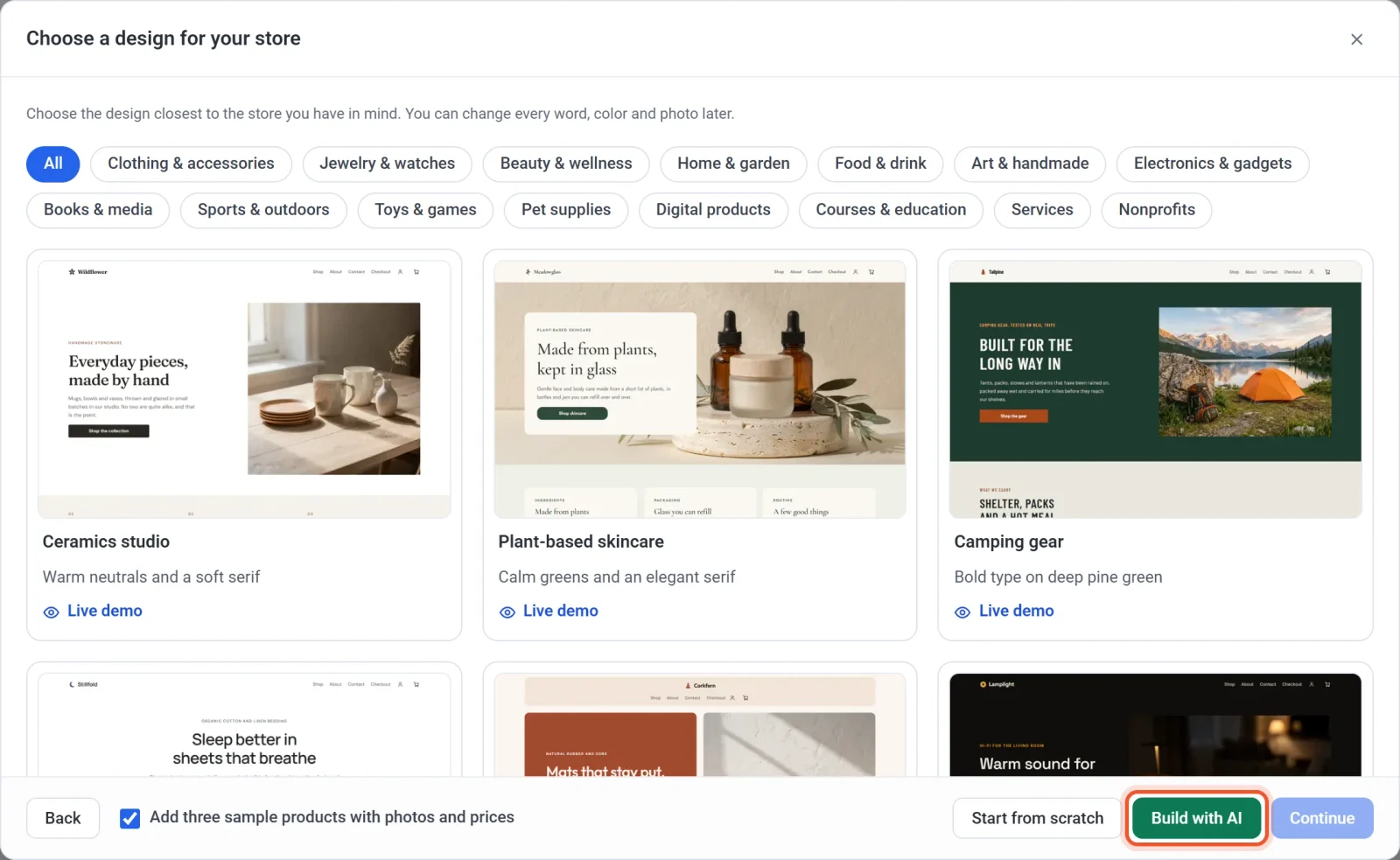
- Di jendela Pilih desain untuk toko Anda, klik tombol hijau Buat dengan AI.
- Di Toko Anda dalam satu atau dua kalimat, tulis apa yang Anda jual, harga Anda, dan tampilan yang Anda inginkan. Lihat tips di bawah.
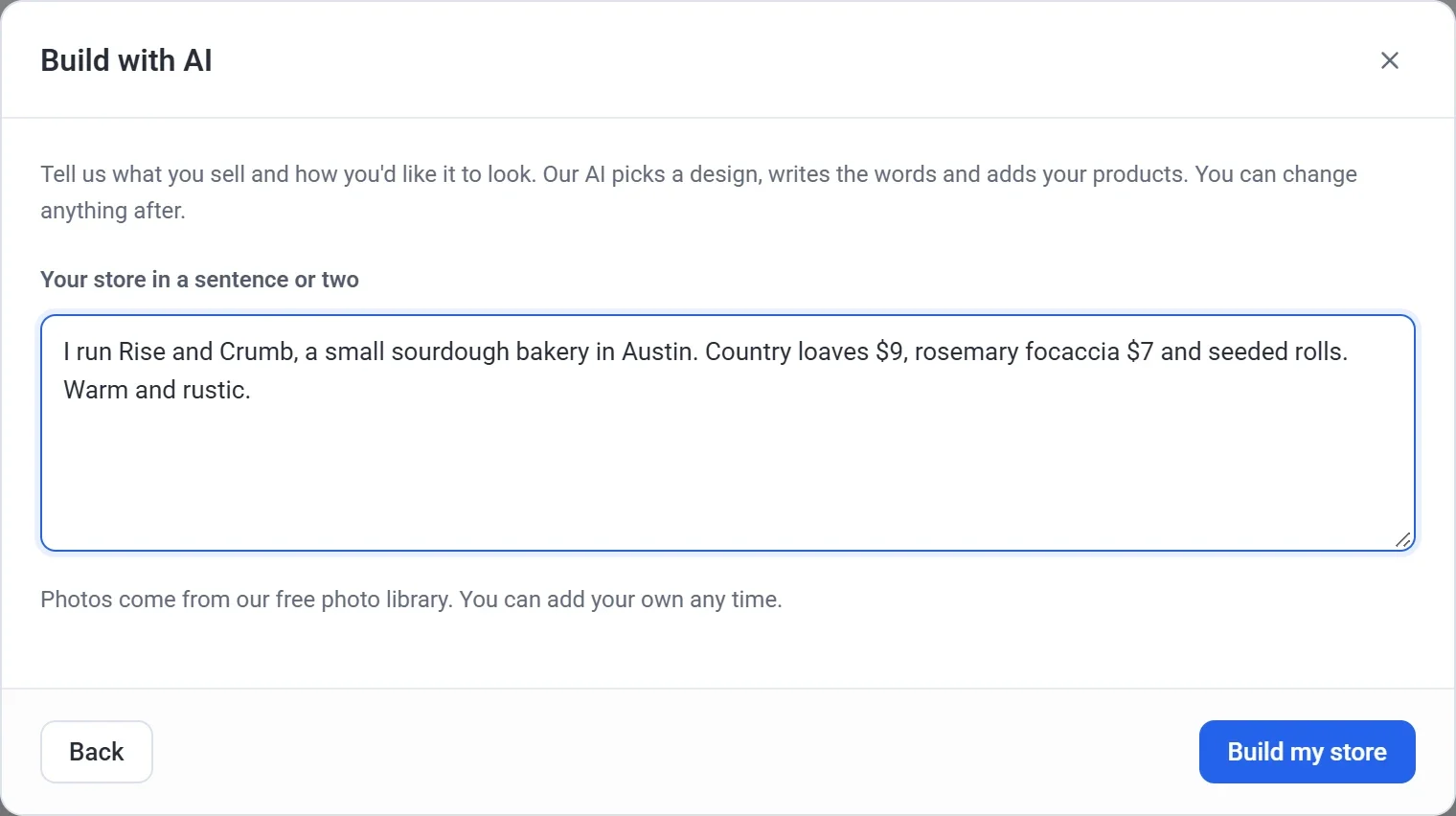
- Klik Buat toko saya dan tunggu sementara Payly membuatnya.
- Di jendela Buat toko baru, periksa Nama situs dan Alamat toko. Payly mengisinya dengan nama toko Anda jika Anda menuliskannya. Untuk mempelajari tentang alamat toko, lihat Membuat situs pertama Anda.
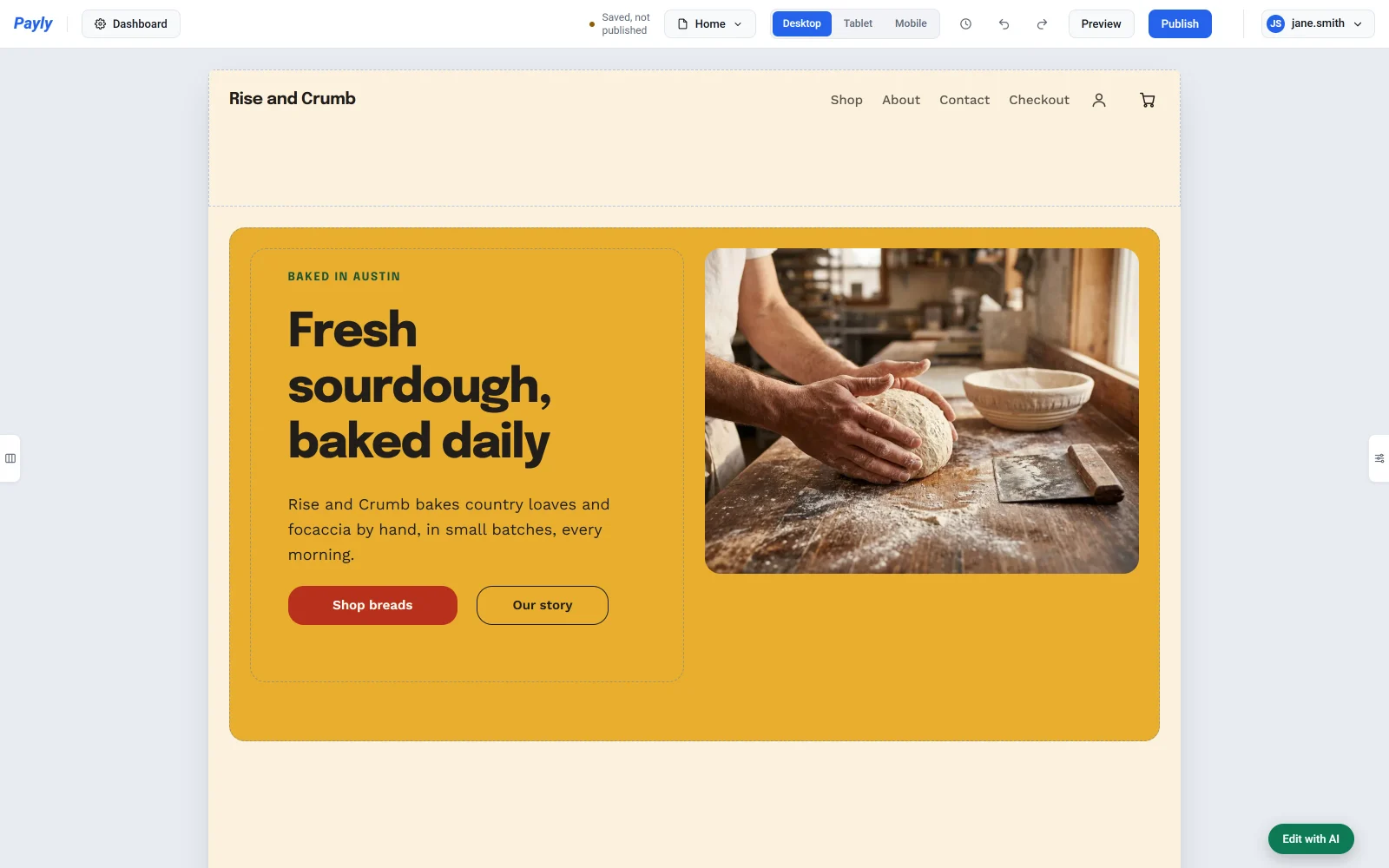
- Klik Buat. Toko baru Anda terbuka di editor.
Untuk mengubah apa yang sudah Anda tulis sebelum mengklik Buat, klik Kembali.
Apa yang perlu ditulis
Tulislah seperti Anda menceritakan toko Anda kepada pelanggan. Sertakan:
- Yang Anda jual, dan nama serta kota toko Anda jika Anda mau.
- Produk dan harga Anda, seperti “roti country $9”. Tambahkan “sebulan” pada harga untuk menjualnya sebagai langganan bulanan.
- Tampilan yang Anda inginkan, seperti “hangat dan rustik” atau “bersih dan modern”. Anda juga bisa menyebutkan warna atau meminta “foto besar di bagian atas”.
Beberapa contoh:
- “Saya menjalankan Rise and Crumb, toko roti sourdough kecil di Austin. Roti country $9, focaccia rosemary $7 dan roti gulung bertabur biji. Hangat dan rustik.”
- “Lilin kedelai buatan tangan beraroma lavender, cedar dan garam laut, $24 per buah. Tenang dan sederhana, dengan warna hijau lembut.”
- “Kelas yoga online, $15 sebulan. Cerah dan ramah, dengan foto besar di bagian atas.”
Anda bisa menulis dalam bahasa Anda sendiri. Jika Anda menulis dalam bahasa Spanyol, Jerman, atau bahasa lain yang ditawarkan Payly untuk toko, kata-kata toko Anda juga akan ditulis dalam bahasa itu. Lihat Pilih bahasa toko Anda.
Yang dibuat Payly
- Desain yang cocok untuk bisnis Anda, dari desain toko Payly.
- Kata-kata untuk halaman Anda, seperti judul, teks, tombol, serta pertanyaan dan jawaban.
- Produk Anda, hingga 8, masing-masing dengan deskripsi singkat. Payly hanya menambahkan produk yang Anda tuliskan, tanpa produk contoh. Produk tanpa harga disimpan sebagai draf yang tidak bisa dilihat pembeli. Untuk menjualnya, buka di Produk, tambahkan harga, lalu matikan Sembunyikan dari toko.
- Foto dari pustaka foto gratis Payly yang cocok dengan bisnis Anda, untuk halaman Anda dan, jika pustaka punya yang cocok, untuk produk Anda.
- Warna: warna bawaan desain, atau warna yang Anda minta.
Buat formulir, halaman reservasi, atau halaman kreator
- Di layar Situs Anda, klik Situs baru, lalu klik yang ingin Anda buat: Formulir pembayaran, Formulir donasi, Tiket acara, Toples tip, Reservasi kalender atau Keanggotaan kreator.
- Di jendela templat, klik tombol hijau Buat dengan AI.
- Tulis untuk apa formulir atau halaman itu, dengan harga Anda jika ada. Lihat contoh di bawah.
- Klik tombol yang membuatnya, seperti Buat acara saya atau Buat halaman reservasi saya, lalu tunggu sementara Payly menyiapkannya.
- Periksa nama di jendela berikutnya, lalu klik Buat. Formulir atau halaman reservasi terbuka di pembuat formulir. Halaman kreator terbuka di layar Tingkat.
Tautan pembayaran hanya punya satu harga dan tidak ada yang perlu dibuat, jadi tidak ada tombol Buat dengan AI.
| Yang Anda buat | Yang ditulis | Yang disiapkan Payly |
|---|---|---|
| Formulir pembayaran | “Formulir pesanan untuk kue ulang tahun kustom. Kue 6 inci $40, kue 8 inci $55. Tanyakan rasa dan tanggal pengambilan.” | Judul dan deskripsi, nama dan pertanyaan email, pertanyaan Anda, serta pilihan dengan harganya |
| Formulir donasi | “Bantu kami membeli buku baru untuk perpustakaan sekolah. Saran donasi $10, $25 dan $50, dengan target $5,000.” | Judul dan deskripsi, jumlah donasi yang disarankan, target, dan seberapa sering orang bisa memberi |
| Tiket acara | “Malam jazz 12 Desember. Tiket umum $20, VIP $45 (hanya 20 tiket), 150 tiket seluruhnya.” | Judul dan deskripsi, jenis tiket dengan harga dan jumlahnya, serta pertanyaan nama dan email |
| Toples tip | “Toples tip untuk musik jalanan saya, dengan tip $2, $5 dan $20.” | Judul dan deskripsi, serta saran tip |
| Halaman reservasi | “Perawatan anjing di rumah Anda. Mandi dan sisir, 60 menit, $55. Buka Selasa sampai Sabtu, pukul 8 sampai 16.” | Judul dan deskripsi, layanan Anda dengan durasi dan harganya, serta jam kerja mingguan Anda. Hari yang tidak Anda sebutkan akan ditutup. |
| Halaman kreator | “Podcast berkebun mingguan. Anggota mendapat episode bonus seharga $5 sebulan, dan sesi Q&A bulanan seharga $15.” | Templat yang cocok, judul dan pengantar, serta tingkat keanggotaan Anda dengan harganya |
Formulir, formulir donasi, tiket acara, dan toples tip juga mendapat foto di bagian atas dari pustaka foto gratis Payly. Halaman reservasi tidak memiliki foto di bagian atas.
Di halaman kreator, harga tahunan suatu tingkat adalah 10 bulan dari harga bulanannya, kecuali Anda memberi harga tahunan. Jika Anda tidak memberi harga apa pun, halaman itu akan menyimpan tingkat dari templatnya agar bisa Anda ubah. Lihat Menyiapkan tingkat keanggotaan.
Sebelum Anda mempublikasikan
Belum ada yang terbuka untuk umum sampai Anda mempublikasikannya. Pertama:
- Baca semua yang ditulis AI. AI mungkin mengisi detail kecil, seperti waktu pengiriman atau sudah berapa lama Anda berbisnis. Ubah apa pun yang tidak benar.
- Jika halaman Anda menampilkan ulasan pelanggan, ulasan itu hanya contoh. Ganti dengan ulasan asli dari pelanggan Anda, atau hapus.
- Periksa harga dan deskripsi produk Anda, lalu tambahkan foto Anda sendiri. Lihat Menambahkan produk.
Untuk terus mengubahnya, ketik apa yang Anda inginkan di chat. Lihat Edit situs Anda dengan AI. Setiap pembuatan memakai sebagian dari bantuan AI bulanan Anda. Lihat Tips dan batasan untuk bantuan AI.