
Webhely készítése MI-vel
Írja le webáruházát, űrlapját, foglalási oldalát vagy alkotói oldalát egy-két mondatban, a Payly pedig beállítja: a dizájnt vagy a sablont, a szövegeket, a termékeket vagy kérdéseket és a fotókat.
A Létrehozás MI-vel egy új webhely első változatát készíti el egy-két mondatnyi leírásból. Webáruházakhoz, fizetési űrlapokhoz, adományűrlapokhoz, eseményjegyekhez, borravalógyűjtőkhöz, foglalási oldalakhoz és alkotói oldalakhoz is működik. Webáruház esetén a Payly kiválaszt egy dizájnt, megírja az oldalai szövegeit, hozzáadja a termékeit, és fotókat választ a Payly ingyenes fotótárából. Utólag bármit megváltoztathat.
Webáruház készítése
- A Webhelyeim képernyőn kattintson az Új webhely gombra, majd a Webáruház kártyára.
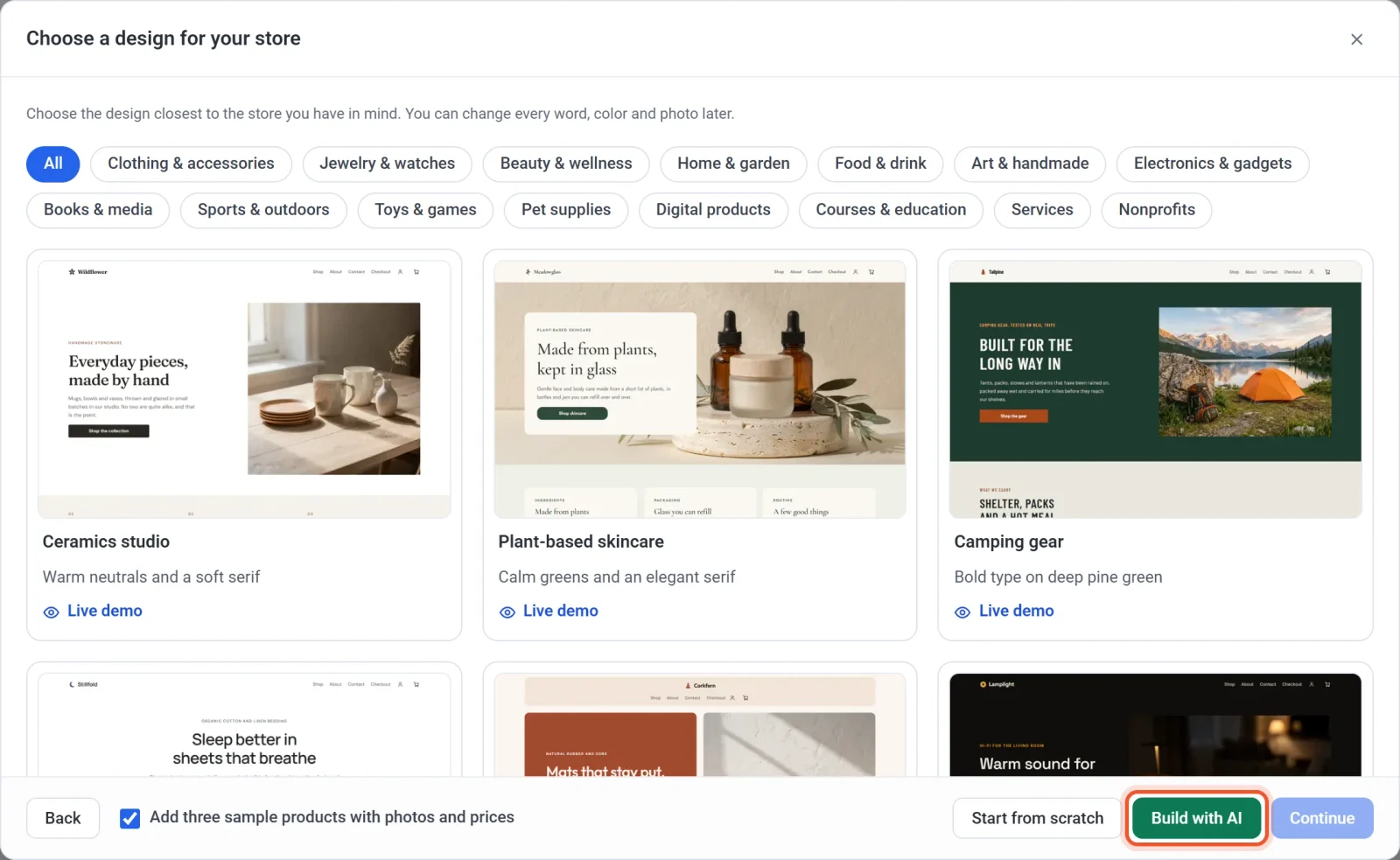
- A Válasszon dizájnt a webáruházához ablakban kattintson a zöld Létrehozás MI-vel gombra.
- Írja le, mit árul, az áraikat és a kívánt megjelenést ebbe a mezőbe: Az áruháza egy-két mondatban. Nézze meg lent a tippeket.
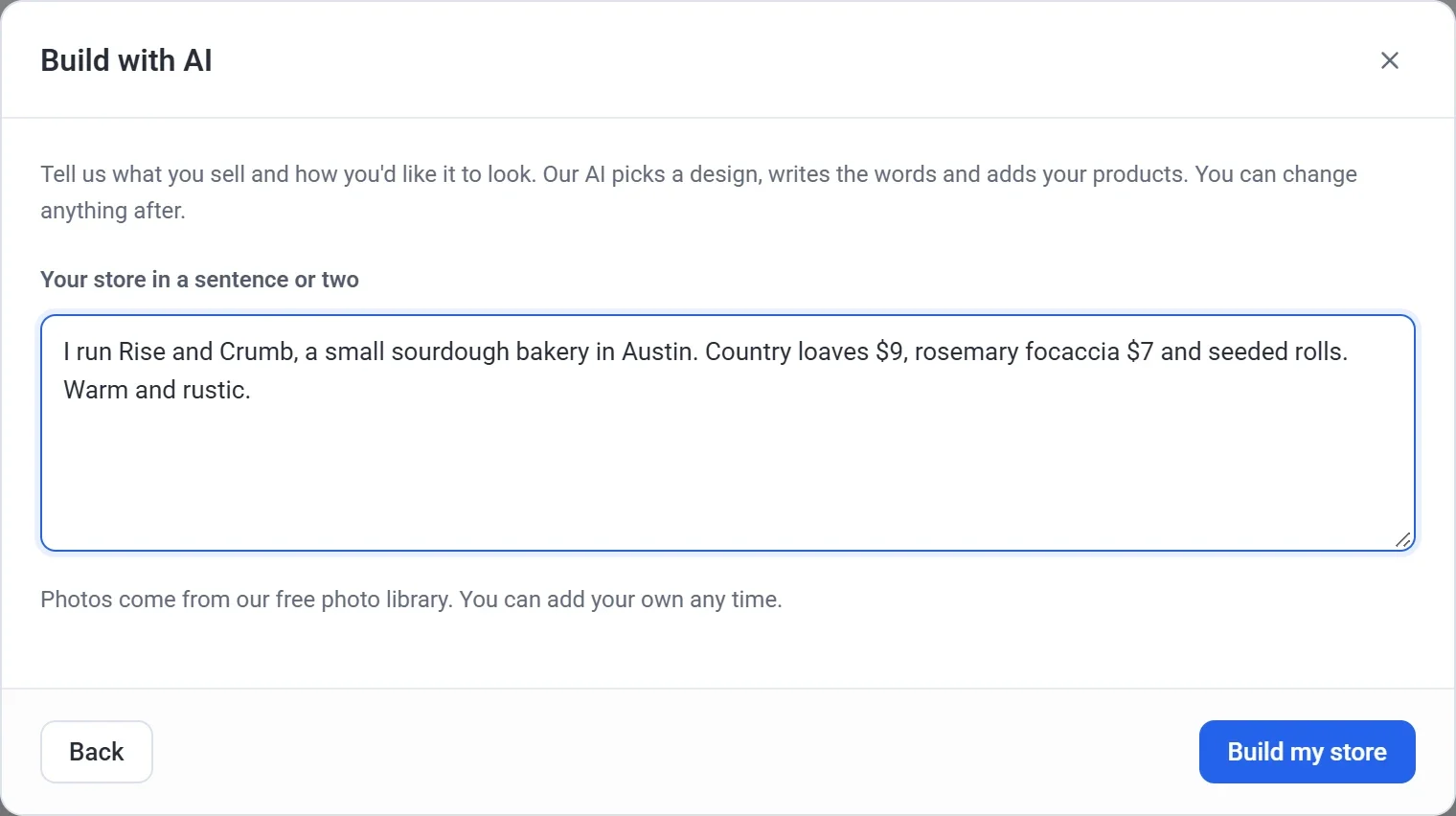
- Kattintson az Áruház létrehozása gombra, és várja meg, amíg a Payly elkészíti.
- Az Új webáruház létrehozása ablakban ellenőrizze a Webhely neve és a Webáruház azonosítója mezőt. Ha megadta az áruháza nevét, a Payly ezt tölti ki. Az azonosítóról itt olvashat: Az első webhely létrehozása.
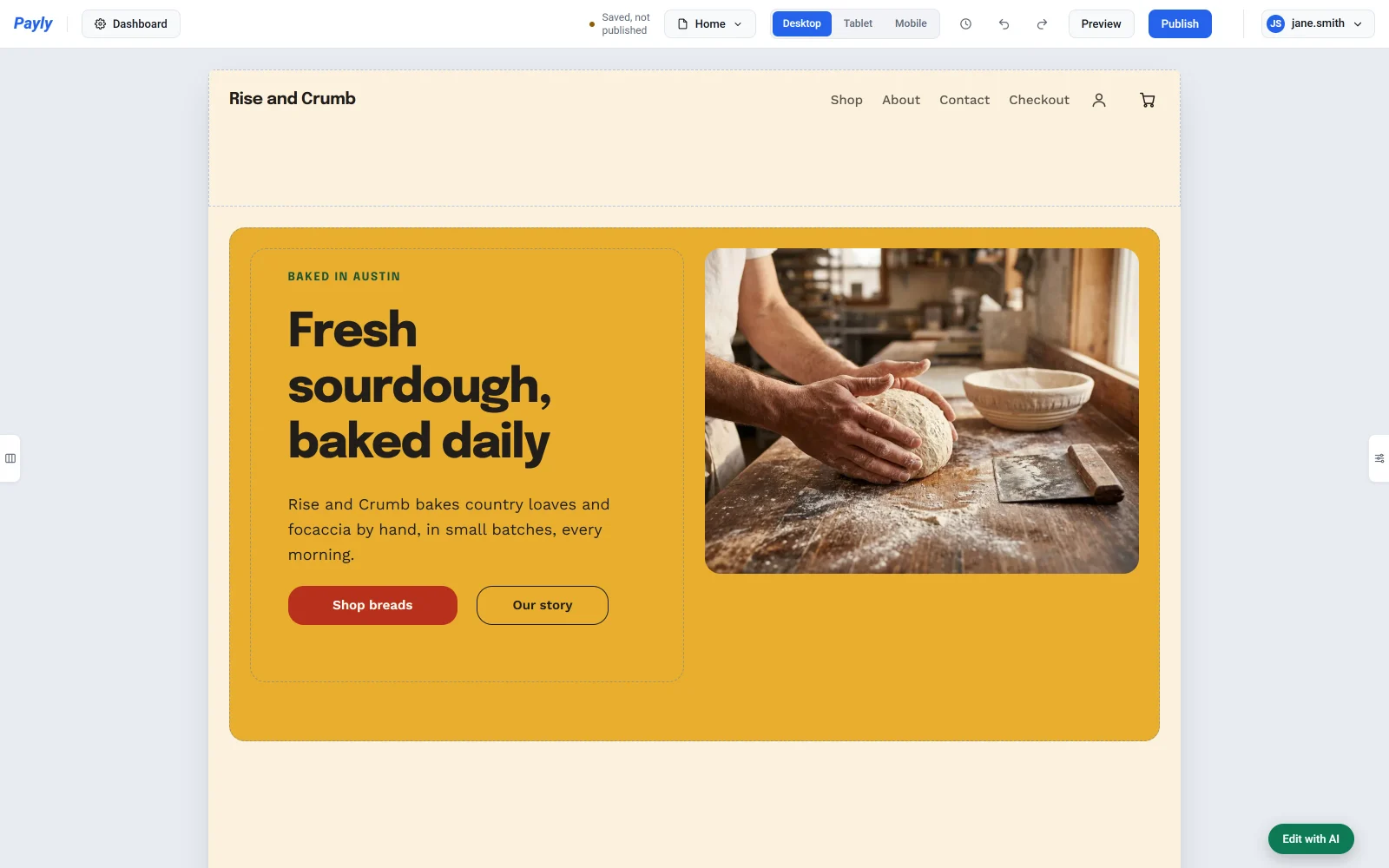
- Kattintson a Létrehozás gombra. Az új webáruháza megnyílik a szerkesztőben.
A Létrehozás gombra kattintás előtt, ha módosítani szeretné, amit írt, kattintson a Vissza gombra.
Mit írjon le
Úgy írja le, ahogyan egy vevőnek mesélné el a webáruházát. Ide tartozik:
- Mit árul, valamint az áruháza nevét és városát, ha szeretné.
- A termékei és az áraik, például „vidéki kenyér $9”. Ha az ár mellé a „havonta” szót írja, a termék havi előfizetésként kerül eladásra.
- A kívánt megjelenés, például „meleg és rusztikus” vagy „tiszta és modern”. Színeket is megnevezhet, és kérhet „nagy fotót a tetején” is.
Néhány példa:
- „Rise and Crumb nevű kis kovászos pékséget működtetek Budapesten. Vidéki kenyér $9, rozmaringos focaccia $7 és magvas zsemle. Meleg és rusztikus hangulatú.”
- „Kézzel készült szójagyertyákat árulok levendulából, cédrusból és tengeri sóból, darabja $24. Nyugodt és egyszerű, puha zöld árnyalatokban.”
- „Online jógaórákat tartok, havi $15 díjért. Vidám és barátságos, nagy fotóval a tetején.”
Írhatja a saját nyelvén is. Ha spanyolul, németül vagy a Payly által áruházaknak kínált más nyelven ír, az áruháza szövegei is azon a nyelven lesznek. Nézze meg: A webáruház nyelvének kiválasztása.
Mit készít a Payly
- Egy dizájn, amely illik a vállalkozásához, a Payly áruházi dizájnjai közül.
- A szövegek az oldalaihoz: címsorok, szövegek, gombok, valamint kérdések és válaszok.
- A termékei, legfeljebb 8, mindegyik rövid leírással. A Payly csak azokat a termékeket adja hozzá, amelyekről Ön írt, mintatermékek nélkül. Ár nélküli termék vázlatként mentődik, amelyet a vásárlók nem láthatnak. Az eladáshoz nyissa meg a Termékek menüpontban, adjon hozzá árat, és kapcsolja ki az Elrejtés a webáruházból kapcsolót.
- Fotók a Payly ingyenes fotótárából, amelyek illenek a vállalkozásához: az oldalakhoz, a termékekhez pedig ott, ahol a tárban van megfelelő kép.
- Színek: a dizájn saját színei, vagy azok, amelyeket kért.
Űrlap, foglalási oldal vagy alkotói oldal készítése
- A Webhelyeim képernyőn kattintson az Új webhely gombra, majd a készíteni kívánt lehetőségre: Fizetési űrlap, Adományűrlap, Eseményjegyek, Borravalógyűjtő, Időpontfoglalás vagy Alkotói tagságok.
- A sablonokat tartalmazó ablakban kattintson a zöld Létrehozás MI-vel gombra.
- Írja le, mire való, és adja meg az árakat, ha vannak. Nézze meg lent a példákat.
- Kattintson az elkészítő gombra, például az Esemény létrehozása vagy a Foglalási oldal létrehozása gombra, és várja meg, amíg a Payly beállítja.
- Ellenőrizze a nevet a következő ablakban, majd kattintson a Létrehozás gombra. Az űrlap vagy a foglalási oldal az űrlapszerkesztőben nyílik meg. Az alkotói oldal a Szintek képernyőjén nyílik meg.
A fizetési hivatkozásnak csak egy ára van, és nincs mit felépíteni, ezért nincs Létrehozás MI-vel gombja.
| Amit készít | Mit írjon | Amit a Payly beállít |
|---|---|---|
| Fizetési űrlap | „Rendelőűrlap egyedi születésnapi tortákhoz. 6 hüvelykes torta $40, 8 hüvelykes $55. Kérdezze meg az ízt és az átvétel dátumát.” | A cím és a leírás, egy névre és egy e-mail-címre vonatkozó kérdés, az Ön kérdései, valamint a választások az áraikkal |
| Adományűrlap | „Segítsen nekünk új könyveket venni az iskolai könyvtárnak. Javasolt összegek $10, $25 és $50, $5,000-es céllal.” | A cím és a leírás, a javasolt összegek, egy cél és az, hogy milyen gyakran adhatnak |
| Eseményjegyek | „Jazz-est december 12-én. Általános belépő $20, VIP $45 (ebből csak 20), összesen 150 jegy.” | A cím és a leírás, a jegytípusok az áraikkal és a darabszámukkal, valamint egy névre és egy e-mail-címre vonatkozó kérdés |
| Borravalógyűjtő | „Borravalógyűjtő az utcai zenélésemhez, $2, $5 és $20 borravalókkal.” | A cím és a leírás, valamint a javasolt borravalók |
| Foglalási oldal | „Kutyakozmetika az Ön otthonában. Fürdetés és kefélés, 60 perc, $55. Kedd és szombat között, 8 és 16 óra között nyitva.” | A cím és a leírás, a szolgáltatások a hosszukkal és az áraikkal, valamint a heti nyitvatartás. Azok a napok, amelyeket nem nevez meg, zárva vannak. |
| Alkotói oldal | „Heti kerti podcast. A tagok $5 havi díjért bónusz epizódokat kapnak, és $15 havi díjért havi Q&A-t.” | A megfelelő sablon, a címsor és a bevezető, valamint a tagsági szintek az áraikkal |
Az űrlapok, az adományűrlapok, az eseményjegyek és a borravalógyűjtők szintén kapnak a tetejükre egy fotót a Payly ingyenes fotótárából. A foglalási oldalnak nincs fotó a tetején.
Alkotói oldalon egy szint éves ára a havi ár 10-szerese, hacsak nem ad meg éves árat. Ha nem ad meg árakat, az oldal megtartja a sablon szintjeit, hogy módosíthassa azokat. Nézze meg: Tagsági szintek beállítása.
Mielőtt közzétesz
Semmi sem nyilvános, amíg nem teszi közzé. Először:
- Olvasson el mindent, amit az MI írt. Kisebb részleteket is kitalálhat, például szállítási időket vagy azt, hogy mennyi ideje működik a vállalkozás. Javítsa ki, ami nem helyes.
- Ha az oldalain vásárlói vélemények szerepelnek, azok csak minták. Cserélje ki őket valódi vevői véleményekre, vagy törölje őket.
- Ellenőrizze a termékei árait és leírásait, és adja hozzá a saját fotóit. Nézze meg: Termék hozzáadása.
Ha tovább szeretné módosítani, írja be a csevegőbe, amit szeretne. Nézze meg: Webhely szerkesztése MI-vel. Minden készítés részben a havi MI-segítségből fogyaszt. Nézze meg: Tippek és korlátok az MI-segítséghez.