
Créer votre site avec l’IA
Décrivez votre boutique, votre formulaire ou votre page en une ou deux phrases : Payly prépare tout, le design ou le modèle, les textes, vos produits ou vos questions, et les photos.
Créer avec l’IA génère une première version d’un nouveau site à partir d’une ou deux phrases qui le décrivent. Cela fonctionne pour les boutiques, les formulaires de paiement, les formulaires de don, les billets d’événement, les pots à pourboires, les pages de réservation et les pages de créateur. Pour une boutique, Payly choisit un design, rédige les textes de vos pages, ajoute vos produits et choisit des photos dans sa photothèque gratuite. Vous pouvez tout modifier ensuite.
Créer votre boutique
- Sur l’écran Vos sites, cliquez sur Nouveau site, puis cliquez sur Boutique.
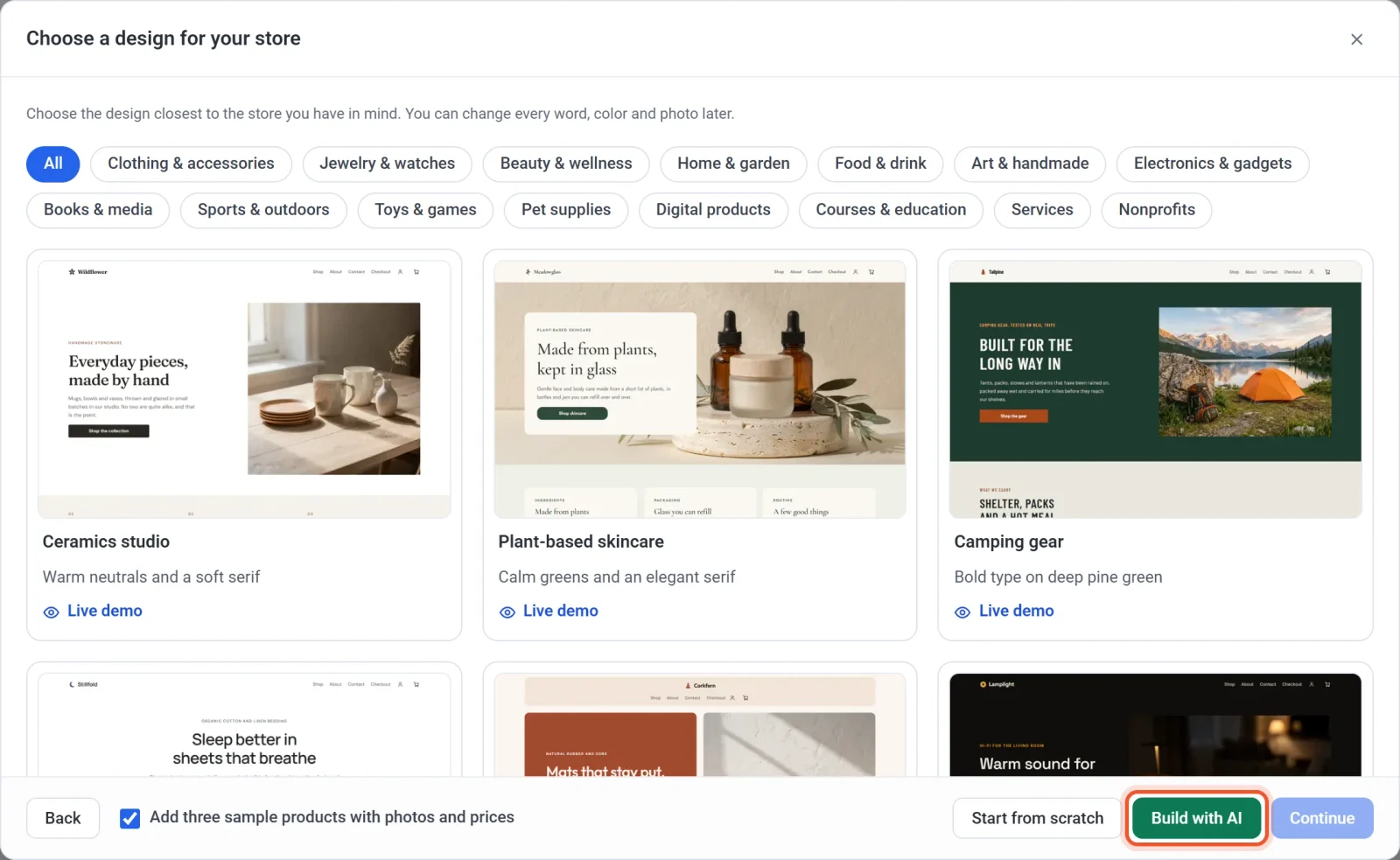
- Dans la fenêtre Choisir un design pour votre boutique, cliquez sur le bouton vert Créer avec l’IA.
- Dans Votre boutique en une ou deux phrases, décrivez ce que vous vendez, vos prix et le style souhaité. Voir les conseils ci-dessous.
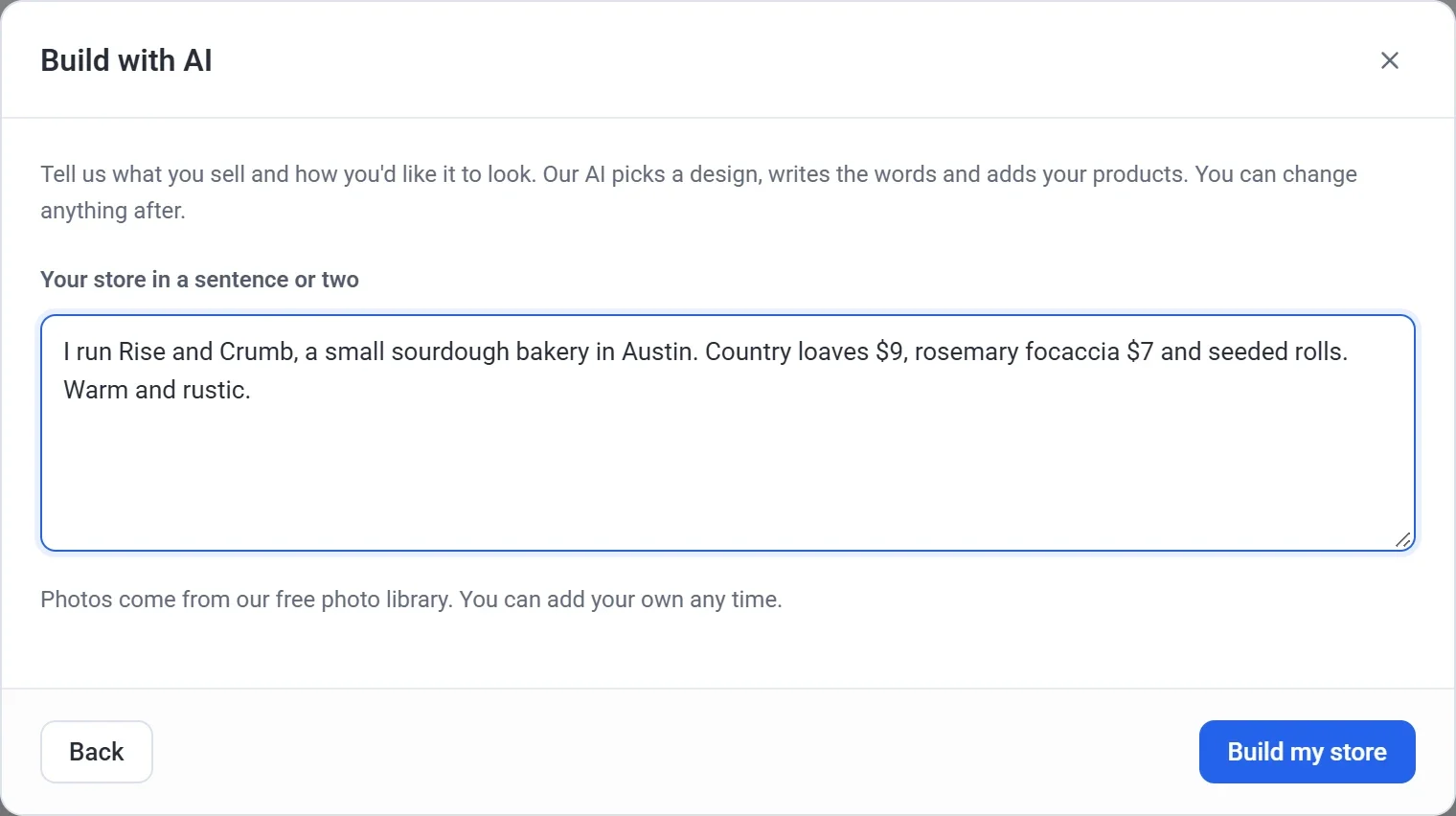
- Cliquez sur Créer ma boutique et patientez pendant que Payly la crée.
- Dans la fenêtre Créer une boutique, vérifiez le Nom du site et l’Identifiant de la boutique. Payly les remplit avec le nom de votre boutique si vous en avez écrit un. Pour en savoir plus sur l’identifiant, voir Créer votre premier site.
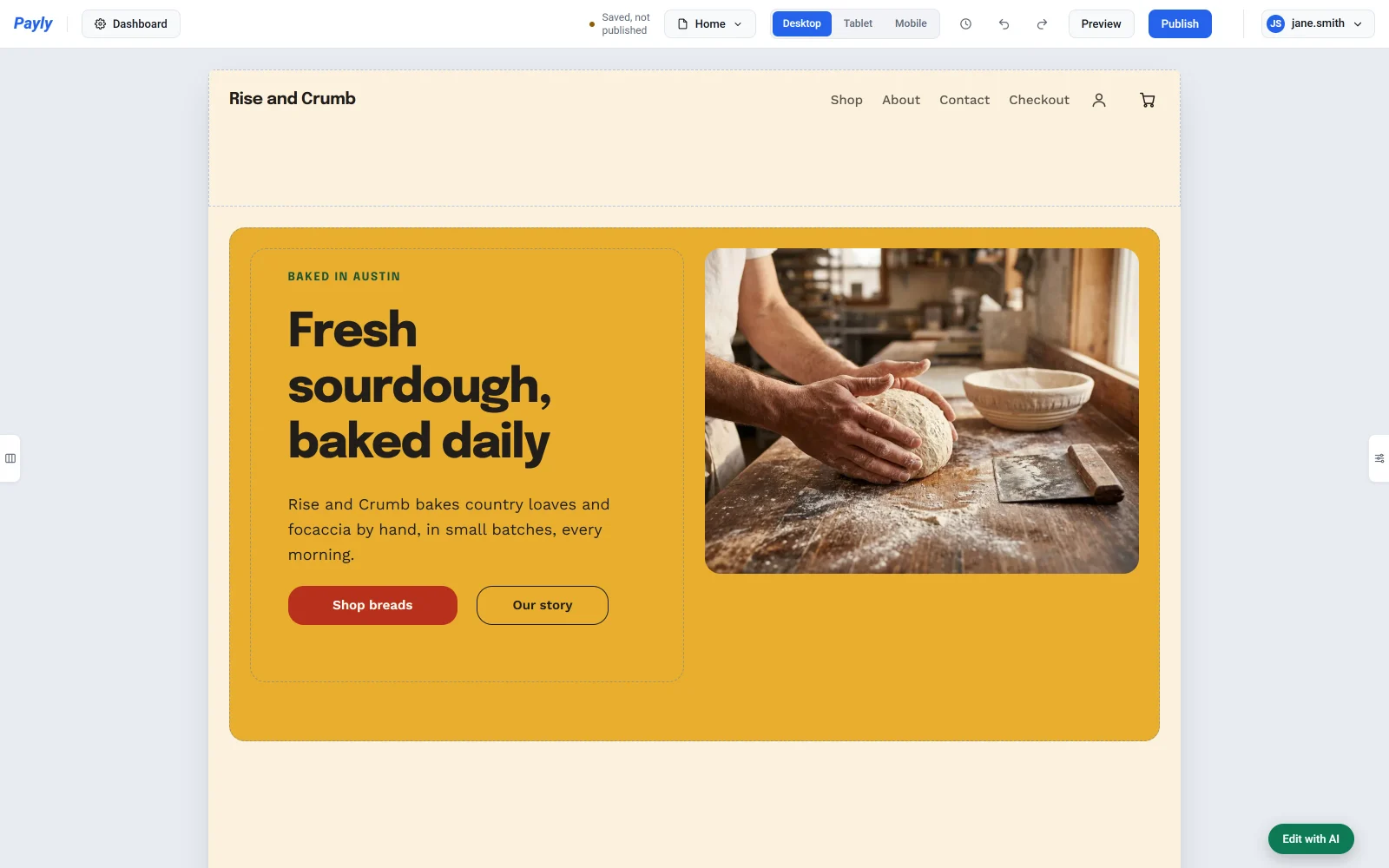
- Cliquez sur Créer. Votre nouvelle boutique s’ouvre dans l’éditeur.
Pour modifier ce que vous avez écrit avant de cliquer sur Créer, cliquez sur Retour.
Ce qu’il faut écrire
Écrivez comme si vous présentiez votre boutique à un client. Indiquez :
- Ce que vous vendez, ainsi que le nom de votre boutique et votre ville si vous le souhaitez.
- Vos produits et vos prix, par exemple « pains de campagne $9 ». Ajoutez « par mois » à un prix pour le vendre comme abonnement mensuel.
- Le style souhaité, par exemple « chaleureux et rustique » ou « épuré et moderne ». Vous pouvez aussi nommer des couleurs ou demander « une grande photo en haut ».
Quelques exemples :
- « Je tiens Rise and Crumb, une petite boulangerie au levain à Austin. Pains de campagne $9, focaccia au romarin $7 et petits pains aux graines. Style chaleureux et rustique. »
- « Bougies de soja faites main à la lavande, au cèdre et à la fleur de sel, $24 chacune. Calme et simple, dans des tons de vert doux. »
- « Cours de yoga en ligne, $15 par mois. Lumineux et convivial, avec une grande photo en haut. »
Vous pouvez écrire dans votre propre langue. Si vous écrivez en espagnol, en allemand ou dans une autre langue que Payly propose pour les boutiques, les textes de votre boutique seront aussi rédigés dans cette langue. Voir Choisir la langue de votre boutique.
Ce que Payly crée
- Un design adapté à votre activité, choisi parmi les designs de boutiques de Payly.
- Les textes de vos pages, comme les titres, le texte, les boutons et les questions et réponses.
- Vos produits, jusqu’à 8, chacun avec une courte description. Payly n’ajoute que les produits dont vous avez parlé, sans produits d’exemple. Un produit sans prix est enregistré comme brouillon que les clients ne voient pas. Pour le vendre, ouvrez-le dans Produits, ajoutez un prix et désactivez Masquer de la boutique.
- Des photos tirées de la photothèque gratuite de Payly qui correspondent à votre activité, pour vos pages et, lorsque la photothèque en propose une qui convient, pour vos produits.
- Les couleurs : celles du design, ou celles que vous avez demandées.
Créer un formulaire, une page de réservation ou une page de créateur
- Sur l’écran Vos sites, cliquez sur Nouveau site, puis cliquez sur ce que vous voulez créer : Formulaire de paiement, Formulaire de don, Billets d’événement, Pot à pourboires, Calendrier de réservation ou Adhésions de créateurs.
- Dans la fenêtre des modèles, cliquez sur le bouton vert Créer avec l’IA.
- Écrivez à quoi il servira, avec vos prix s’il y en a. Voir les exemples ci-dessous.
- Cliquez sur le bouton qui le crée, comme Créer mon événement ou Créer ma page de réservation, et patientez pendant que Payly le met en place.
- Vérifiez le nom dans la fenêtre suivante, puis cliquez sur Créer. Un formulaire ou une page de réservation s’ouvre dans l’éditeur de formulaires. Une page de créateur s’ouvre sur son écran Niveaux.
Un lien de paiement n’a qu’un seul prix et rien à créer, il n’a donc pas de bouton Créer avec l’IA.
| Ce que vous créez | Ce qu’il faut écrire | Ce que Payly met en place |
|---|---|---|
| Formulaire de paiement | « Formulaire de commande pour gâteaux d’anniversaire sur mesure. Gâteau de 6 pouces $40, de 8 pouces $55. Demandez le parfum et la date de retrait. » | Le titre et la description, un nom et une question sur l’e-mail, vos questions, et des choix avec leurs prix |
| Formulaire de don | « Aidez-nous à acheter de nouveaux livres pour la bibliothèque de l’école. Dons suggérés de $10, $25 et $50, avec un objectif de $5,000. » | Le titre et la description, les montants suggérés, un objectif et la fréquence à laquelle les gens peuvent donner |
| Billets d’événement | « Soirée jazz le 12 décembre. Entrée générale $20, VIP $45 (seulement 20 places), 150 billets au total. » | Le titre et la description, les types de billets avec leurs prix et leur nombre, ainsi qu’un nom et une question sur l’e-mail |
| Pot à pourboires | « Un pot à pourboires pour ma musique de rue, avec des pourboires de $2, $5 et $20. » | Le titre et la description, et les pourboires suggérés |
| Page de réservation | « Toilettage de chiens à domicile. Bain et brossage, 60 minutes, $55. Ouvert du mardi au samedi, de 8 h à 16 h. » | Le titre et la description, vos services avec leur durée et leur prix, et vos horaires hebdomadaires. Les jours que vous ne citez pas restent fermés. |
| Page de créateur | « Un podcast hebdomadaire sur le jardinage. Les membres reçoivent des épisodes bonus pour $5 par mois, et une séance de Q&R mensuelle pour $15. » | Le modèle qui convient, le titre et l’introduction, et vos niveaux d’adhésion avec leurs prix |
Les formulaires, les formulaires de don, les billets d’événement et les pots à pourboires reçoivent aussi une photo en haut, tirée de la photothèque gratuite de Payly. Une page de réservation n’a pas de photo en haut.
Sur une page de créateur, le prix annuel d’un niveau correspond à 10 mois de son prix mensuel, sauf si vous indiquez un prix annuel. Si vous n’indiquez aucun prix, la page garde les niveaux de son modèle, que vous pouvez modifier. Voir Configurer des niveaux d’adhésion.
Avant de publier
Rien n’est public tant que vous n’avez pas publié. Commencez par :
- Relisez tout ce que l’IA a écrit. Elle peut compléter de petits détails, comme les délais de livraison ou depuis combien de temps vous êtes en activité. Modifiez ce qui n’est pas juste.
- Si vos pages affichent des avis de clients, ce sont des exemples. Remplacez-les par de vrais avis de vos clients, ou supprimez-les.
- Vérifiez les prix et les descriptions de vos produits, et ajoutez vos propres photos. Voir Ajouter un produit.
Pour continuer à la modifier, écrivez ce que vous voulez dans le chat. Voir Modifier votre site avec l’IA. Chaque création utilise une partie de votre aide mensuelle de l’IA. Voir Conseils et limites de l’aide de l’IA.