
Crea tu sitio con IA
Describe tu tienda, formulario, página de reservas o página de creador en una o dos frases, y Payly lo prepara: el diseño o la plantilla, los textos, tus productos o preguntas y las fotos.
Crear con IA crea una primera versión de un sitio nuevo a partir de una o dos frases sobre él. Funciona para tiendas, formularios de pago, formularios de donación, entradas para eventos, botes de propinas, páginas de reservas y páginas de creador. En una tienda, Payly elige un diseño, escribe los textos de tus páginas, añade tus productos y elige fotos de su biblioteca de fotos gratis. Después puedes cambiar lo que quieras.
Crea tu tienda
- En la pantalla Tus sitios, haz clic en Nuevo sitio y luego en Tienda.
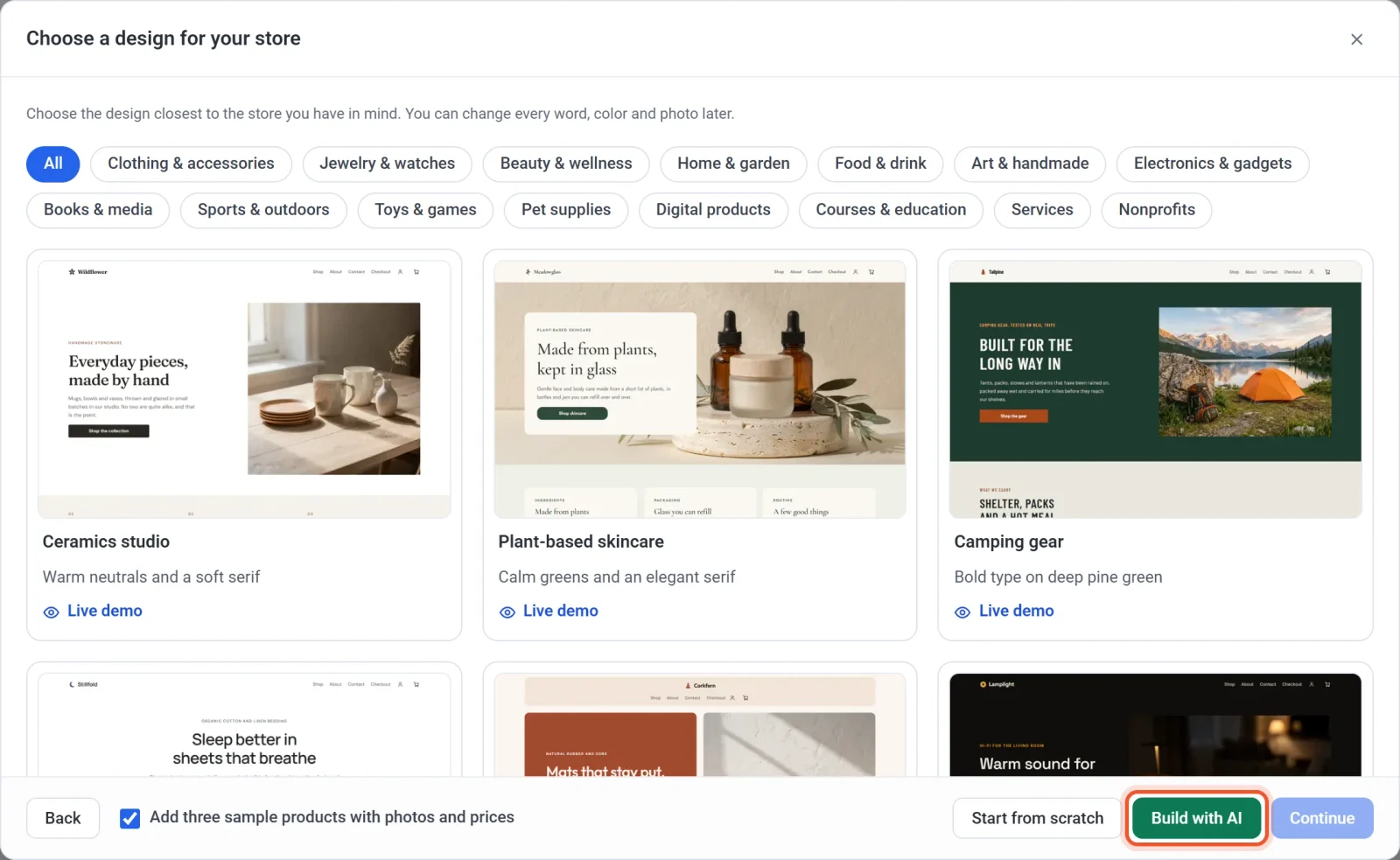
- En la ventana Elegir un diseño para tu tienda, haz clic en el botón verde Crear con IA.
- En Tu tienda en una o dos frases, escribe qué vendes, tus precios y el aspecto que quieres. Consulta los consejos más abajo.
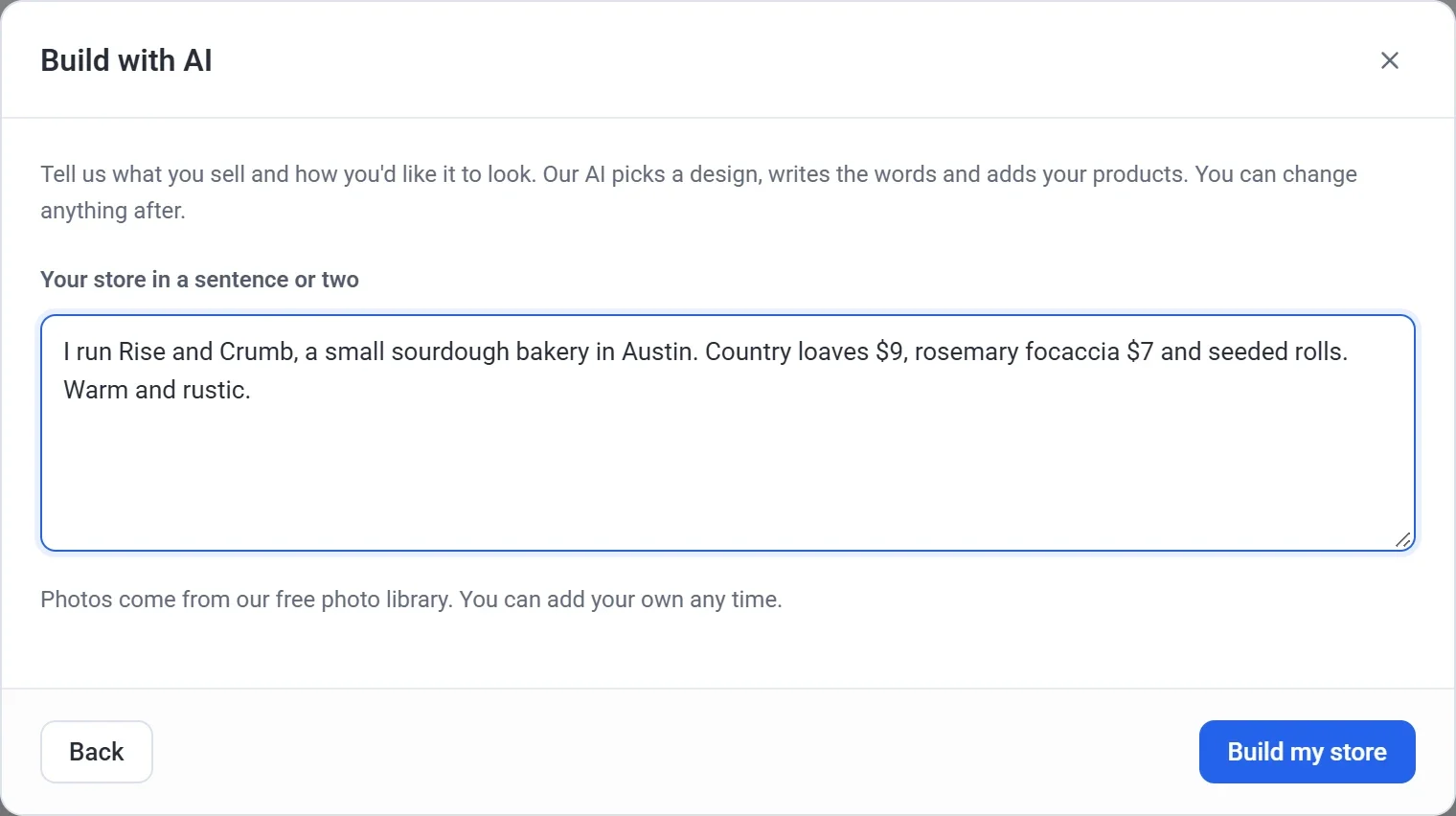
- Haz clic en Crear mi tienda y espera mientras Payly la crea.
- En la ventana Crear una tienda nueva, revisa el Nombre del sitio y el Identificador de la tienda. Payly los rellena con el nombre de tu tienda si lo escribiste. Para saber más sobre el identificador, consulta Crea tu primer sitio.
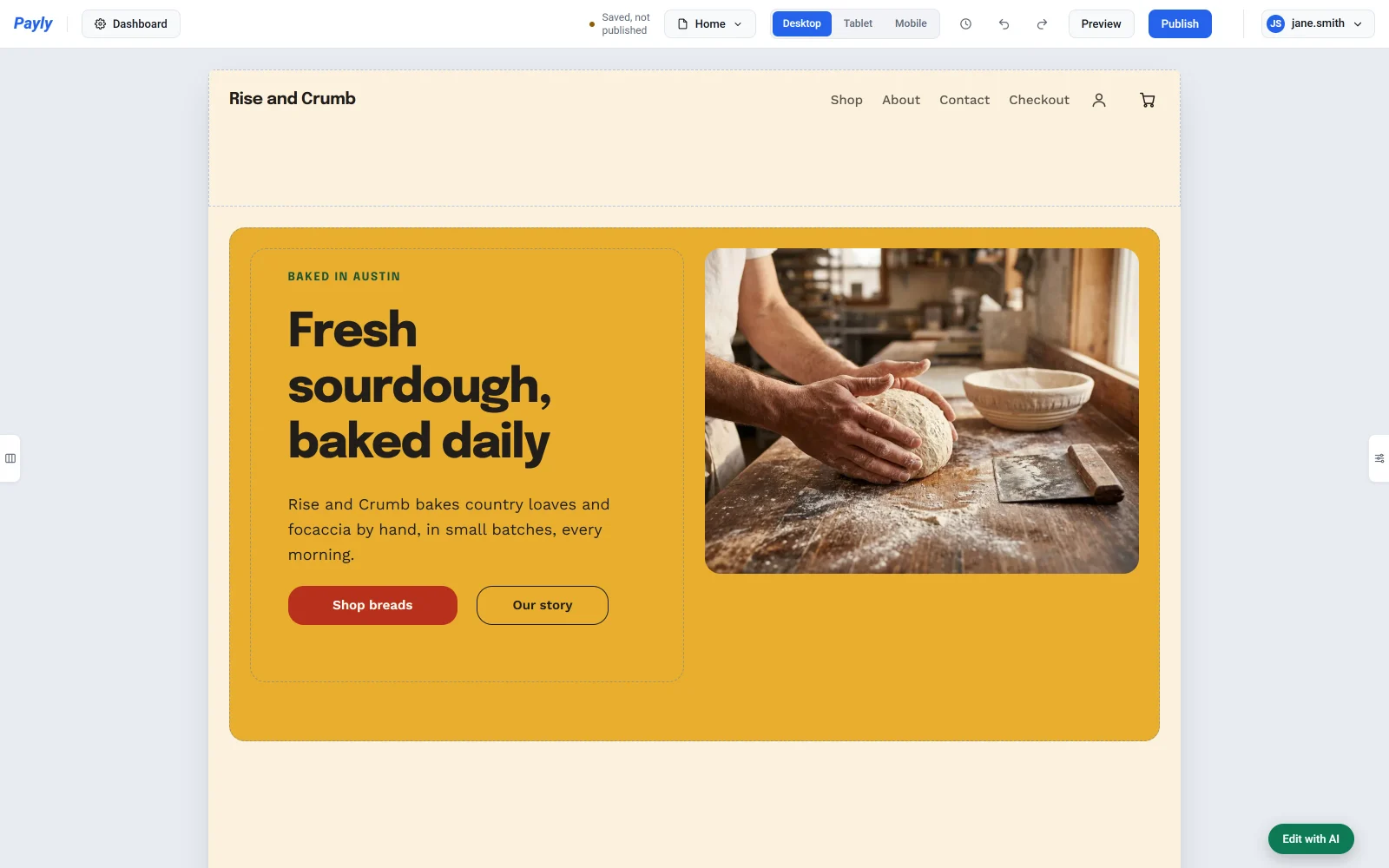
- Haz clic en Crear. Tu nueva tienda se abre en el editor.
Para cambiar lo que escribiste antes de hacer clic en Crear, haz clic en Volver.
Qué escribir
Escríbelo como se lo contarías a un cliente sobre tu tienda. Incluye:
- Qué vendes, y el nombre de tu tienda y tu ciudad si quieres.
- Tus productos y precios, como «pan de campo $9». Añade «al mes» a un precio para venderlo como suscripción mensual.
- El aspecto que quieres, como «cálido y rústico» o «limpio y moderno». También puedes indicar colores o pedir «una foto grande arriba».
Algunos ejemplos:
- «Tengo Rise and Crumb, una pequeña panadería de masa madre en Austin. Pan de campo $9, focaccia de romero $7 y panecillos con semillas. Cálido y rústico.»
- «Velas artesanales de soja con lavanda, cedro y sal marina, $24 cada una. Tranquilo y sencillo, en verdes suaves.»
- «Clases de yoga online, $15 al mes. Luminoso y amable, con una foto grande arriba.»
Puedes escribir en tu propio idioma. Si escribes en español, alemán u otro idioma que Payly ofrece para las tiendas, los textos de tu tienda también se escribirán en él. Consulta Elige el idioma de tu tienda.
Lo que crea Payly
- Un diseño que encaje con tu negocio, de los diseños de tienda de Payly.
- Los textos de tus páginas, como títulos, textos, botones y preguntas y respuestas.
- Tus productos, hasta 8, cada uno con una breve descripción. Payly añade solo los productos de los que has escrito, sin productos de ejemplo. Un producto sin precio se guarda como borrador que los clientes no pueden ver. Para venderlo, ábrelo en Productos, añade un precio y desactiva Ocultar en la tienda.
- Fotos de la biblioteca de fotos gratis de Payly que encajen con tu negocio, para tus páginas y, cuando la biblioteca tenga una coincidencia, para tus productos.
- Colores: los del diseño, o los que hayas pedido.
Crea un formulario, una página de reservas o una página de creador
- En la pantalla Tus sitios, haz clic en Nuevo sitio y luego en lo que quieras crear: Formulario de pago, Formulario de donación, Entradas para eventos, Bote de propinas, Reservas con calendario o Membresías para creadores.
- En la ventana de plantillas, haz clic en el botón verde Crear con IA.
- Escribe para qué es, con tus precios si los hay. Consulta los ejemplos más abajo.
- Haz clic en el botón que lo crea, como Crear mi evento o Crear mi página de reservas, y espera mientras Payly lo prepara.
- Comprueba el nombre en la ventana siguiente y haz clic en Crear. Un formulario o una página de reservas se abre en el constructor de formularios. Una página de creador se abre en su pantalla Niveles.
Un enlace de pago tiene un solo precio y no hay nada que crear, así que no tiene el botón Crear con IA.
| Lo que creas | Qué escribir | Lo que prepara Payly |
|---|---|---|
| Formulario de pago | «Formulario de pedidos de tartas de cumpleaños a medida. Tarta de 6 pulgadas $40, de 8 pulgadas $55. Pregunta por el sabor y la fecha de recogida.» | El título y la descripción, una pregunta de nombre y otra de correo electrónico, tus preguntas, y opciones con sus precios |
| Formulario de donación | «Ayudemos a comprar libros nuevos para la biblioteca del colegio. Donativos sugeridos de $10, $25 y $50, con un objetivo de $5,000.» | El título y la descripción, los importes sugeridos, un objetivo y con qué frecuencia puede donar la gente |
| Entradas para eventos | «Noche de jazz el 12 de diciembre. Entrada general $20, VIP $45 (solo 20 de ellas), 150 entradas en total.» | El título y la descripción, los tipos de entrada con sus precios y cuántas hay, y una pregunta de nombre y otra de correo electrónico |
| Bote de propinas | «Un bote de propinas para mi música callejera, con propinas de $2, $5 y $20.» | El título y la descripción, y las propinas sugeridas |
| Página de reservas | «Peluquería canina en tu casa. Baño y cepillado, 60 minutos, $55. Abierto de martes a sábado, de 8 a 16 h.» | El título y la descripción, tus servicios con su duración y su precio, y tu horario semanal. Los días que no menciones quedan cerrados. |
| Página de creador | «Un pódcast semanal de jardinería. Los miembros reciben episodios extra por $5 al mes, y una sesión mensual de preguntas y respuestas por $15.» | La plantilla que encaje, el titular y la introducción, y tus niveles de membresía con sus precios |
Los formularios, los formularios de donación, las entradas para eventos y los botes de propinas también reciben una foto a lo ancho de la parte superior, de la biblioteca de fotos gratis de Payly. Una página de reservas no tiene foto arriba.
En una página de creador, el precio anual de un nivel equivale a 10 meses de su precio mensual, a menos que tú indiques un precio anual. Si no indicas ningún precio, la página conserva los niveles de su plantilla para que los cambies. Consulta Configura los niveles de membresía.
Antes de publicar
Nada es público hasta que publiques. Primero:
- Lee todo lo que ha escrito la IA. Puede rellenar detalles pequeños, como los plazos de entrega o cuánto tiempo llevas en el negocio. Cambia lo que no sea correcto.
- Si tus páginas muestran opiniones de clientes, son ejemplos. Sustitúyelas por las de tus clientes reales o bórralas.
- Revisa los precios y las descripciones de tus productos, y añade tus propias fotos. Consulta Añade un producto.
Para seguir cambiándolo, escribe lo que quieras en el chat. Consulta Edita tu sitio con IA. Cada creación consume parte de tu ayuda mensual de IA. Consulta Consejos y límites de la ayuda de IA.