
Ihre Website mit KI erstellen
Beschreiben Sie Ihren Shop, Ihr Formular oder Ihre Seite in ein, zwei Sätzen, und Payly richtet alles ein: das Design oder die Vorlage, die Texte, Ihre Produkte oder Fragen und die Fotos.
Mit KI erstellen legt aus ein, zwei Sätzen über Ihr Angebot eine erste Version einer neuen Website an. Das funktioniert für Shops, Zahlungsformulare, Spendenformulare, Veranstaltungstickets, Trinkgeldboxen, Buchungsseiten und Creator-Seiten. Bei einem Shop wählt Payly ein Design, schreibt die Texte für Ihre Seiten, fügt Ihre Produkte hinzu und sucht Fotos aus der kostenlosen Fotobibliothek aus. Danach können Sie alles ändern.
Ihren Shop erstellen
- Klicken Sie auf dem Bildschirm Ihre Websites auf Neue Website und dann auf Shop.
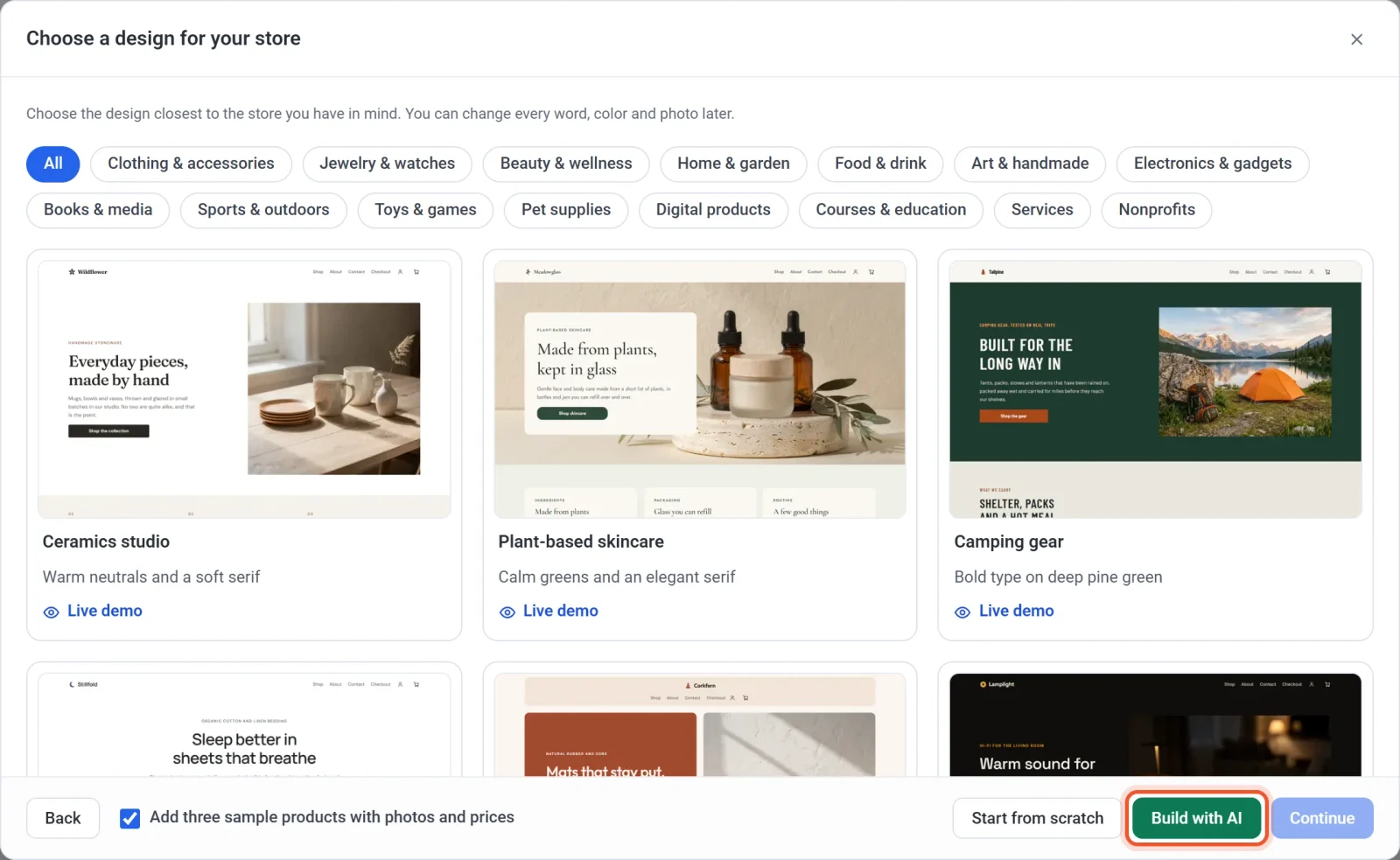
- Klicken Sie im Fenster Design für Ihren Shop auswählen auf den grünen Button Mit KI erstellen.
- Schreiben Sie unter Ihr Shop in ein, zwei Sätzen, was Sie verkaufen, Ihre Preise und den gewünschten Look. Lesen Sie dazu die Tipps unten.
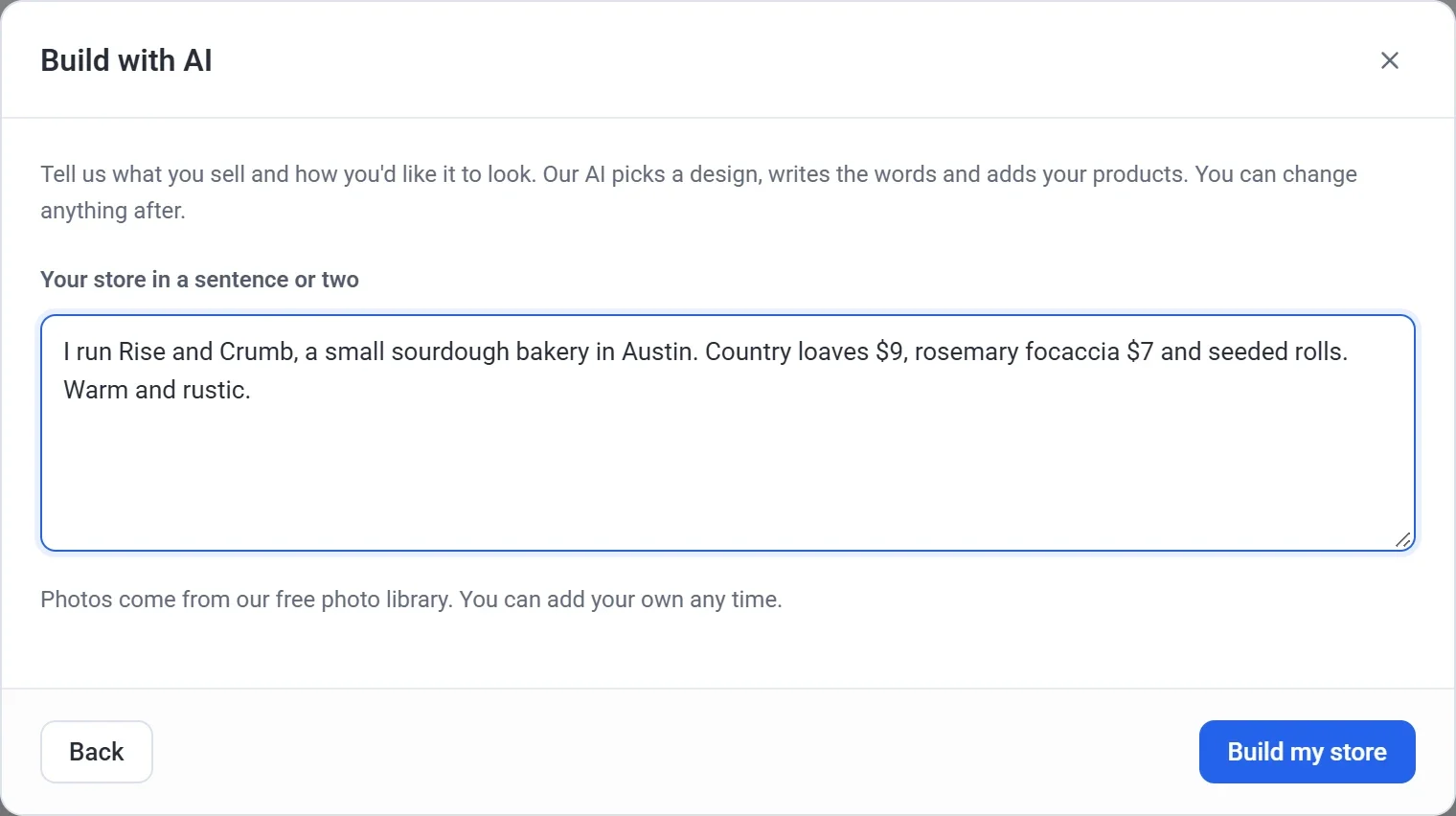
- Klicken Sie auf Meinen Shop erstellen und warten Sie, bis Payly ihn erstellt.
- Prüfen Sie im Fenster Neuen Shop erstellen die Felder Name der Website und Shop-Kennung. Payly trägt sie mit dem Namen Ihres Shops ein, wenn Sie einen angegeben haben. Wie die Shop-Kennung funktioniert, erfahren Sie unter Ihre erste Website erstellen.
- Klicken Sie auf Erstellen. Ihr neuer Shop öffnet sich im Editor.
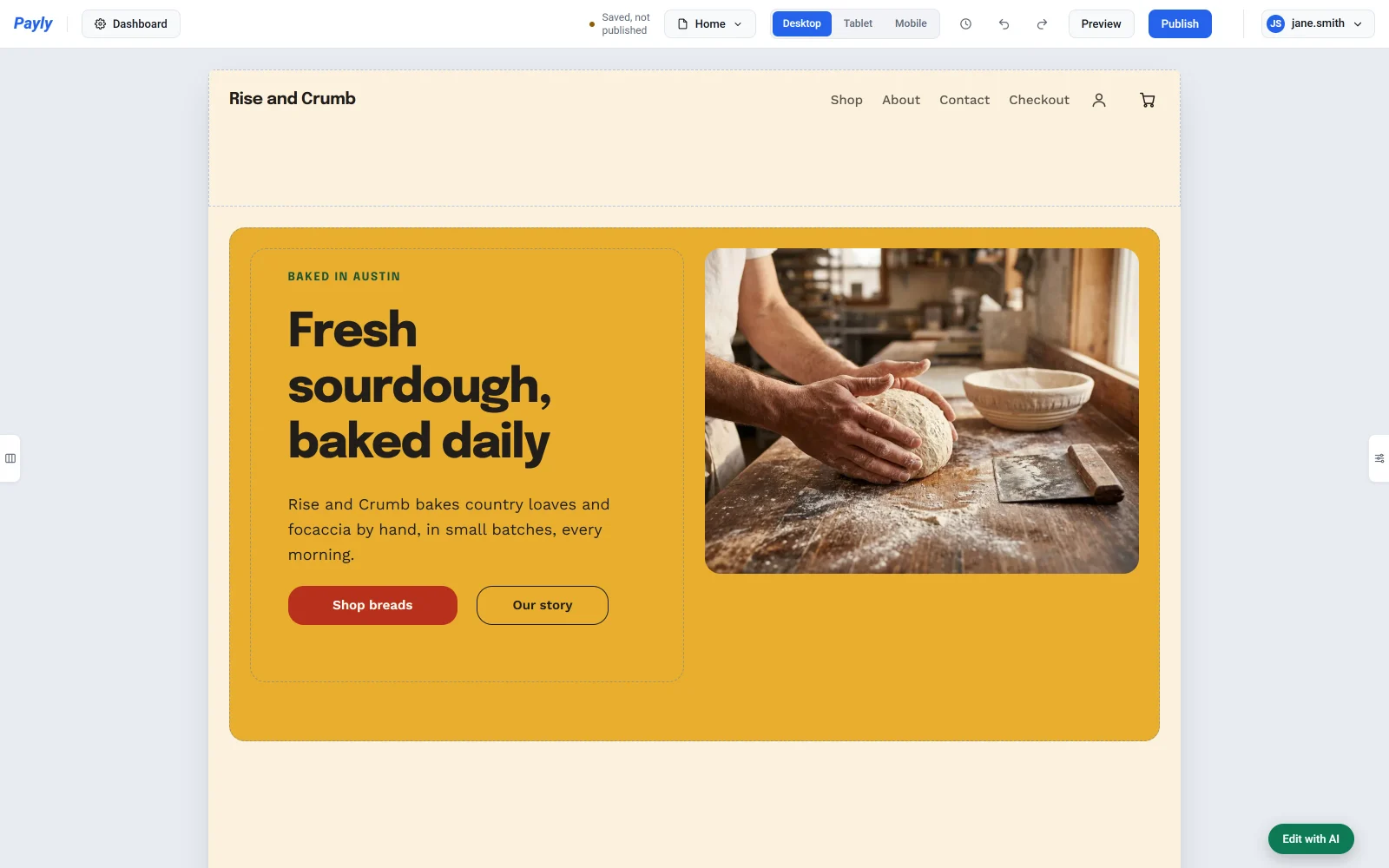
Um das Geschriebene vor dem Klick auf Erstellen zu ändern, klicken Sie auf Zurück.
Was Sie schreiben sollten
Schreiben Sie so, als würden Sie einem Kunden von Ihrem Shop erzählen. Nennen Sie:
- Was Sie verkaufen, und den Namen und die Stadt Ihres Shops, wenn Sie möchten.
- Ihre Produkte und Preise, zum Beispiel „Landbrot $9“. Fügen Sie „pro Monat“ hinzu, um einen Preis als monatliches Abo zu verkaufen.
- Der gewünschte Look, zum Beispiel „warm und rustikal“ oder „klar und modern“. Sie können auch Farben nennen oder „ein großes Foto oben“ wünschen.
Einige Beispiele:
- „Ich betreibe Rise and Crumb, eine kleine Sauerteigbäckerei in Austin. Landbrot $9, Rosmarin-Focaccia $7 und Körnerbrötchen. Warm und rustikal.“
- „Handgemachte Sojakerzen mit Lavendel, Zeder und Meersalz, je $24. Ruhig und schlicht, in sanften Grüntönen.“
- „Online-Yogakurse, $15 im Monat. Hell und freundlich, mit einem großen Foto oben.“
Sie können in Ihrer eigenen Sprache schreiben. Wenn Sie auf Spanisch, Deutsch oder in einer anderen Sprache schreiben, die Payly für Shops anbietet, werden die Texte Ihres Shops ebenfalls in dieser Sprache verfasst. Mehr dazu finden Sie unter Die Sprache Ihres Shops wählen.
Was Payly erstellt
- Ein Design, das zu Ihrem Geschäft passt, aus den Shop-Designs von Payly.
- Die Texte für Ihre Seiten, zum Beispiel Überschriften, Texte, Buttons sowie Fragen und Antworten.
- Ihre Produkte, bis zu 8, jeweils mit einer kurzen Beschreibung. Payly fügt nur die Produkte hinzu, über die Sie geschrieben haben, und keine Beispielprodukte. Ein Produkt ohne Preis wird als Entwurf gespeichert, den Kunden nicht sehen können. Um es zu verkaufen, öffnen Sie es unter Produkte, fügen einen Preis hinzu und deaktivieren den Schalter Im Shop ausblenden.
- Fotos aus der kostenlosen Fotobibliothek von Payly, die zu Ihrem Geschäft passen, für Ihre Seiten und, wenn die Bibliothek einen passenden Treffer hat, für Ihre Produkte.
- Farben: die des Designs oder die, die Sie gewünscht haben.
Ein Formular, eine Buchungsseite oder eine Creator-Seite erstellen
- Klicken Sie auf dem Bildschirm Ihre Websites auf Neue Website und dann auf das, was Sie erstellen möchten: Zahlungsformular, Spendenformular, Veranstaltungstickets, Trinkgeldbox, Terminbuchungen oder Creator-Mitgliedschaften.
- Klicken Sie im Fenster mit den Vorlagen auf den grünen Button Mit KI erstellen.
- Schreiben Sie, wofür es gedacht ist, und nennen Sie Ihre Preise, falls es welche gibt. Die Beispiele unten zeigen, wie es geht.
- Klicken Sie auf den Button, der es erstellt, zum Beispiel Meine Veranstaltung erstellen oder Meine Buchungsseite erstellen, und warten Sie, bis Payly es einrichtet.
- Prüfen Sie im nächsten Fenster den Namen und klicken Sie dann auf Erstellen. Ein Formular oder eine Buchungsseite öffnet sich im Formular-Editor. Eine Creator-Seite öffnet sich auf ihrem Bildschirm Stufen.
Ein Zahlungslink hat einen Preis und nichts, was man erstellen müsste. Deshalb hat er keinen Button Mit KI erstellen.
| Was Sie erstellen | Was Sie schreiben sollten | Was Payly einrichtet |
|---|---|---|
| Zahlungsformular | „Bestellformular für individuelle Geburtstagstorten. 15-cm-Torte $40, 20-cm-Torte $55. Fragen Sie nach der Geschmacksrichtung und dem Abholtermin.“ | Der Titel und die Beschreibung, eine Frage nach Name und E-Mail, Ihre Fragen sowie Auswahlmöglichkeiten mit ihren Preisen |
| Spendenformular | „Helfen Sie uns, neue Bücher für die Schulbibliothek zu kaufen. Vorgeschlagene Spenden von $10, $25 und $50, mit einem Ziel von $5,000.“ | Der Titel und die Beschreibung, die vorgeschlagenen Beträge, ein Ziel und wie oft Menschen spenden können |
| Veranstaltungstickets | „Jazzabend am 12. Dezember. Normaler Eintritt $20, VIP $45 (nur 20 davon), insgesamt 150 Tickets.“ | Der Titel und die Beschreibung, die Ticketarten mit ihren Preisen und Anzahl sowie eine Frage nach Name und E-Mail |
| Trinkgeldbox | „Eine Trinkgeldbox für meine Straßenmusik, mit Trinkgeldern von $2, $5 und $20.“ | Der Titel und die Beschreibung sowie die vorgeschlagenen Trinkgelder |
| Buchungsseite | „Hundepflege bei Ihnen zu Hause. Bad und Bürsten, 60 Minuten, $55. Geöffnet Dienstag bis Samstag, 8 bis 16 Uhr.“ | Der Titel und die Beschreibung, Ihre Leistungen mit Dauer und Preis sowie Ihre wöchentlichen Öffnungszeiten. Tage, die Sie nicht nennen, sind geschlossen. |
| Creator-Seite | „Ein wöchentlicher Gartenpodcast. Mitglieder erhalten Bonusfolgen für $5 im Monat und eine monatliche Fragerunde für $15.“ | Die passende Vorlage, die Überschrift und Einleitung sowie Ihre Mitgliedschaftsstufen mit ihren Preisen |
Formulare, Spendenformulare, Veranstaltungstickets und Trinkgeldboxen bekommen außerdem ein Foto oben, das aus der kostenlosen Fotobibliothek von Payly stammt. Eine Buchungsseite hat kein Foto oben.
Auf einer Creator-Seite entspricht der Jahrespreis einer Stufe dem Zehnfachen ihres Monatspreises, außer Sie geben einen Jahrespreis an. Wenn Sie keine Preise angeben, bleiben die Stufen der Vorlage für Sie zum Ändern erhalten. Siehe Mitgliedschaftsstufen einrichten.
Vor der Veröffentlichung
Nichts ist öffentlich, bis Sie veröffentlichen. Prüfen Sie zuerst:
- Lesen Sie alles, was die KI geschrieben hat. Sie ergänzt womöglich kleine Details, etwa Lieferzeiten oder wie lange Sie schon im Geschäft sind. Ändern Sie alles, was nicht stimmt.
- Wenn Ihre Seiten Kundenbewertungen zeigen, sind das nur Beispiele. Ersetzen Sie sie durch echte Bewertungen Ihrer Kunden oder entfernen Sie sie.
- Prüfen Sie die Preise und Beschreibungen Ihrer Produkte und fügen Sie eigene Fotos hinzu. Siehe Ein Produkt hinzufügen.
Um es weiter zu ändern, schreiben Sie im Chat, was Sie möchten. Siehe Ihre Website mit KI bearbeiten. Jede Erstellung nutzt einen Teil Ihrer monatlichen KI-Hilfe. Siehe Tipps und Grenzen der KI-Hilfe.