
Byg din hjemmeside med AI
Beskriv din butik, formular eller side med en eller to sætninger, og Payly sætter den op: designet eller skabelonen, teksterne, dine produkter eller spørgsmål og billeder.
Byg med AI laver en første version af en ny hjemmeside ud fra en eller to sætninger om den. Det virker til butikker, betalingsformularer, donationsformularer, billetter til begivenheder, tip-krukker, bookingsider og creator-sider. Til en butik vælger Payly et design, skriver teksterne til dine sider, tilføjer dine produkter og vælger billeder fra sit gratis fotobibliotek. Du kan ændre alt bagefter.
Byg din butik
- På skærmen Dine hjemmesider klikker du på Ny hjemmeside og derefter på Butik.
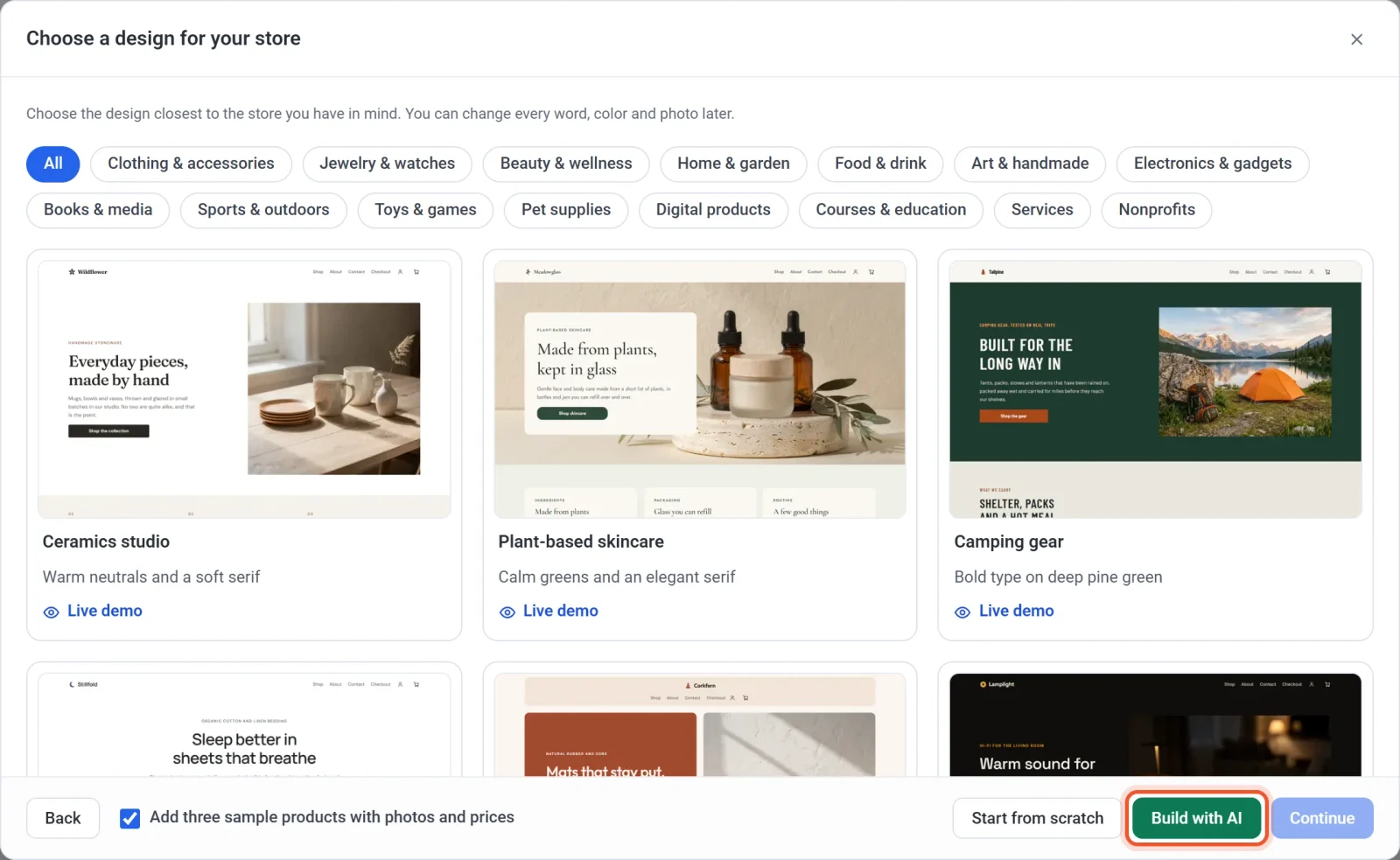
- I vinduet Vælg et design til din butik klikker du på den grønne knap Byg med AI.
- Skriv i feltet Din butik i en eller to sætninger, hvad du sælger, dine priser og den stil, du ønsker. Se tipsene nedenfor.
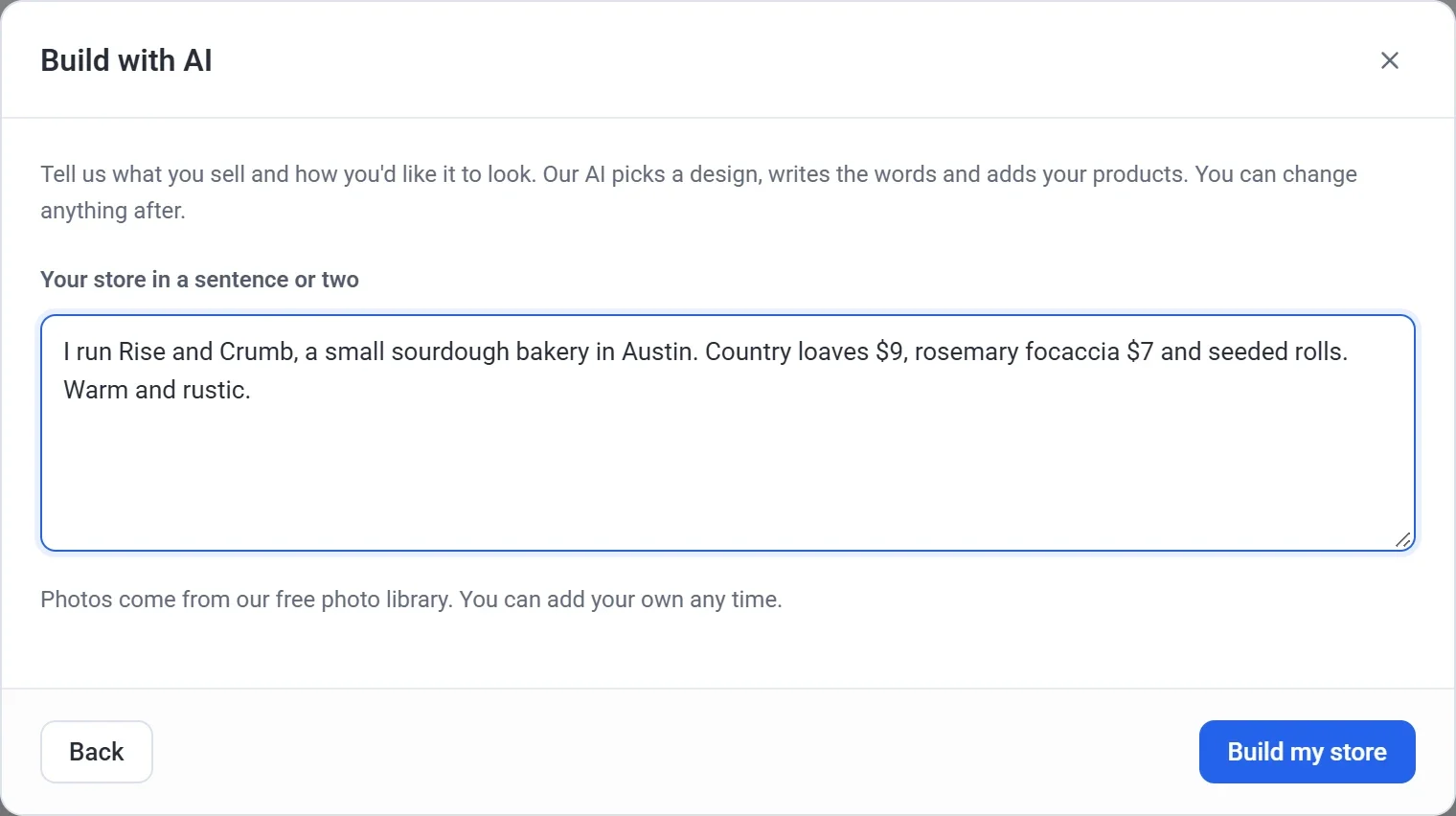
- Klik på Byg min butik, og vent mens Payly bygger den.
- I vinduet Opret en ny butik kontrollerer du Navn på hjemmeside og Butikkens webadresse. Payly udfylder dem med navnet på din butik, hvis du skrev et. Om webadressen kan du læse i Opret din første hjemmeside.
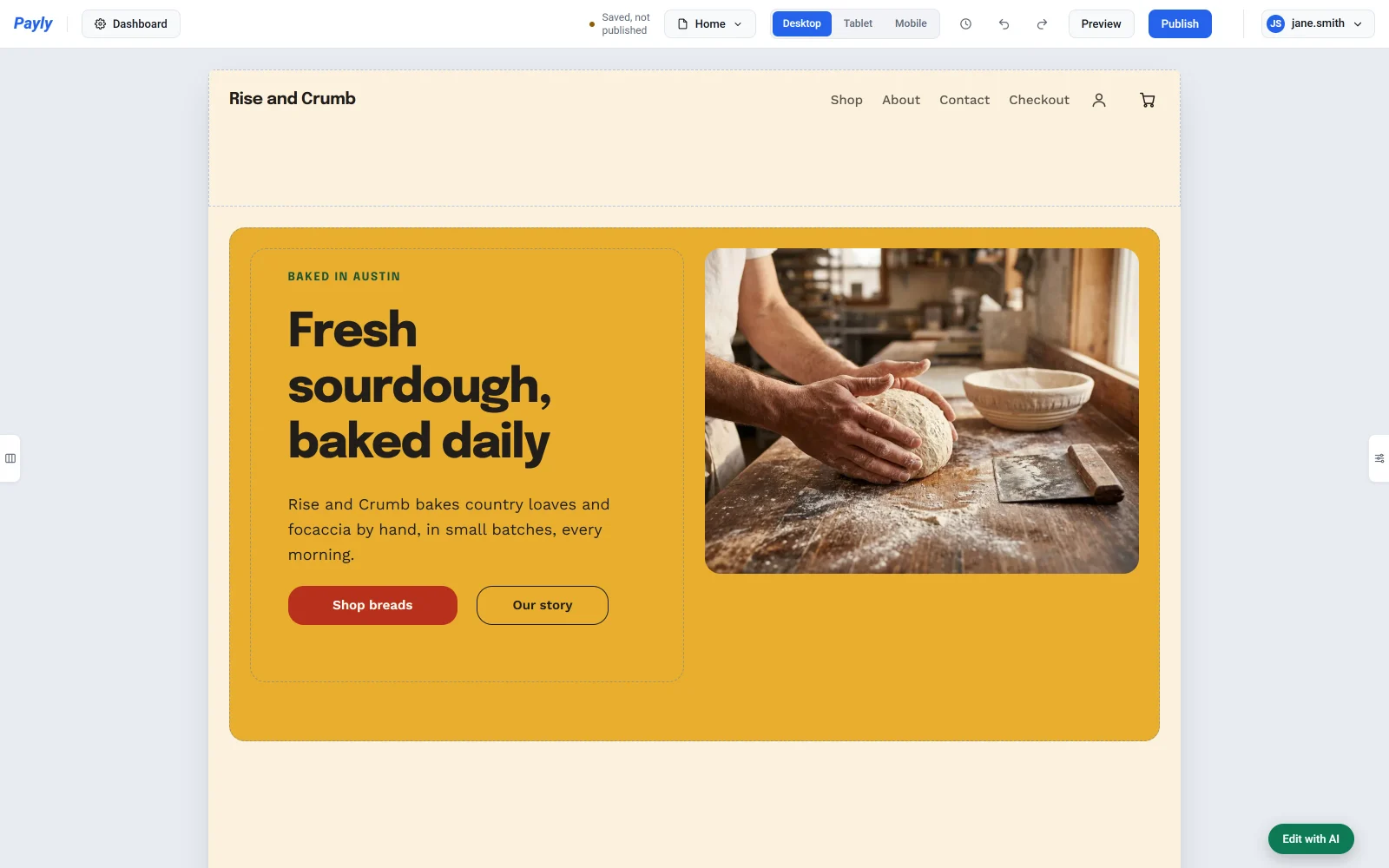
- Klik på Opret. Din nye butik åbner i editoren.
Vil du ændre det, du skrev, før du klikker på Opret, så klik på Tilbage.
Hvad skal du skrive
Skriv det, som du ville fortælle en kunde om din butik. Medtag:
- Hvad du sælger, og din butiks navn og by, hvis du vil.
- Dine produkter og priser, fx "landbrød $9". Skriv "om måneden" efter en pris for at sælge den som et månedligt abonnement.
- Den stil du ønsker, fx "varm og rustik" eller "ren og moderne". Du kan også nævne farver eller bede om "et stort billede øverst".
Nogle eksempler:
- "Jeg driver Rise and Crumb, et lille surdejsbageri i Austin. Landbrød $9, rosmarinfocaccia $7 og frøboller. Varm og rustik."
- "Håndlavede sojalys med lavendel, cedertræ og havsalt, $24 stykket. Rolig og enkel, i bløde grønne farver."
- "Online yogaklasser, $15 om måneden. Lys og venlig, med et stort billede øverst."
Du kan skrive på dit eget sprog. Skriver du på spansk, tysk eller et andet sprog, som Payly tilbyder til butikker, bliver butikkens tekster også skrevet på det. Se Vælg din butiks sprog.
Hvad Payly laver
- Et design, der passer til din forretning, fra Paylys butiksdesigns.
- Teksterne til dine sider, fx overskrifter, tekst, knapper og spørgsmål og svar.
- Dine produkter, op til 8, hver med en kort beskrivelse. Payly tilføjer kun de produkter, du har skrevet om, uden eksempelprodukter. Et produkt uden pris gemmes som en kladde, som kunderne ikke kan se. For at sælge det åbner du det under Produkter, tilføjer en pris og slår Skjul fra butikken fra.
- Fotos fra Paylys gratis fotobibliotek, der passer til din forretning, til dine sider og, hvor biblioteket har et match, til dine produkter.
- Farver: designets egne, eller dem du har bedt om.
Byg en formular, en bookingside eller en creator-side
- På skærmen Dine hjemmesider klikker du på Ny hjemmeside og derefter på det, du vil lave: Betalingsformular, Donationsformular, Billetter til begivenheder, Tip-krukke, Kalenderbooking eller Creator-medlemskaber.
- I vinduet med skabeloner klikker du på den grønne knap Byg med AI.
- Skriv, hvad det er til, med dine priser, hvis der er nogen. Se eksemplerne nedenfor.
- Klik på knappen, der bygger det, fx Byg min begivenhed eller Byg min bookingside, og vent mens Payly sætter det op.
- Kontrollér navnet i det næste vindue, og klik derefter på Opret. En formular eller bookingside åbner i formularbyggeren. En creator-side åbner på skærmen Niveauer.
Et betalingslink har én pris og intet at bygge, så det har ingen knap Byg med AI.
| Hvad du laver | Hvad du skriver | Hvad Payly sætter op |
|---|---|---|
| Betalingsformular | "Bestillingsformular til fødselsdagskager efter ønske. Kage på 6 tommer $40, 8 tommer $55. Spørg efter smag og afhentningsdato." | Titel og beskrivelse, et spørgsmål om navn og e-mail, dine spørgsmål og valgmuligheder med deres priser |
| Donationsformular | "Hjælp os med at købe nye bøger til skolens bibliotek. Foreslåede gaver på $10, $25 og $50, med et mål på $5,000." | Titel og beskrivelse, de foreslåede beløb, et mål og hvor ofte folk kan give |
| Billetter til begivenheder | "Jazzaften den 12. december. Almindelig adgang $20, VIP $45 (kun 20 af dem), 150 billetter i alt." | Titel og beskrivelse, billettyperne med deres priser og hvor mange der er, samt et spørgsmål om navn og e-mail |
| Tip-krukke | "En tip-krukke til min gadespilning, med tips på $2, $5 og $20." | Titel og beskrivelse, og de foreslåede tips |
| Bookingside | "Hundeklipning hjemme hos kunden. Bad og børstning, 60 minutter, $55. Åben tirsdag til lørdag, kl. 8 til 16." | Titel og beskrivelse, dine ydelser med deres længde og pris, og dine ugentlige åbningstider. De dage, du ikke nævner, er lukket. |
| Creator-side | "Et ugentligt podcast om havearbejde. Medlemmer får ekstra afsnit for $5 om måneden og et månedligt spørgsmål og svar for $15." | Skabelonen der passer, overskriften og introen, og dine medlemsniveauer med deres priser |
Formularer, donationsformularer, billetter til begivenheder og tip-krukker får også et foto øverst fra Paylys gratis fotobibliotek. En bookingside har intet foto øverst.
På en creator-side er et niveaus årspris 10 måneder af dens månedspris, medmindre du selv angiver en årspris. Hvis du ikke angiver nogen priser, beholder siden skabelonens niveauer, som du kan ændre. Se Opsæt medlemsniveauer.
Før du udgiver
Intet er offentligt, før du udgiver. Først:
- Læs alt, som AI'en har skrevet. Den kan udfylde små detaljer, fx leveringstider eller hvor længe du har drevet forretning. Ret alt, der ikke er rigtigt.
- Hvis dine sider viser kundeanmeldelser, er de eksempler. Erstat dem med rigtige anmeldelser fra dine kunder, eller fjern dem.
- Tjek dine produkters priser og beskrivelser, og tilføj dine egne fotos. Se Tilføj et produkt.
Vil du blive ved med at ændre den, skriver du, hvad du vil have, i chatten. Se Redigér din hjemmeside med AI. Hver opbygning bruger en del af din månedlige AI-hjælp. Se Tips og begrænsninger for AI-hjælp.