
חיבור Google Analytics ופיקסלים של מודעות
ראו מאיפה מגיעים הגולשים שלכם ומדדו את המודעות שלכם. ניתן להדביק מזהה ולפרסם, ו-Payly מסיימת את השאר.
Payly שולחת את הביקורים והמכירות של החנות ל-Google Analytics, ל-Google Ads, ל-Meta Pixel, ל-TikTok Pixel, ל-Pinterest Tag, ל-Microsoft Advertising ול-Snap Pixel. מדביקים מזהה מכל שירות. אין צורך להוסיף קוד בשום שלב.
הפעלת השירותים
- בלוח הבקרה של האתר יש ללחוץ על אינטגרציות.
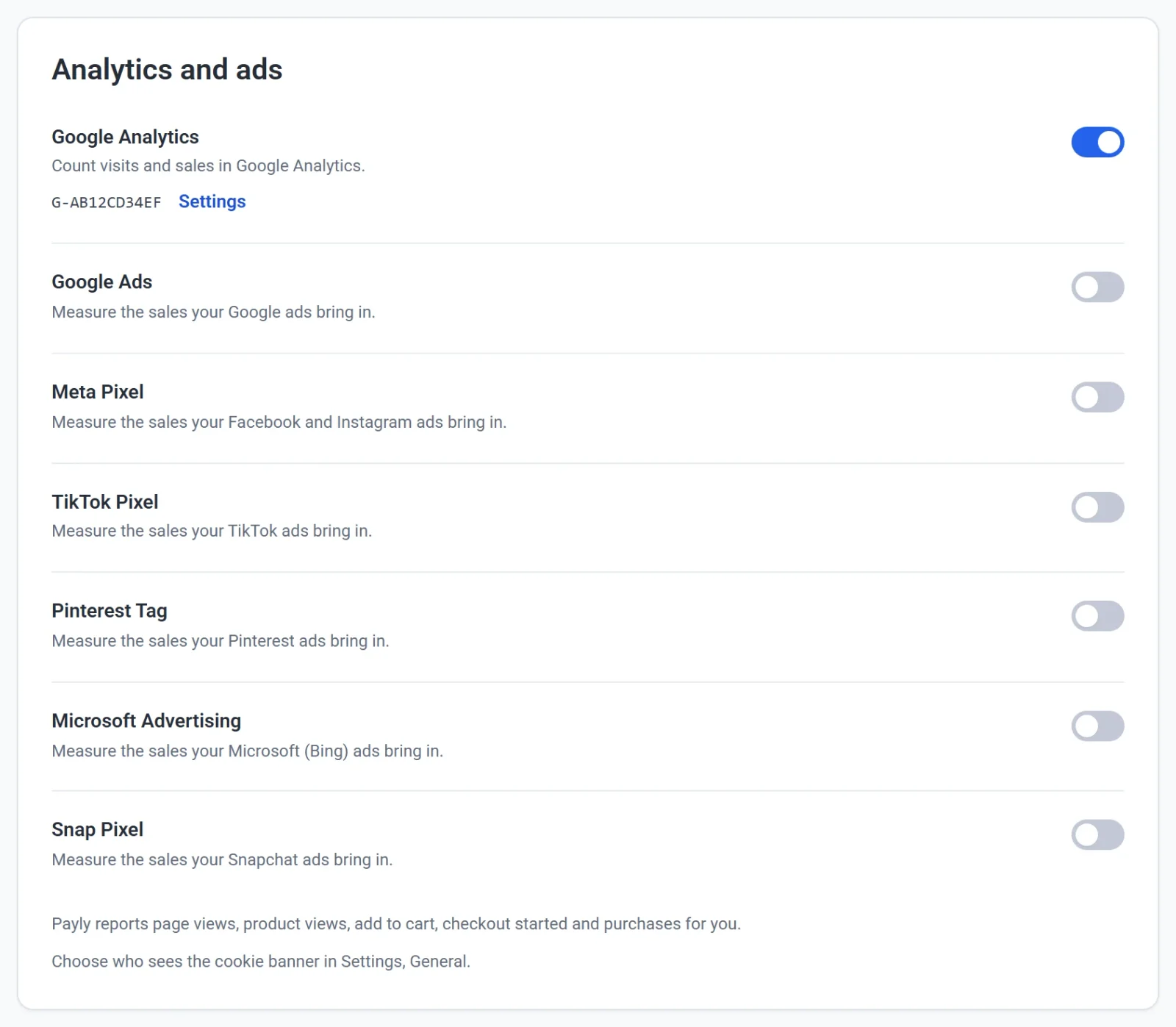
- תחת אנליטיקה ופרסום, יש להפעיל את השירות שבו משתמשים. נפתח חלון.
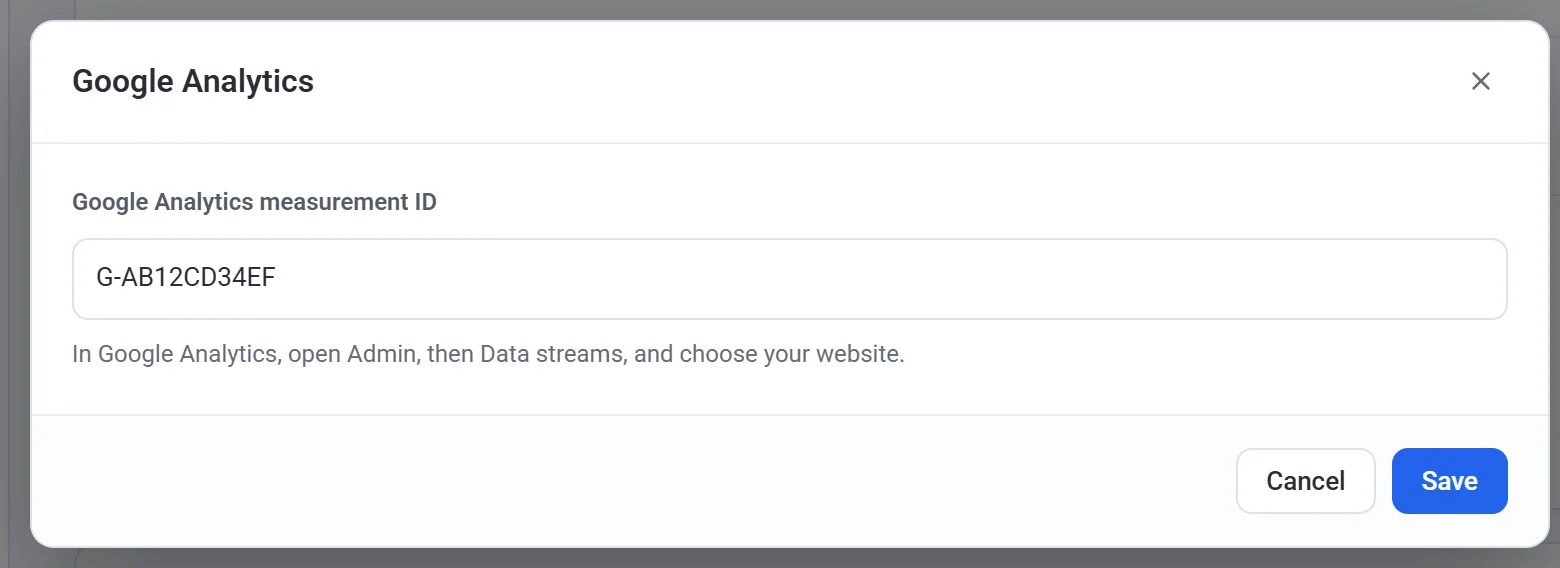
- יש להדביק את המזהה וללחוץ על שמירה:
- מזהה מדידה של Google Analytics. יש לפתוח ב-Google Analytics את Admin, אחר כך את Data streams, ולבחור את האתר. המזהה מתחיל ב-G-.
- מזהה המרה של Google Ads. יש לפתוח ב-Google Ads את התפריט יעדים, אחר כך את המרות, ולבחור את ההמרה של הרכישה. הגדרת התג מציגה את המזהה. הוא מתחיל ב-AW-.
- תווית המרה של רכישה (לא חובה). היא סופרת כל מכירה כהמרה ב-Google Ads. אם מדביקים את הערך send_to (AW-.../...) בתיבת מזהה ההמרה, Payly ממלאת אותה בשבילכם.
- מזהה Meta Pixel. יש לפתוח את מנהל האירועים של Meta, אחר כך את מקורות הנתונים, ולבחור את הפיקסל. המזהה הוא המספר הארוך שמתחת לשמו.
- מזהה TikTok Pixel. יש לפתוח ב-TikTok Ads Manager את התפריט כלים, אחר כך את האירועים, ולבחור את פיקסל האתר. המזהה מופיע מתחת לשמו.
- מזהה Pinterest Tag. יש לפתוח ב-Pinterest Ads Manager את התפריט המרות, אחר כך את Pinterest Tag, ולהעתיק את מזהה התג.
- מזהה תג UET (Microsoft Advertising). יש לפתוח ב-Microsoft Advertising את התפריט כלים, אחר כך את UET tag, ולהעתיק את מזהה התג.
- מזהה Snap Pixel. יש לפתוח ב-Snapchat Ads Manager את מנהל האירועים ולבחור את ה-Pixel. יש להעתיק את המזהה שלו.
- יש ללחוץ על פרסום עכשיו. החנות מתחילה לספור ברגע שהיא מפורסמת.
כדי לשנות מזהה בהמשך, יש ללחוץ על הגדרות מתחת לשירות. כדי להפסיק להשתמש בשירות, יש לכבות אותו. המזהה נשמר, ולכן אין צורך להקליד אותו מחדש בהפעלה הבאה.
אפשר להדביק את כל קטע הקוד שהשירות נותן. Payly שומרת רק את המזהה.
הנתונים ש-Payly שולחת
- צפיות בדפים
- צפיות במוצרים
- הוספה לעגלה
- מעבר לקופה
- רכישות, עם סך ההזמנה, המס, המשלוח והמוצרים שנרכשו
כל שירות מקבל את אותם אירועים, בפורמט שלו.
כל רכישה מדווחת פעם אחת, עם מספר ההזמנה שלכם. כך לקוח שפותח שוב את הקבלה שלו לא נספר פעמיים.
באנר העוגיות
יש לבחור מי רואה אותו ב-הגדרות, כללי, תחת באנר עוגיות, ללחוץ על שמירה, ואז לפרסם.
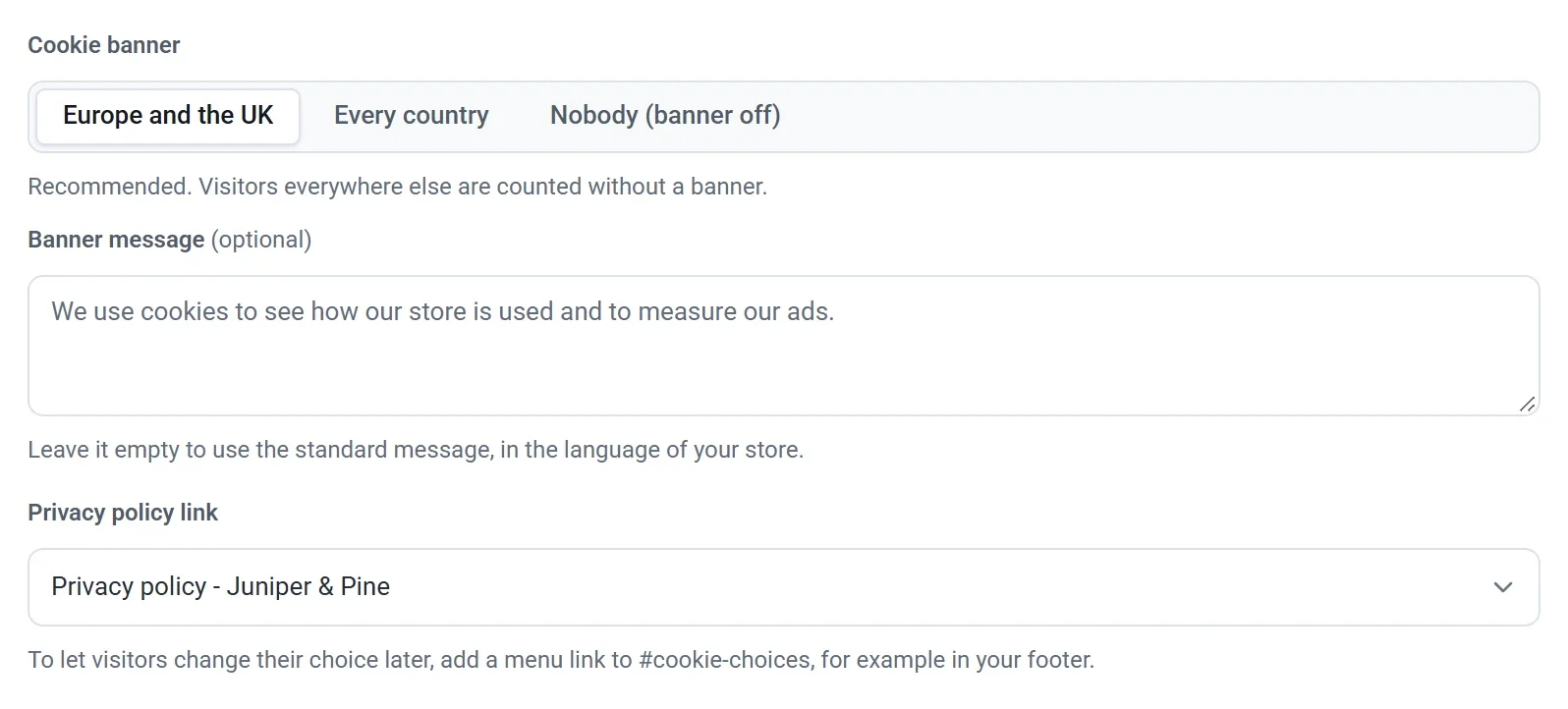
- אירופה ובריטניה (מומלץ): הגולשים שם רואים את הבאנר, והאנליטיקה והמודעות נטענות רק אחרי אישור. גולשים בכל מקום אחר נספרים בלי באנר.
- כל מדינה: כל גולש רואה את הבאנר לפני שמשהו נספר.
- אף אחד (הבאנר כבוי): האנליטיקה והמודעות נטענות לכל גולש בלי לשאול. בדרך כלל צריך לשאול קודם את הגולשים באירופה ובבריטניה, ולכן כדאי לבחור באפשרות הזו רק אם לא מוכרים שם.
הבאנר מופיע רק אחרי שמחברים שירות אנליטיקה או פרסום. כדי להציג אותו בכל מקרה, יש להפעיל את להציג את הבאנר גם כשאין חיבור לאנליטיקה או לפרסום. הוא מוצג לאותם גולשים שבחרתם למעלה.
אפשר גם לשנות את הטקסט של הבאנר:
- הודעה בבאנר: אפשר לכתוב מילים משלכם, או להשאיר את השדה ריק כדי להשתמש בהודעה הרגילה בשפת החנות.
- קישור למדיניות הפרטיות: הדף שאליו הבאנר מקשר. הוא מתחיל בדף מדיניות הפרטיות שלכם. אפשר לבחור ב-בלי קישור כדי להשמיט אותו.
הכפתורים אישור ו-סירוב נראים תמיד אותו דבר ומתורגמים בשבילכם, כך שלומר לא קל כמו לומר כן.
גולשים שהדפדפן שלהם שולח אות GPC לא נמדדים, אלא אם הם לוחצים על אישור, בלי קשר למה שבחרתם.
כדי לאפשר לגולשים לשנות את הבחירה שלהם בהמשך, יש להוסיף קישור בתפריט אל #cookie-choices, למשל בכותרת התחתונה. לחיצה עליו פותחת את הבאנר שוב.