
ربط Google Analytics وبكسلات الإعلانات
شاهد من أين يأتي زوارك وقِس أثر إعلاناتك. الصق المعرّف، ثم انشر، وتتولى Payly الباقي.
تستطيع Payly إرسال زيارات متجرك ومبيعاته إلى Google Analytics، وGoogle Ads، وMeta Pixel، وTikTok Pixel، وPinterest Tag، وMicrosoft Advertising، وSnap Pixel. يُكتفى بلصق معرّف من كل خدمة، ولا تحتاج إلى إضافة أي شيفرة.
تشغيل الخدمات
- في لوحة تحكم موقعك، اختر التكاملات.
- ضمن التحليلات والإعلانات، فعّل الخدمة التي تستخدمها. تفتح نافذة منبثقة.
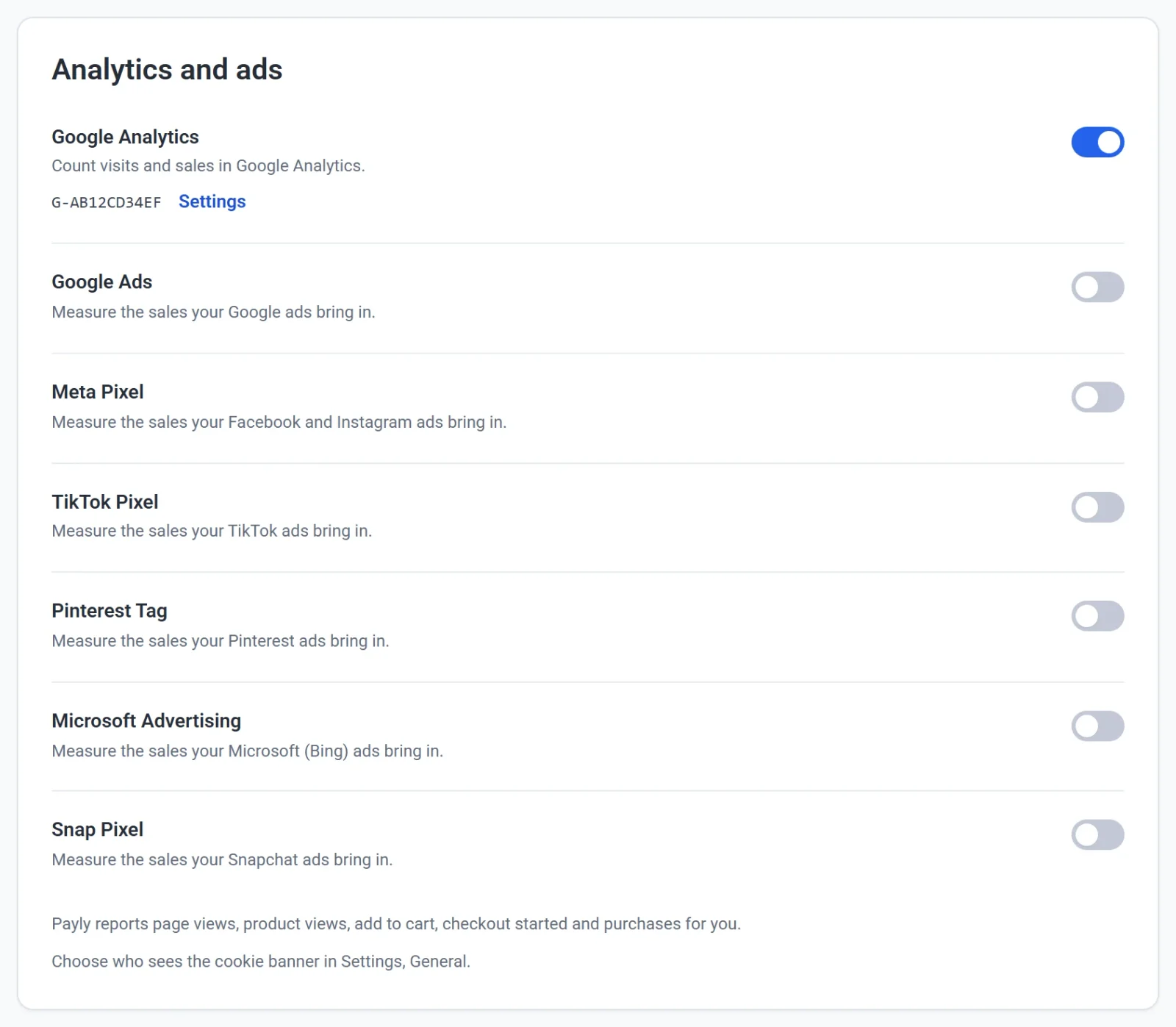
- الصق معرّفك، ثم اختر حفظ:
- معرّف قياس Google Analytics. في Google Analytics، افتح المشرف، ثم تدفقات البيانات، واختر موقعك. يبدأ بـ G-.
- معرّف تحويل Google Ads. في Google Ads، افتح الأهداف، ثم التحويلات، واختر تحويل الشراء. يظهر المعرّف في إعداد الوسم، ويبدأ بـ AW-.
- تسمية تحويل الشراء (اختياري). تحسب كل عملية بيع كتحويل. إذا لصقت قيمة send_to (AW-.../...) في خانة معرّف التحويل، تملأ Payly هذا الحقل لك.
- معرّف Meta Pixel. في Meta Events Manager، افتح مصادر البيانات واختر البكسل. المعرّف هو الرقم الطويل أسفل اسمه.
- معرّف بكسل TikTok. في TikTok Ads Manager، افتح الأدوات، ثم الأحداث، واختر بكسل الويب. يظهر المعرّف أسفل اسمه.
- معرّف وسم Pinterest. في Pinterest Ads Manager، افتح التحويلات، ثم Pinterest Tag، وانسخ معرّف الوسم.
- معرّف وسم UET (Microsoft Advertising). في Microsoft Advertising، افتح الأدوات، ثم UET tag، وانسخ معرّف الوسم.
- معرّف Snap Pixel. في Snapchat Ads Manager، افتح Events Manager واختر البكسل. انسخ معرّفه.
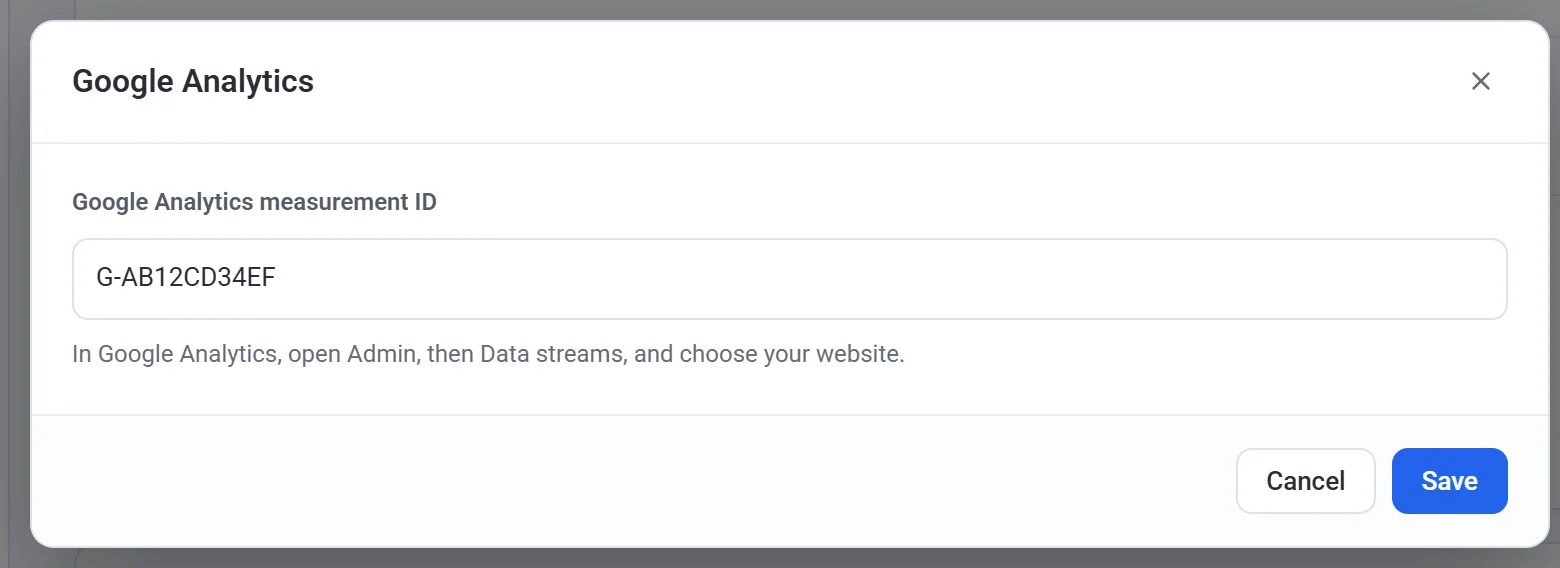
- اختر النشر الآن. يبدأ متجرك في القياس بعد نشره.
لتغيير معرّف لاحقًا، اختر الإعدادات أسفل الخدمة. ولإيقاف خدمة، عطّلها. يُحفظ معرّفها، فلا تحتاج إلى كتابته من جديد عند تشغيلها مرة أخرى.
يمكنك لصق الشيفرة كاملة التي تعطيك إياها الخدمة، فتحتفظ Payly بالمعرّف وحده.
ما ترصده Payly
- مشاهدات الصفحات
- مشاهدات المنتجات
- إضافة إلى السلة
- بدء إتمام الشراء
- عمليات الشراء، مع إجمالي الطلب والضريبة والشحن والمنتجات المشتراة
تتلقى كل خدمة الأحداث نفسها، بصيغتها الخاصة.
يُبلغ عن كل عملية شراء مرة واحدة، مع رقم الطلب، فلا يُحتسب العميل مرتين إذا فتح إيصال الشراء مرة أخرى.
شريط ملفات تعريف الارتباط
اختر من يرى الشريط في الإعدادات، ثم عام، ضمن شريط ملفات تعريف الارتباط. ثم اختر حفظ، وأخيرًا انشر.
- أوروبا والمملكة المتحدة (موصى به): يرى الزوار هناك الشريط، ولا تُحمَّل التحليلات والإعلانات إلا بعد أن يقبلوا. يُحتسب الزوار في أماكن أخرى دون شريط.
- كل الدول: يرى كل زائر الشريط قبل احتساب أي شيء.
- لا أحد (الشريط مُعطَّل): تُحمَّل التحليلات والإعلانات لكل زائر دون سؤال. ويُسأل الزوار في أوروبا والمملكة المتحدة عادةً أولًا، لذا اختر هذا الخيار فقط إن كنت لا تبيع هناك.
لا يظهر الشريط إلا بعد ربط خدمة تحليلات أو إعلانات. ولإظهاره في كل الأحوال، فعّل أظهر الشريط حتى عند عدم ربط أي تحليلات أو إعلانات. يذهب الشريط إلى الزوار أنفسهم الذين اخترتهم أعلاه.
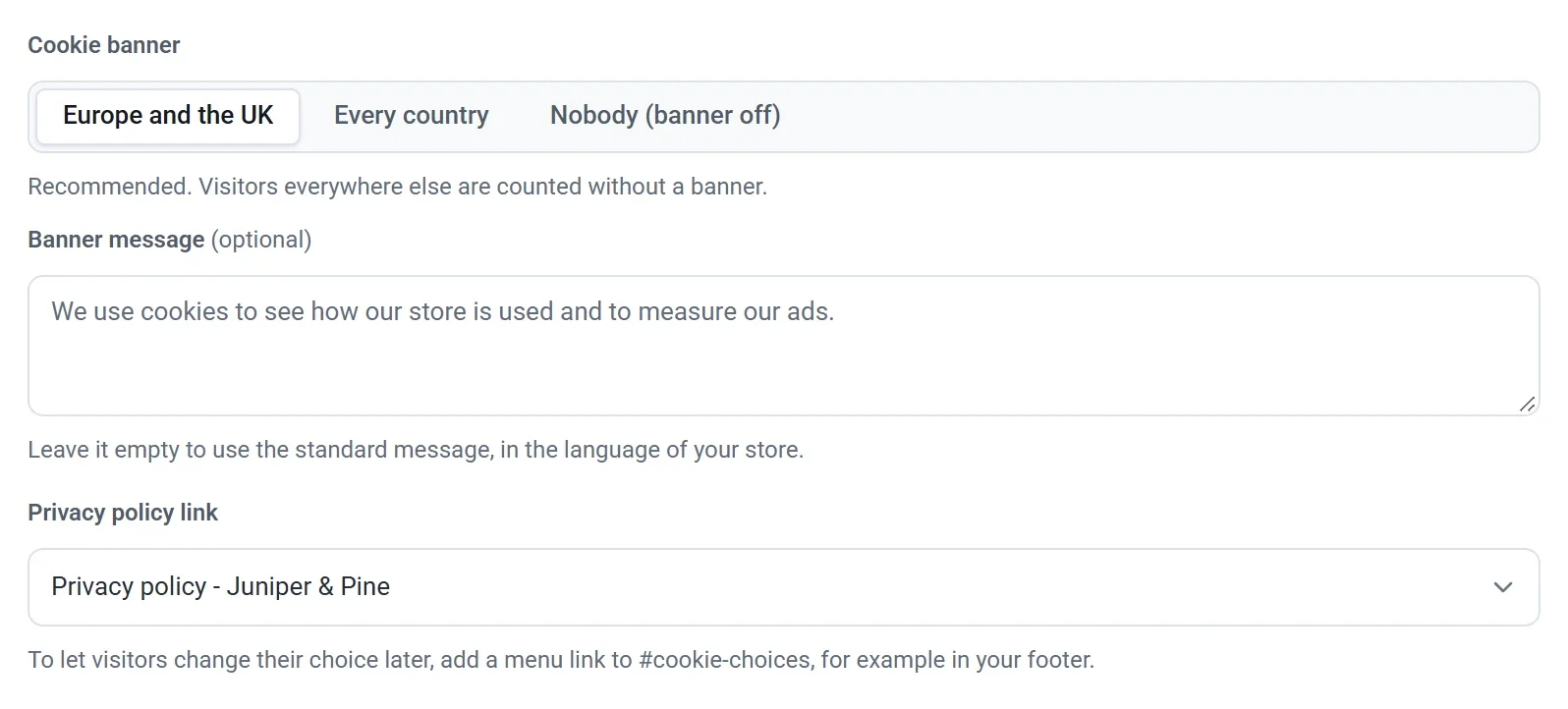
يمكنك أيضًا تغيير ما يقوله الشريط:
- نص الشريط: اكتب كلماتك، أو اتركه فارغًا لاستخدام الرسالة القياسية بلغة متجرك.
- رابط سياسة الخصوصية: الصفحة التي يرتبط بها الشريط. يبدأ الرابط من صفحة سياسة الخصوصية الخاصة بك. اختر بلا رابط لإزالته.
يظهر زرّا قبول ورفض بالشكل نفسه دائمًا، وقد تُرجما لك تلقائيًا، فيصبح الرفض بالسهولة نفسها كالقبول.
لا يُتتبع الزوار الذين يرسل متصفحهم Global Privacy Control إلا إذا ضغطوا على قبول، أيًّا كان اختيارك.
ولتمكين الزوار من تغيير اختيارهم لاحقًا، أضف رابطًا في القائمة إلى #cookie-choices، مثلًا في التذييل. وعند النقر عليه يظهر الشريط مرة أخرى.