
Mẹo và giới hạn khi dùng trợ giúp AI
Cách có kết quả tốt từ Tạo bằng AI và khung chat Chỉnh sửa bằng AI, những việc AI không làm được, và trợ giúp AI hằng tháng của bạn hoạt động thế nào.
Các mẹo này dành cho Tạo bằng AI và khung chat Chỉnh sửa bằng AI: cách có kết quả tốt, những việc AI không làm được, và bạn được bao nhiêu trợ giúp AI mỗi tháng.
Mẹo để có kết quả tốt
- Yêu cầu một hoặc hai thay đổi mỗi lần. Mỗi yêu cầu là một bước, nên bạn có thể hoàn tác riêng từng yêu cầu.
- Nhấn vào một khối trước khi nói “cái này”, “nó” hoặc “cái đó”.
- Mô tả vị trí như bạn thấy trên trang, chẳng hạn “tiêu đề chính”, “nút dưới ảnh” hoặc “phần thứ hai”.
- Nếu kết quả không như bạn muốn, hãy hoàn tác và nói lại theo cách khác.
- Đọc nội dung chữ mà AI viết trước khi xuất bản. AI có thể điền vào các chi tiết nhỏ, chẳng hạn thời gian giao hàng hoặc việc bạn đã kinh doanh bao lâu.
Khi bạn đổi màu sắc của cửa hàng, Payly giữ cho nội dung chữ dễ đọc. Nếu một màu bạn yêu cầu làm chữ khó đọc, Payly sẽ điều chỉnh màu đó.
Những việc AI không làm được
- Tạo ảnh. Ảnh đến từ thư viện ảnh miễn phí của Payly. Để dùng ảnh của riêng bạn, xem Thêm hình ảnh và dùng thư viện phương tiện.
- Thay đổi sản phẩm của cửa hàng. Hãy sửa chúng trong Sản phẩm trên bảng điều khiển trang web của bạn. Trên biểu mẫu, AI có thể đổi giá của các lựa chọn và vé.
- Thêm hoặc xóa trang. AI có thể đổi các liên kết trong menu trên cùng và chân trang.
- Thay đổi các cấp thành viên của trang nhà sáng tạo sau khi trang đã được tạo. Hãy đổi chúng ở màn hình Cấp. Xem Thiết lập các cấp thành viên.
- Thay đổi cài đặt của bạn, chẳng hạn vận chuyển, thanh toán hoặc ngôn ngữ cửa hàng.
- Xuất bản trang web của bạn.
- Xóa một khối mà cửa hàng cần, chẳng hạn giỏ hàng trên trang giỏ hàng, hoặc một câu hỏi mà biểu mẫu cần, chẳng hạn ngày và giờ của trang đặt lịch. AI vẫn có thể di chuyển hoặc đổi kích thước một khối.
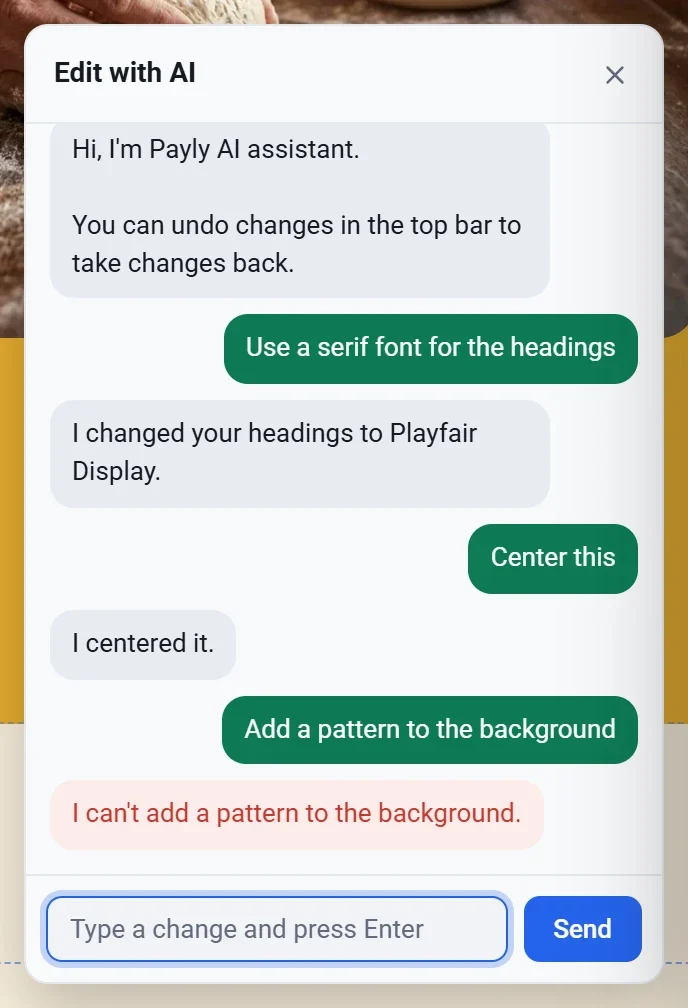
Khi khung chat không thể làm điều gì đó, nó sẽ cho bạn biết.
Bạn nhận được bao nhiêu trợ giúp AI
Khi bạn kết nối tài khoản Cloudflare miễn phí, trợ giúp AI sẽ chạy trên tài khoản đó. Gói miễn phí của Cloudflare có AI miễn phí mỗi ngày, đủ cho hàng trăm lượt chỉnh sửa. Trang web của bạn sẽ có điều này vào lần xuất bản tiếp theo. Nếu bạn dùng hết AI miễn phí của một ngày, trợ giúp AI hằng tháng từ Payly sẽ bù vào cho đến khi bắt đầu lại.
Trước khi bạn kết nối Cloudflare, Payly cấp cho mỗi tài khoản một lượng trợ giúp AI cố định mỗi tháng. Lượng này bắt đầu lại vào ngày 1 hằng tháng.
- Khi bạn còn khoảng 10 lượt chỉnh sửa miễn phí trong ngày, khung chat sẽ cho bạn biết còn bao nhiêu lượt và khi nào bắt đầu lại.
- Khi trợ giúp AI hằng tháng của Payly đã hết, Chỉnh sửa bằng AI sẽ đề nghị bạn kết nối Cloudflare rồi hoàn tất thay đổi của bạn.
- Mọi thứ khác vẫn hoạt động. Bạn vẫn có thể tự chỉnh sửa trang web, bắt đầu trang web từ một mẫu thiết kế và xuất bản.
Với gói Cloudflare trả phí, phần AI vượt quá lượng miễn phí sẽ được tính vào tài khoản Cloudflare của bạn. Mỗi lượt chỉnh sửa chỉ tốn một phần rất nhỏ của một xu.
Nếu bạn thấy lỗi
| Thông báo | Cần làm gì |
|---|---|
| Chúng tôi chưa hiểu ý bạn. Thử nói theo cách khác. | Nói điều bạn muốn bằng cách khác, hoặc yêu cầu một việc mỗi lần. |
| Chưa thực hiện được. Thử lại sau giây lát. | Đợi một chút, rồi gửi lại yêu cầu của bạn. |
| Cho chúng tôi biết thêm một chút về cửa hàng của bạn. (Hoặc biểu mẫu, sự kiện, hũ tiền boa hay trang của bạn.) | Trong Tạo bằng AI, hãy viết một hai câu về điều đó. |
| Bạn đã dùng hết lượt hỗ trợ AI của tháng này. Để tiếp tục dùng miễn phí mỗi ngày, hãy xuất bản trang web của bạn. | Xuất bản trang web của bạn. Nếu trang chưa được kết nối với Cloudflare, Xuất bản sẽ đề nghị bạn kết nối. |
| Bạn đã dùng hết lượt hỗ trợ tạo cửa hàng của tháng này. Để tiếp tục dùng miễn phí mỗi ngày, hãy xuất bản một trang web. | Xuất bản một trong các trang web của bạn, rồi dùng lại Tạo bằng AI. |
| Bạn đã dùng hết lượt hỗ trợ AI của hôm nay. Lượt mới có vào lúc 17:00. | AI miễn phí hôm nay và trợ giúp AI hằng tháng từ Payly đều đã hết. Hãy thử lại sau thời gian được hiển thị, theo múi giờ của bạn. |