
AIサポートのコツと制限
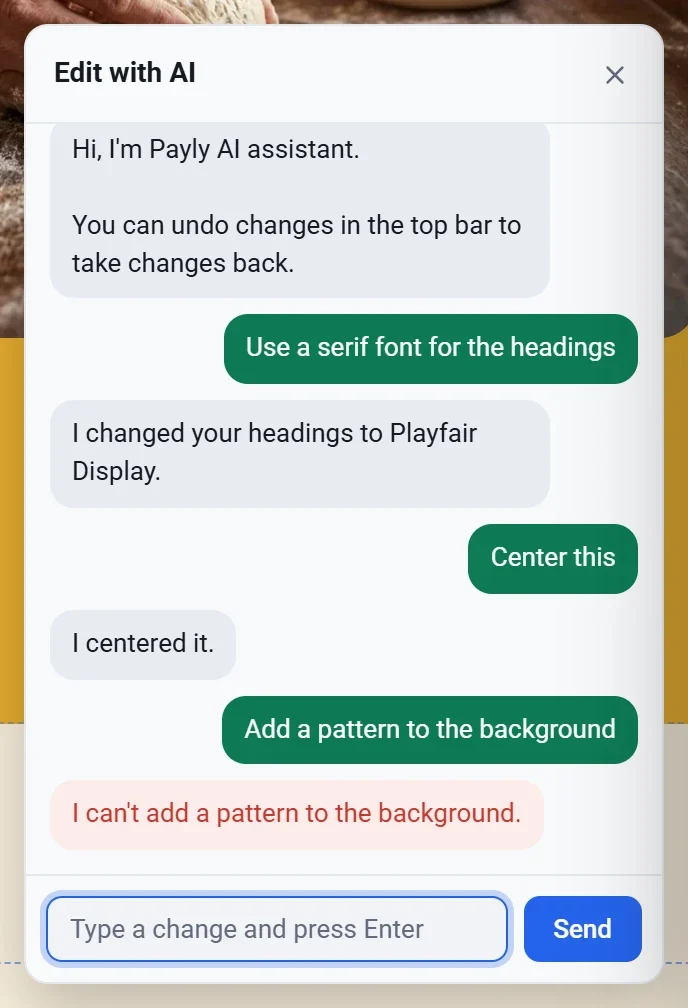
AIで作成とAIで編集チャットで良い結果を得るコツ、AIにできないこと、毎月のAIサポートの仕組み、エラーメッセージの意味を説明します。
これらのコツは、AIで作成とAIで編集チャットに関するものです。良い結果を得る方法、AIにできないこと、毎月どれくらいAIサポートを使えるかを説明します。
良い結果を得るコツ
- 一度に依頼するのは、1つか2つの変更にしてください。依頼は1回ごとに1つの手順になるので、個別に元に戻せます。
- 「これ」「それ」と言う前に、ブロックをクリックしてください。
- 「メインの見出し」「写真の下のボタン」「2つ目のセクション」など、画面上で見える場所を伝えてください。
- 結果が希望と違う場合は、元に戻して言い方を変えてください。
- 公開する前に、AIが書いた文章を読んでください。配送日数や営業年数など、細かい部分を補っている場合があります。
ストアの色を変えるとき、Paylyは文字が読みやすい状態を保ちます。依頼された色で文字が読みにくくなる場合は、Paylyが色を調整します。
AIにできないこと
- 画像の作成。写真は、Paylyの無料の写真ライブラリから入ります。自分の写真を使うには、画像を追加してメディアライブラリを使うをご覧ください。
- ストアの商品の変更。商品は、サイトのダッシュボードの商品で編集してください。フォームでは、選択肢やチケットの価格を変更できます。
- ページの追加や削除。上のメニューとフッターのリンクは変更できます。
- ページを作成した後のクリエイターページの会員レベルの変更。変更は、そのページのレベル画面で行ってください。詳しくは会員レベルを設定するをご覧ください。
- 配送、支払い、ストアの言語などの設定の変更。
- サイトの公開。
- ストアに必要なブロックの削除(カートページのカートなど)、フォームに必要な質問の削除(予約ページの日付と時刻など)。ブロックの移動やサイズ変更はできます。
チャットでできないことを依頼すると、その旨が表示されます。
受け取れるAIサポートの量
無料の Cloudflare アカウントを接続すると、AIサポートはそのアカウントで動きます。Cloudflare の無料プランには毎日無料のAIが含まれ、数百回の編集に足ります。次に公開したときに、サイトでこれが使えるようになります。1日分の無料AIを使い切ると、無料AIがリセットされるまで Payly の毎月のAIサポートが代わりに使われます。
Cloudflare を接続する前は、Payly がアカウントごとに毎月一定量のAIサポートを付与します。毎月1日にリセットされます。
- その日の無料の編集が残り約10回になると、チャットに残りの回数とリセットされる時刻が表示されます。
- Payly の毎月のAIサポートを使い切ると、AIで編集が Cloudflare の接続を求め、接続後に変更を仕上げます。
- ほかの機能は引き続き使えます。サイトを自分で編集したり、デザインからサイトを始めたり、公開したりできます。
Cloudflare の有料プランでは、無料分を超えたAIは Cloudflare アカウントに請求されます。1回の編集にかかるのは1セントのごく一部です。
エラーが表示されたとき
| メッセージ | 対処方法 |
|---|---|
| うまく理解できませんでした。別の言い方でお試しください。 | 言い方を変えて、やりたいことを伝えるか、1つずつ依頼してください。 |
| うまくいきませんでした。少し待ってからもう一度お試しください。 | 少し待ってから、依頼をもう一度送信してください。 |
| ストアについてもう少し詳しく教えてください。(フォーム、イベント、チップ箱、ページを作るときは、ストアの代わりにその名前が表示されます。) | AIで作成の画面で、1〜2文で説明してください。 |
| 今月のAIサポートはすべて使用しました。毎日無料で使い続けるには、サイトを公開してください。 | サイトを公開してください。まだ Cloudflare に接続していない場合は、公開するときに接続を求められます。 |
| 今月の作成サポートはすべて使用しました。毎日無料で使い続けるには、サイトを公開してください。 | サイトのいずれかを公開してから、もう一度AIで作成を使ってください。 |
| 本日のAIサポートはすべて使用しました。17:00にリセットされます。 | 本日の無料AIと Payly の毎月のAIサポートの両方を使い切りました。表示された時刻を過ぎてから、もう一度お試しください。時刻はお使いのタイムゾーンで表示されます。 |