
הוספה, העברה ושינוי גודל של בלוקים
הוספת בלוקים לדף בגרירה או בלחיצה, ואז העברה, שינוי גודל, שכפול ומחיקה שלהם ברשת של 12 עמודות.
בלוקים הם אבני הבניין של דף: כותרות, טקסט, כפתורים, תמונות, רשתות מוצרים ועוד. ניתן להוסיף בלוקים מהחלונית של הבלוקים, להניח אותם איפה שרוצים ולגרור את הקצוות שלהם כדי לשנות את הגודל.
איך הבלוקים מסודרים
כל קטע בדף הוא רשת של 12 עמודות. בלוק תופס עמודה אחת או יותר, ושורה אחת או יותר של הרשת. כאשר בלוק מונח או משנה את גודלו, הוא נצמד לרשת, כך שהדברים מיושרים והדף מסתדר נכון בטלפון. אין למקם בלוק לפי פיקסלים מדויקים.
בלוקים נמצאים בתוך קטעים. דף צריך לכלול לפחות קטע אחד לפני שניתן להוסיף בו בלוק.
הוספת בלוק
ניתן להוסיף בלוק בשתי דרכים.
גרירה לדף
- בחלונית הבלוקים שמשמאל, ניתן למצוא את הבלוק הרצוי. הקבוצות הן בסיס, מדיה, פריסה, חנות, שיווק ותפריטים וטפסים.
- ניתן ללחוץ לחיצה ממושכת על הבלוק ולגרור אותו אל הדף.
- כשהסמן מונח מעל קטע, מופיעות עמודות בהירות, וריבוע כחול מראה בדיוק איפה הבלוק ייכנס ומה יהיה גודלו.
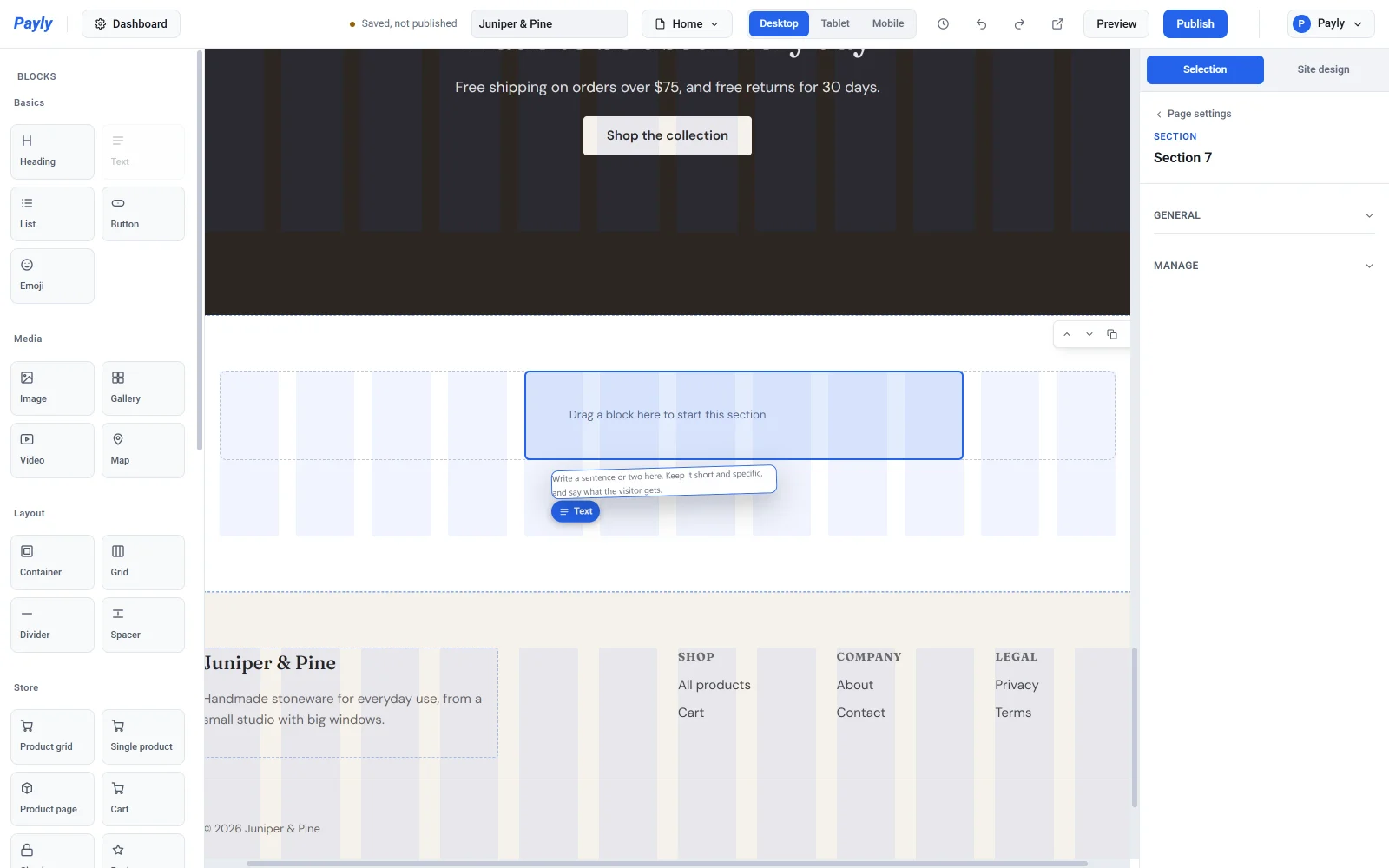
- לאחר שחרור לחצן העכבר, הבלוק מופיע בתוך הריבוע ומסומן, וההגדרות שלו נפתחות מימין.
הערה: מומלץ להניח בלוק על מקום ריק. אם מניחים אותו על מקום שבלוק אחר כבר תופס, שני הבלוקים יונחו זה על גבי זה. ניתן ללחוץ על Ctrl + Z כדי לבטל, או לגרור את הבלוק החדש למקום אחר.
לחיצה על הבלוק
לחיצה על בלוק בחלונית הבלוקים מוסיפה אותו לתחתית הקטע שנבחר. אם לא נבחר קטע, הבלוק מתווסף לקטע האחרון בדף. זו הדרך המהירה ביותר לבנות דף מלמעלה למטה.
בחירת בלוק
לחיצה על בלוק בדף מסמנת אותו בקו מתאר כחול, בשתי ידיות לשינוי גודל ובסרגל כלים קטן לידו עם שלושה כפתורים: שכפול, סיבוב ומחיקה. חלונית ההגדרות שמימין משתנה כדי להציג את ההגדרות של הבלוק הזה.

העברת בלוק
- ניתן ללחוץ לחיצה ממושכת על הבלוק ולגרור אותו. עותק קטן של הבלוק זז עם הסמן.
- יש להתבונן בריבוע הכחול כדי לראות איפה הבלוק ייכנס.
- ניתן לשחרר את לחצן העכבר.
ניתן לגרור בלוק לקטע אחר או לתוך מיכל או רשת. העברה של בלוק לקטע אחר אפשרית רק בתצוגת מחשב, כי היא משנה את הבלוק בכל גודל מסך.
שינוי גודל של בלוק
- ניתן ללחוץ על הבלוק כדי לבחור אותו.
- ניתן לגרור את הידית בקצה הימני כדי לשנות את מספר העמודות ברוחב. ניתן לגרור את הידית בקצה התחתון כדי לשנות את מספר השורות בגובה.

- לאחר שחרור לחצן העכבר, השינוי נשמר.
הגדרת גודל ומיקום במספרים
לשליטה מדויקת, ניתן להשתמש בחלונית ההגדרות במקום לגרור.
- ניתן לבחור את הבלוק.
- בחלונית ההגדרות, ניתן ללחוץ על גודל ומיקום כדי לפתוח אותה.
- ניתן להשתמש בכפתורי המינוס והפלוס כדי לשנות את מתחיל בעמודה, רוחב בעמודות, מתחיל בשורה וגובה בשורות.
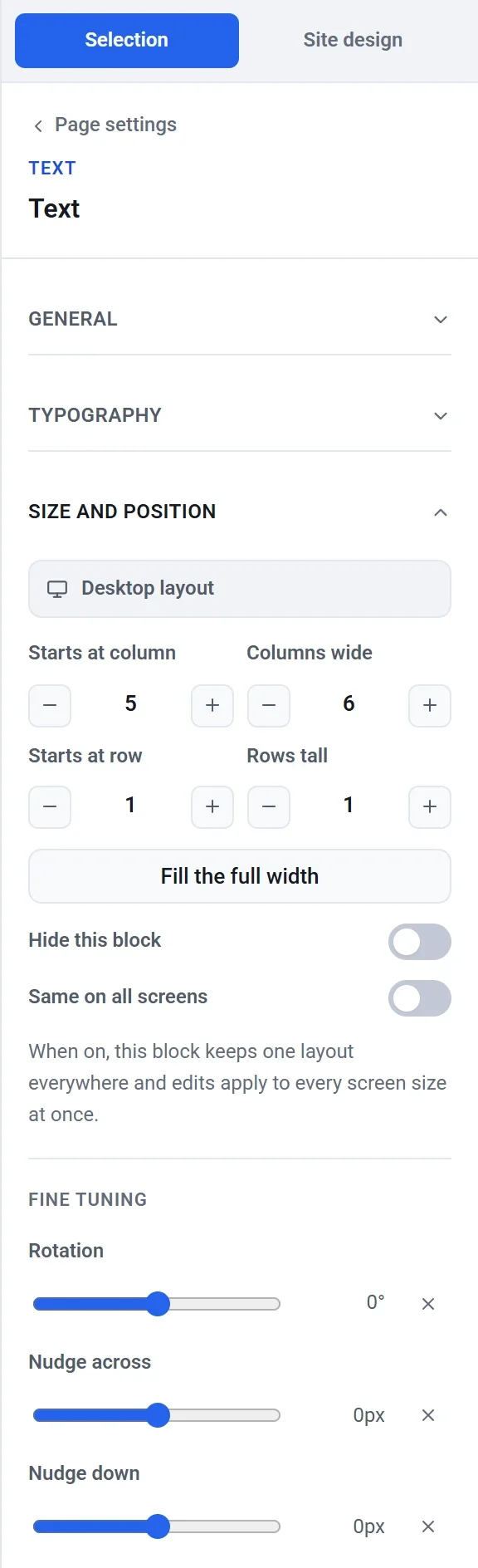
באותה קבוצה יש גם אפשרויות נוספות:
- מילוי כל הרוחב מותח את הבלוק על כל העמודות של המכיל שלו.
- הסתרת הבלוק הזה מסתיר את הבלוק. בתצוגות טאבלט ונייד, המתג מסתיר אותו רק בגודל המסך הזה. ראו התאמת המראה של האתר לטלפונים ולטאבלטים.
- זהה בכל המסכים שומר על פריסה אחת לבלוק במחשב, בטאבלט ובטלפון.
- כוונון עדין כולל מחווני סיבוב, הזזה לרוחב והזזה למטה. אלה מסובבים או מזיזים את הבלוק באופן חזותי בלבד, בלי לשנות את מקומו ברשת, כך שדבר מסביבו לא זז. האות x ליד מחוון מחזירה אותו לאפס. ניתן גם לסובב את הבלוק על ידי גרירת כפתור סיבוב בסרגל הכלים שלו. הבלוק נצמד לישר, וכשמחזיקים את Shift הוא נצמד לקפיצות של 15 מעלות.
טיפ: ניתן גם להזיז בלוק נבחר במקלדת. Ctrl + מקש חץ מזיז אותו תא רשת אחד, ו-Ctrl + Shift + מקש חץ הופך אותו לרחב או לגבוה יותר בתא אחד. ראו העורך במבט על לכל קיצורי המקלדת.
שכפול או מחיקה של בלוק
- כדי לשכפל, ניתן לבחור את הבלוק וללחוץ על שכפול בסרגל הכלים שלו, או ללחוץ על Ctrl + D. העותק מופיע מתחת למקור.
- כדי למחוק, ניתן לבחור את הבלוק וללחוץ על מחיקה בסרגל הכלים שלו, או ללחוץ על Delete. ניתן גם לפתוח את ניהול בחלונית ההגדרות וללחוץ שם על שכפול או מחיקה.
מחיקת בלוק אינה מבקשת אישור. אם בלוק נמחק בטעות, ניתן ללחוץ על ביטול פעולה בסרגל העליון.