
إضافة الكتل وتحريكها وتغيير حجمها
أضف الكتل إلى الصفحة بالسحب أو بالنقر، ثم حرّكها وغيّر حجمها وكرّرها واحذفها على شبكة من 12 عمودًا.
الكتل هي اللبنات التي تُبنى بها الصفحة: العناوين والنصوص والأزرار والصور وشبكات المنتجات وغيرها. تضيفها من لوحة الكتل، وتُفلتها حيث تريد، ثم تسحب حوافها لتغيير حجمها.
كيف تُرتَّب الكتل
كل قسم في الصفحة شبكة من 12 عمودًا. تشغل الكتلة عمودًا أو أكثر، وصفًا أو أكثر من هذه الشبكة. وعند إفلات الكتلة أو تغيير حجمها، تلتصق بالشبكة، فتصطف الأشياء بعضها مع بعض، وعلى الهاتف تعيد الصفحة ترتيب نفسها بشكل مرتب. ولا تضع الكتلة أبدًا بالبكسل الدقيق.
تعيش الكتل داخل الأقسام. وتحتاج الصفحة إلى قسم واحد على الأقل قبل أن تضيف إليها كتلة.
إضافة كتلة
يمكنك إضافة كتلة بطريقتين.
سحبها إلى الصفحة
- في لوحة الكتل على اليسار، ابحث عن الكتلة التي تريدها. والمجموعات هي أساسيات والوسائط والتخطيط والمتجر والتسويق والقوائم والنماذج.
- اضغط مع الاستمرار على الكتلة، ثم اسحبها إلى الصفحة.
- حرّك المؤشر فوق قسم. تظهر أعمدة باهتة، ويظهر مربع أزرق يوضح المكان الذي ستهبط فيه الكتلة وحجمها بالضبط.
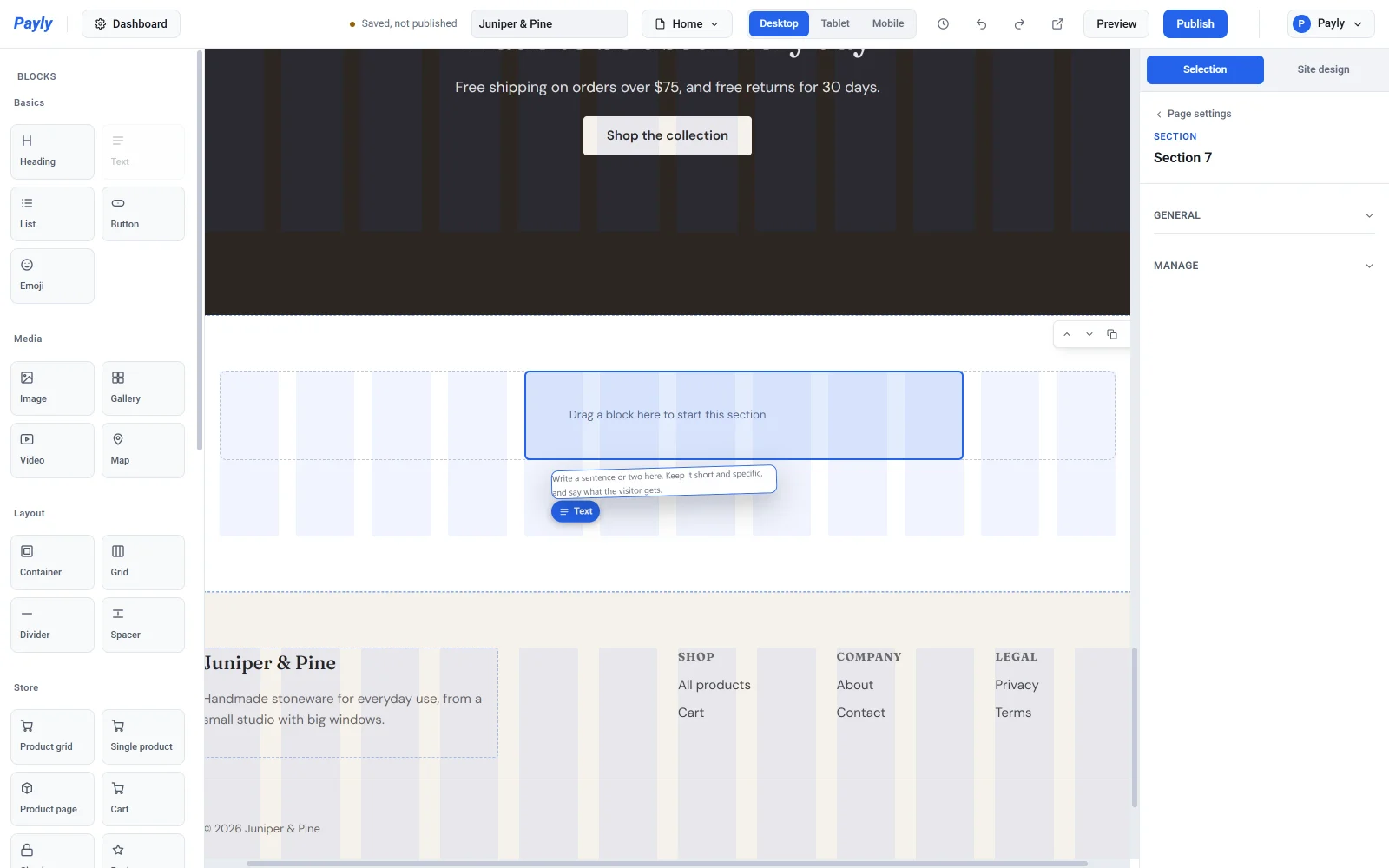
- اترك زر الفأرة. تظهر الكتلة داخل المربع وتصبح محددة، فتفتح إعداداتها على اليمين.
ملاحظة: أفلِت الكتلة فوق مساحة فارغة. فإذا أفلتها فوق مكان تستخدمه كتلة أخرى، تقع الكتلتان فوق بعضهما. اضغط Ctrl + Z للتراجع، أو اسحب الكتلة الجديدة إلى مكان آخر.
انقر عليها
انقر على كتلة في لوحة الكتل لإضافتها إلى أسفل القسم المحدد. وإذا لم يكن هناك قسم محدد، تُضاف إلى آخر قسم في الصفحة. وهذه أسرع طريقة لبناء صفحة من الأعلى إلى الأسفل.
تحديد كتلة
انقر على كتلة في الصفحة. تظهر حولها حدود زرقاء، ومقبضان أزرقان لتغيير الحجم، وشريط أدوات صغير بجانبها فيه ثلاثة أزرار: تكرار وتدوير وحذف. وتتغير لوحة الإعدادات على اليمين لتعرض إعدادات تلك الكتلة.

تحريك كتلة
- اضغط مع الاستمرار على الكتلة، ثم اسحبها. تتبعك نسخة صغيرة من الكتلة مع المؤشر.
- راقب المربع الأزرق لترى المكان الذي ستهبط فيه.
- اترك زر الفأرة.
يمكنك سحب كتلة إلى قسم آخر، أو إلى حاوية أو شبكة. ولا يمكن نقل كتلة إلى قسم آخر إلا في عرض سطح المكتب، لأن ذلك يغيّر الكتلة على كل حجم شاشة.
تغيير حجم كتلة
- انقر على الكتلة لتحديدها.
- اسحب المقبض على حافتها اليمنى لتغيير عدد الأعمدة التي تشغلها. واسحب المقبض على حافتها السفلية لتغيير عدد الصفوف التي تشغلها.

- اترك زر الفأرة.
ضبط الحجم والموضع بالأرقام
للتحكم الدقيق، استخدم لوحة الإعدادات بدلًا من السحب.
- حدد الكتلة.
- في لوحة الإعدادات، انقر على الحجم والموضع لفتحه.
- استخدم زري الناقص والزائد لتغيير يبدأ من العمود وعدد الأعمدة ويبدأ من الصف وعدد الصفوف.
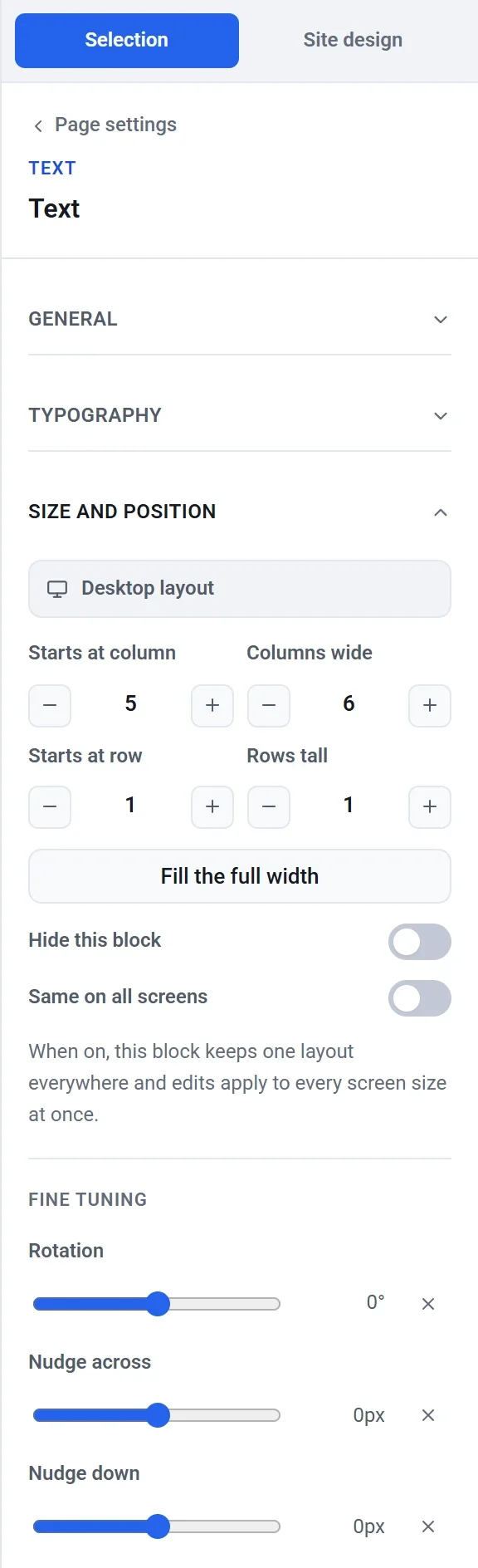
تضم المجموعة نفسها هذه الخيارات الإضافية:
- ملء العرض بالكامل يمد الكتلة عبر كل أعمدة الحاوية التي تحتويها.
- إخفاء هذه الكتلة يخفي الكتلة. وفي عرضي الجهاز اللوحي والهاتف، يخفيها المفتاح على حجم تلك الشاشة وحده. انظر اجعل موقعك يبدو صحيحًا على الهواتف والأجهزة اللوحية.
- متطابق على كل الشاشات يُبقي تخطيطًا واحدًا للكتلة على سطح المكتب والجهاز اللوحي والهاتف.
- ضبط دقيق يضم أشرطة منزلقة هي الدوران وتحريك أفقياً وتحريك للأسفل. وهذه تميل الكتلة أو تزيحها بصريًا دون تغيير مكانها في الشبكة، فلا يتحرك شيء حولها. والحرف x الصغير بجانب الشريط يعيده إلى الصفر. ويمكنك أيضًا تدوير الكتلة بسحب زر تدوير في شريط أدواتها حولها. فهو يلتصق بالوضع المستقيم، وإذا ضغطت Shift التصق بخطوات من 15 درجة.
نصيحة: يمكنك أيضًا تحريك الكتلة المحددة بلوحة المفاتيح. فـ Ctrl + أحد مفاتيح الأسهم تنقلها خانة واحدة في الشبكة، وCtrl + Shift + أحد مفاتيح الأسهم تجعلها أعرض أو أطول بخانة واحدة. انظر المحرر في لمحة لمعرفة كل الاختصارات.
تكرار كتلة أو حذفها
- للتكرار، حدد الكتلة وانقر على تكرار في شريط أدواتها، أو اضغط Ctrl + D. تظهر النسخة مباشرة أسفل الأصل.
- للحذف، حدد الكتلة وانقر على حذف في شريط أدواتها، أو اضغط Delete. ويمكنك أيضًا فتح إدارة في لوحة الإعدادات، ثم النقر على تكرار أو حذف هناك.
لا يطلب منك حذف الكتلة تأكيدًا. وإذا حذفت كتلة عن طريق الخطأ، فانقر على تراجع في الشريط العلوي.