
הוספת מוצר
יצירת מוצר עם שם, מחיר, תמונות ותיאור, הוספת קטגוריות, תגיות ומותג, והצגתו למכירה בחנות שלכם.
מוצר הוא כל דבר שמוכרים: ספל, שיעור, הורדה או חברות. ניתן ליצור כל מוצר בלוח הבקרה של האתר, והחנות, דפי המוצרים והעגלה קוראים כולם מאותה רשימה.
לפני שמתחילים
- יש לבדוק את מטבע החנות, כי כל מחיר שמוזן משתמש בו. ראו הגדרת מטבע החנות.
- כדי להעלות תמונות מהמחשב, יש לחבר תחילה את Cloudflare, כי התמונות נשמרות בחשבון Cloudflare שלכם. אם הוא לא מחובר, Payly מבקשת לחבר אותו בהעלאת התמונה הראשונה.
הוספת מוצר
- בלוח הבקרה של האתר, ניתן ללחוץ על מוצרים ואז על הוספת מוצר.
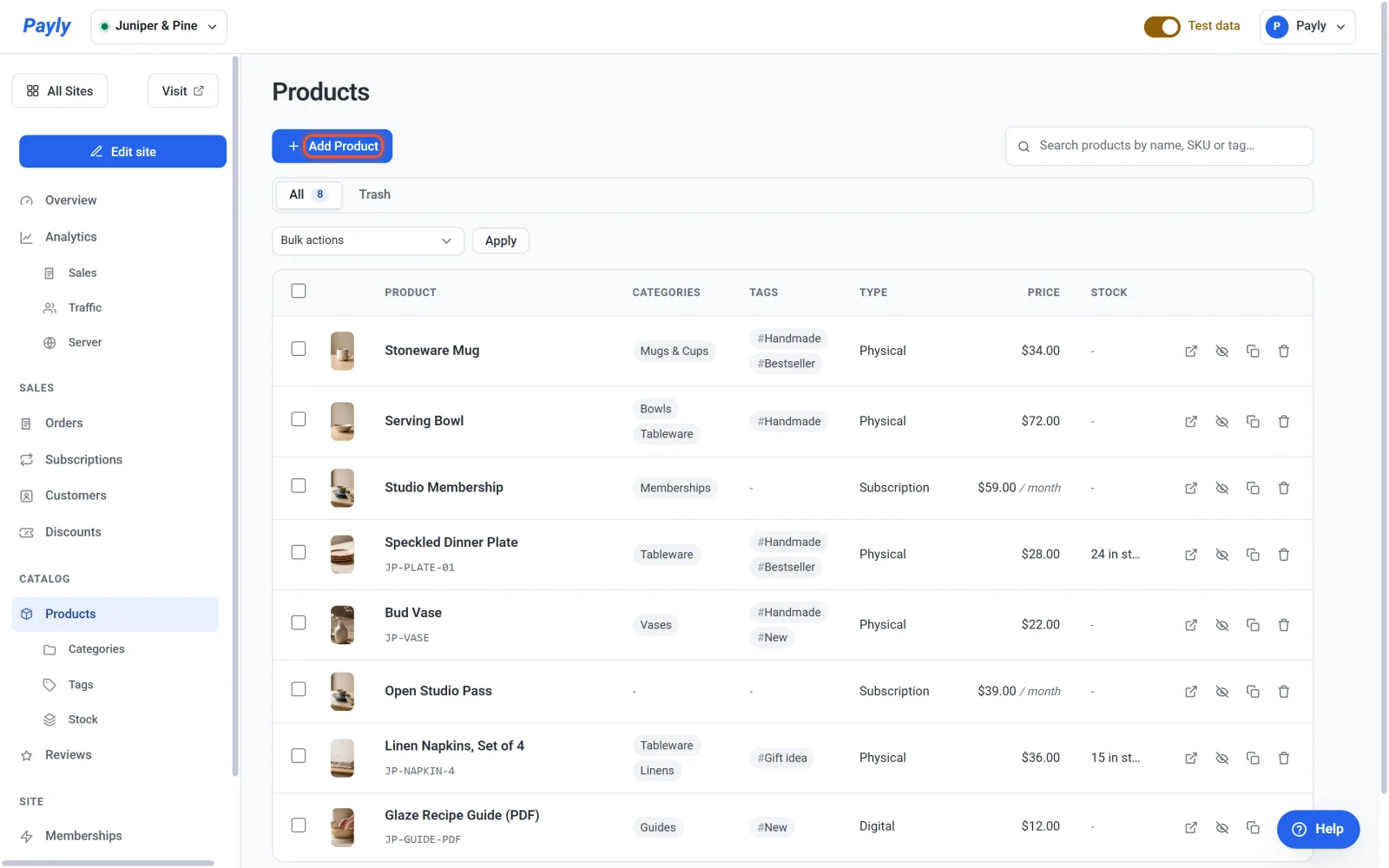
- תחת סוג מוצר, ניתן לבחור במוצר פיזי למשהו שמשלחים, במוצר דיגיטלי / להורדה לקובץ, או במוצר מנוי / חברות למשהו שלקוחות משלמים עבורו שוב ושוב. השדות שמתחת משתנים בהתאם. ראו מכירת הורדות דיגיטליות ומכירת מוצר מנוי.
- ניתן להזין את שם המוצר. זהו השדה היחיד שחובה. Payly משתמשת בו גם כדי ליצור את הכתובת של המוצר, כמו
/product/speckled-dinner-plate. - ניתן להזין תיאור.
- ניתן להזין מחיר, לדוגמה
28.00. כדי להציג מבצע, ניתן להזין סכום גבוה יותר במחיר מקורי, והגולשים רואים אותו מחוק ליד המחיר האמיתי. - ניתן להוסיף תמונות תחת תמונות. ניתן ללחוץ על העלאת תמונה כדי לבחור קובץ מהמחשב, או על עיון בהעלאות כדי לבחור תמונה שכבר הועלתה (ראו הוספת תמונות וספריית המדיה). ניתן גם להדביק כתובת של תמונה. התמונה הראשונה היא התמונה הראשית: ניתן ללחוץ על החץ למעלה ליד תמונה אחרת כדי להעביר אותה לראש הרשימה, או על × כדי להסיר תמונה.
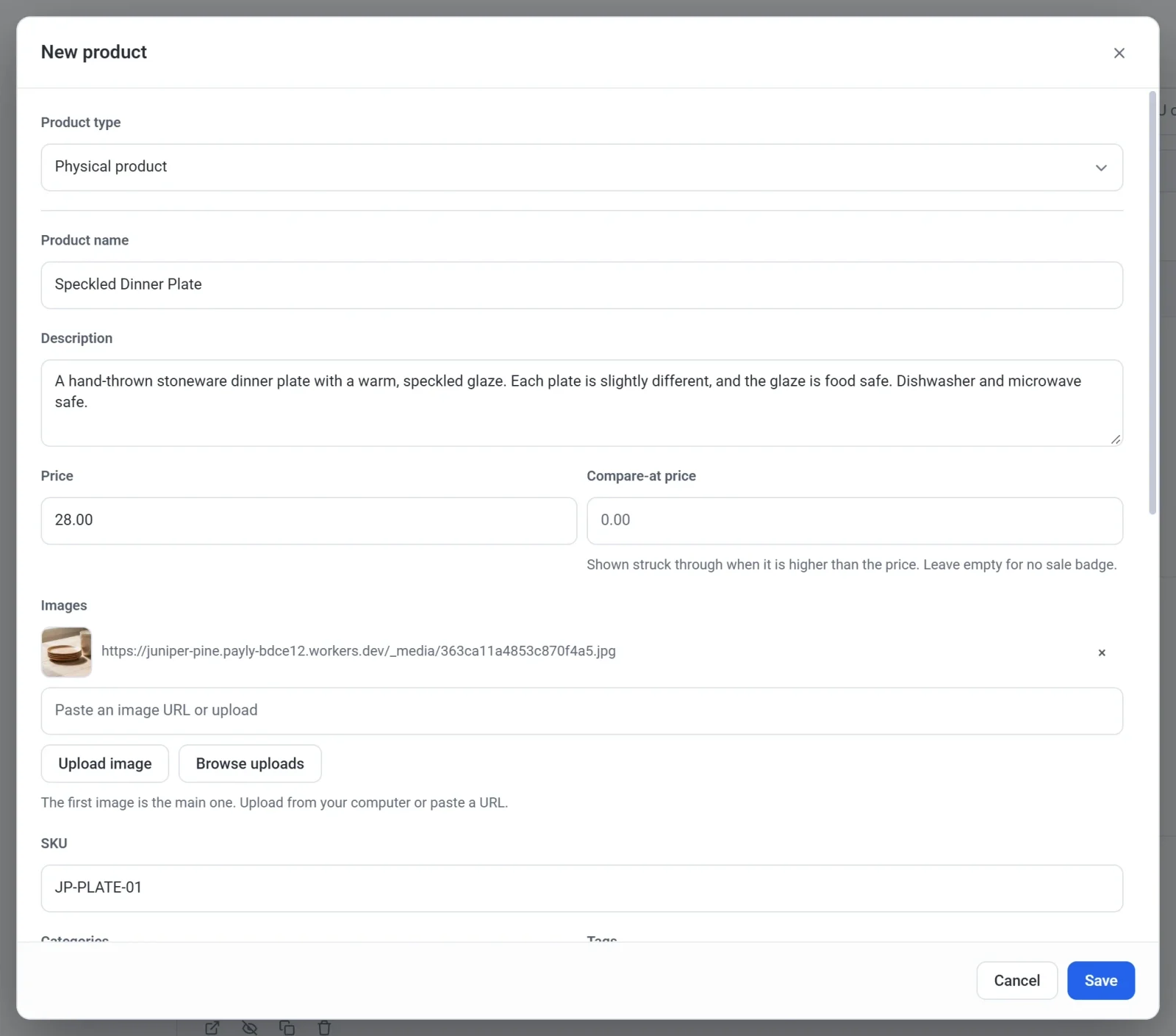
- ניתן להזין SKU, קוד משלכם למוצר. אפשר לחפש אותו אחר כך.
- ניתן לסמן את קטגוריות, תגיות ומותגים המתאימים. כדי ליצור פריט חדש, ניתן להקליד את השם שלו בתיבה שמתחת לרשימה וללחוץ על Enter. ראו הוספת מותגים למוצרים.
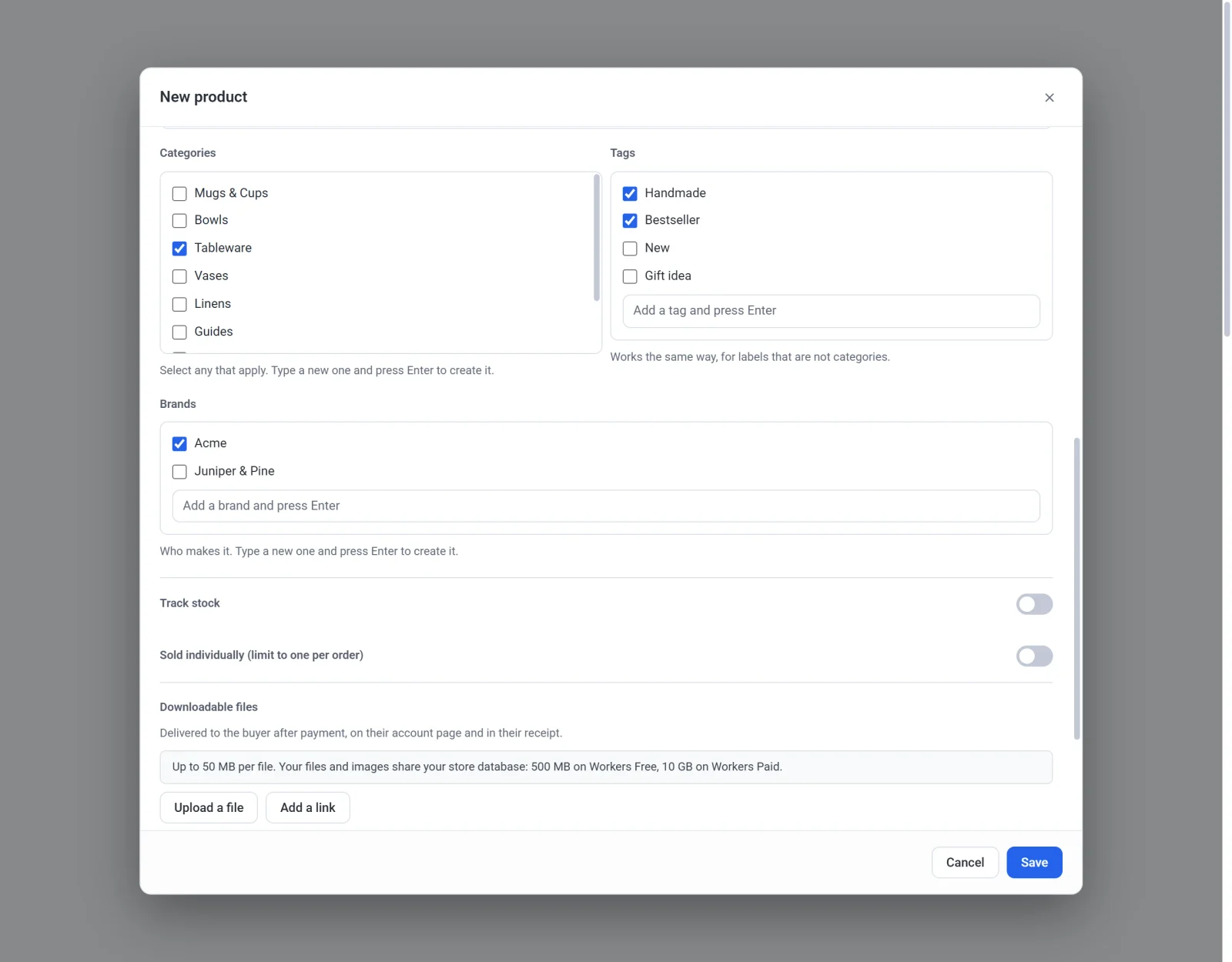
- ניתן להפעיל את מעקב אחר מלאי כדי לספור כמה נשארו (ראו מעקב אחר מלאי וניהולו), או להשתמש באפשרויות וגרסאות כדי למכור מידות, צבעים או אפשרויות אחרות (ראו הוספת מידות, צבעים ואפשרויות נוספות).
- כדי שהגולשים יקלידו טקסט משלהם, כמו שם להדפסה, ניתן להוסיף שאלות בקטע לבקש מהגולשים טקסט (ראו להלן).
- כדי שהגולשים יעלו קובץ, כמו תמונה להדפסה, ניתן להוסיף תיבות העלאה בקטע לבקש מהגולשים קבצים (ראו להלן).
- כדי להציג את המוצר למכירה, הסתרה מהחנות צריכה להיות כבויה. כשהיא דלוקה, המוצר נשמר כטיוטה שהגולשים לא רואים.
- ניתן ללחוץ על שמירה. אם השם ריק, Payly מציגה את ההודעה "הזינו שם מוצר" ולא שומרת.
עיצוב התיאור
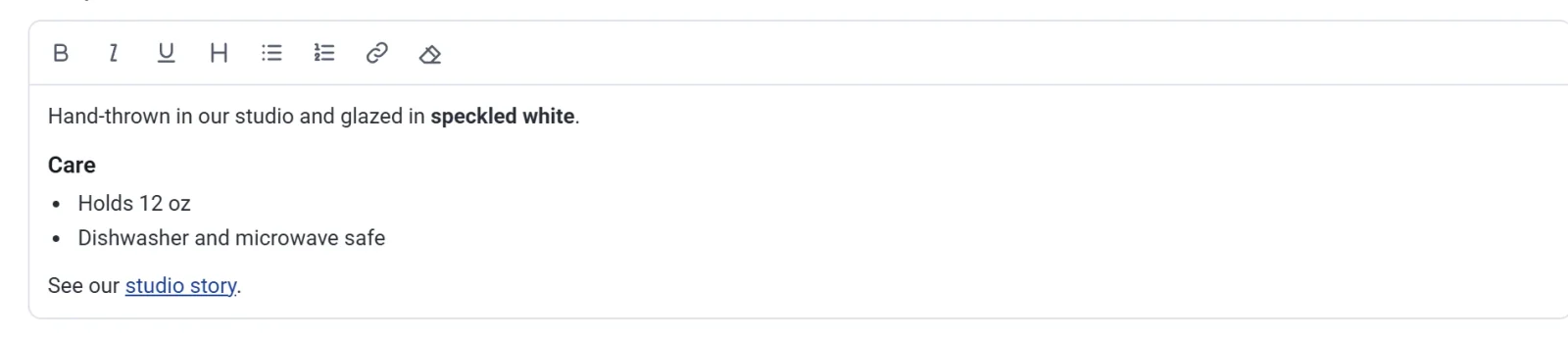
בתיבת התיאור יש סרגל כלים: מודגש, נטוי, קו תחתון, כותרת, רשימת תבליטים, רשימה ממוספרת, קישור וניקוי עיצוב. דף המוצר מציג את התיאור בדיוק כפי שעיצבתם אותו. טקסט שמודבק מאתר אחר שומר את המודגש, הרשימות והקישורים שלו, ולא שום דבר אחר.
בקשת טקסט מהגולשים
במוצר שמותאם אישית, כמו ספל עם שם עליו, ניתן לבקש מהגולשים להקליד מה שהם רוצים לפני שהם מוסיפים אותו לעגלה.
- ניתן לפתוח את המוצר, ותחת לבקש מהגולשים טקסט ללחוץ על הוספת שאלה.
- ניתן להקליד את השאלה, לדוגמה
Name to print. ניתן לסמן חובה אם הגולשים חייבים לענות עליה.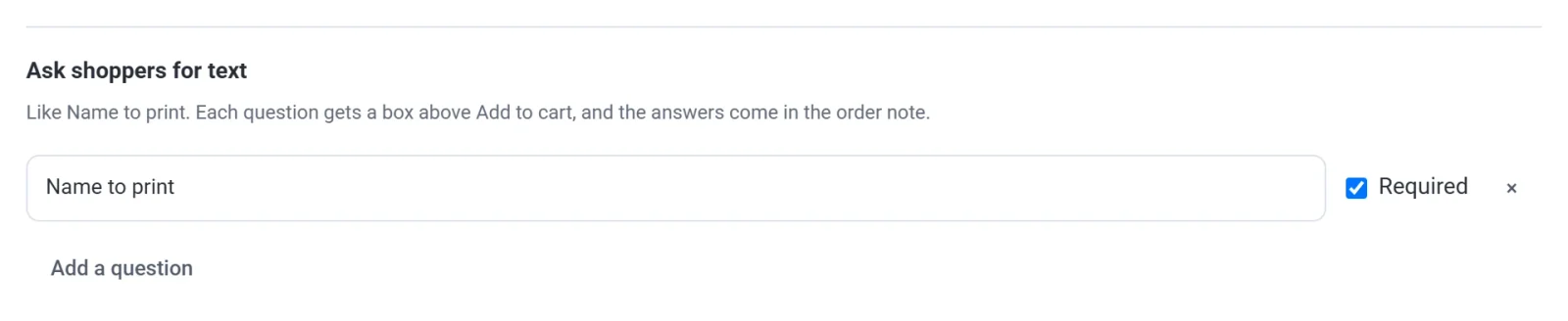
- ניתן להוסיף עד 5 שאלות. ניתן ללחוץ על × כדי להסיר שאלה.
- ניתן ללחוץ על שמירה.
כל שאלה הופכת לתיבה מעל הוספה לעגלה בדף המוצר. אם גולש קונה שני פריטים עם תשובות שונות, כל אחד מופיע בשורה נפרדת בעגלה. בעמוד חנות, הוספה לעגלה במוצר הזה פותח את דף המוצר, כדי שהגולש יוכל לענות.
התשובות מגיעות יחד עם ההזמנה. ניתן לפתוח את ההזמנה בהזמנות ולראות תחת הערה מהלקוח. לכל פריט יש שורות משלו, למשל "Mug" ואחריו "Name to print: Jane Smith".
הערה: יש לפרסם את האתר פעם אחת כדי שהתיבות יופיעו בחנות. לאחר מכן, שאלות שמוסיפים או משנים מופיעות מיד אחרי שמירת המוצר.
בקשת קבצים מהגולשים
במוצר שמכינים מקובץ של הגולש, כמו תמונה שמודפסת על קנבס או לוגו על חולצה, ניתן לבקש מהגולשים להעלות את הקובץ לפני שהם מוסיפים את המוצר לעגלה. הקבצים נשמרים בתיקייה ב-Google Drive שלכם.
- ניתן לפתוח את המוצר, ותחת לבקש מהגולשים קבצים ללחוץ על חיבור Google Drive. לבחור את חשבון Google שלכם ולאשר ל-Payly להוסיף קבצים. עושים זאת פעם אחת בלבד לכל חנות. ניתן גם לחבר או לנתק את Google Drive באינטגרציות.
- ניתן ללחוץ על הוספת העלאת קובץ, ולהקליד מה רוצים, לדוגמה
Your photo. ניתן לסמן חובה אם הגולשים חייבים להעלות קובץ. - ניתן להוסיף עד 5 העלאות קבצים. ניתן ללחוץ על × כדי להסיר אחת.
- ניתן ללחוץ על שמירה.
כל אחת מהן הופכת לתיבת העלאה מעל הוספה לעגלה בדף המוצר, וכל תיבה מקבלת קובץ אחד. הגולשים יכולים להעלות תמונות, קבצי PDF, קבצי Office, קבצי טקסט, קבצי עיצוב, קבצי אודיו, קבצי 3D, גופנים, קבצי CAD וקבצי רקמה, עד 10 MB לכל קובץ. אם קובץ גדול מדי או מסוג שלא ניתן לקבל, התיבה מציגה הודעה על כך.
הקבצים נשמרים בתיקייה בשם "Payly_customer_uploads" ב-Google Drive שלכם. אחרי ששולמה הזמנה, הקבצים שלה עוברים לתיקייה של אותה הזמנה שבתוכה, כמו "Order #1042". בהזמנות, ניתן לפתוח את ההזמנה ולראות תחת קבצים מהלקוח, ואז ללחוץ על צפייה בקובץ שהועלה כדי לפתוח את הקובץ ב-Google Drive. Payly יכולה לראות רק את הקבצים שהיא שמה ב-Drive שלכם, והיא לעולם לא מוחקת אותם.
הערה: אחרי שמוסיפים את העלאת הקובץ הראשונה, יש לפרסם את האתר פעם אחת כדי שתיבות ההעלאה יופיעו בחנות. לאחר מכן, תיבות ההעלאה החדשות מופיעות בחנות מיד אחרי שמירת המוצר.
צפייה במוצר בחנות
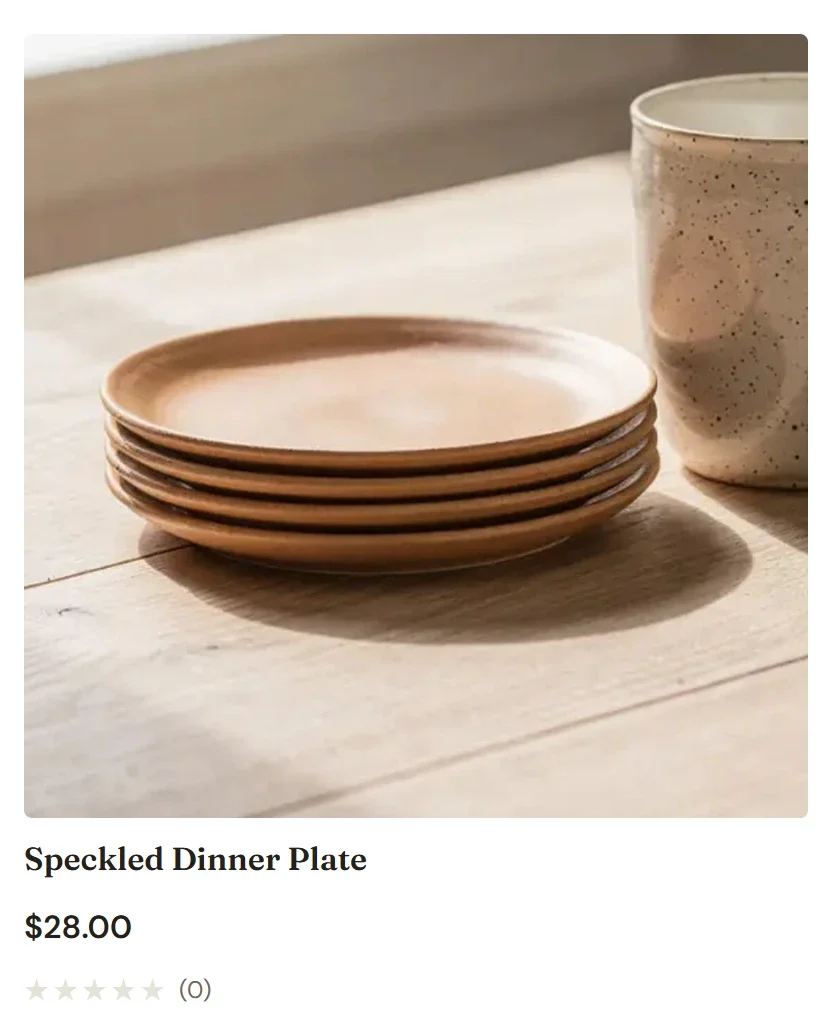
אם האתר כבר פורסם, מוצר שנשמר נמצא בחנות שפורסמה מיד. הוא מופיע בכל רשימת מוצרים, כמו זו שבדף החנות, ומקבל דף משלו. אין צורך לפרסם שוב אחרי הוספת מוצר או שינוי של מחיר, תמונות, תיאור, מלאי או סטטוס. פרסום מיועד לשינויים בדפים ובעיצוב. אם האתר טרם פורסם, המוצרים יעלו לאוויר בפרסום הראשון. ראו איך פועלים דפי מוצר.
עריכה, הסתרה, שכפול או הסרה של מוצר
לחיצה על שורת המוצר פותחת אותו לעריכה. הכפתורים בסוף כל שורה פועלים כך:
- צפייה בחנות שלכם פותח את דף המוצר בכרטיסייה חדשה. הוא מופיע אחרי שהאתר פורסם, ולא עבור טיוטות.
- העברה לטיוטה מוציאה מוצר ממכירה בלי למחוק אותו. המוצר נעלם מהחנות מיד, ולקונים שכבר רכשו אותו זה לא משנה. טיוטה מציגה תג טיוטה, והכפתור עצמו הופך לפרסום.
- שכפול מוסיף עותק בשם, לדוגמה, "Speckled Dinner Plate copy". ניתן לשנות את השם ואת מה שצריך להיות שונה. לעותק יש אותו סטטוס, ולכן עותק של מוצר שמוצג למכירה מוצג למכירה מיד.
- העברה לסל המחזור מסירה את המוצר מהחנות. ניתן לשחזר אותו מהכרטיסייה סל המחזור, עד שמרוקנים את סל המחזור.
כדי לשנות כמה מוצרים בבת אחת, ניתן לסמן אותם ולהשתמש בפעולות מרובות. ראו חיפוש, סינון ועריכה מרובה ברשימות.
הערה: כתובת דף המוצר נוצרת משמו של המוצר בשמירה הראשונה. שינוי השם מאוחר יותר לא משנה את הכתובת, כך שקישורים אליה ממשיכים לפעול.