
إضافة منتج
أنشئ منتجًا باسم وسعر وصور ووصف، وأضف إليه فئات ووسومًا وعلامة تجارية، ثم اعرضه للبيع في متجرك.
المنتج هو أي شيء تبيعه: كوب، أو دورة، أو ملف للتنزيل، أو عضوية. تنشئه في لوحة تحكم موقعك، وتقرأ متجرك وصفحات المنتجات وسلة التسوق من هذه القائمة الواحدة.
قبل أن تبدأ
- تحقق من عملة متجرك، لأن كل سعر تدخله يستخدمها. انظر ضبط عملة متجرك.
- لرفع الصور من حاسوبك، اربط Cloudflare أولًا، لأن صورك تُخزَّن في حساب Cloudflare الخاص بك. وإذا لم يكن مربوطًا، تطلب منك Payly ربطه عند رفع صورتك الأولى.
إضافة منتج
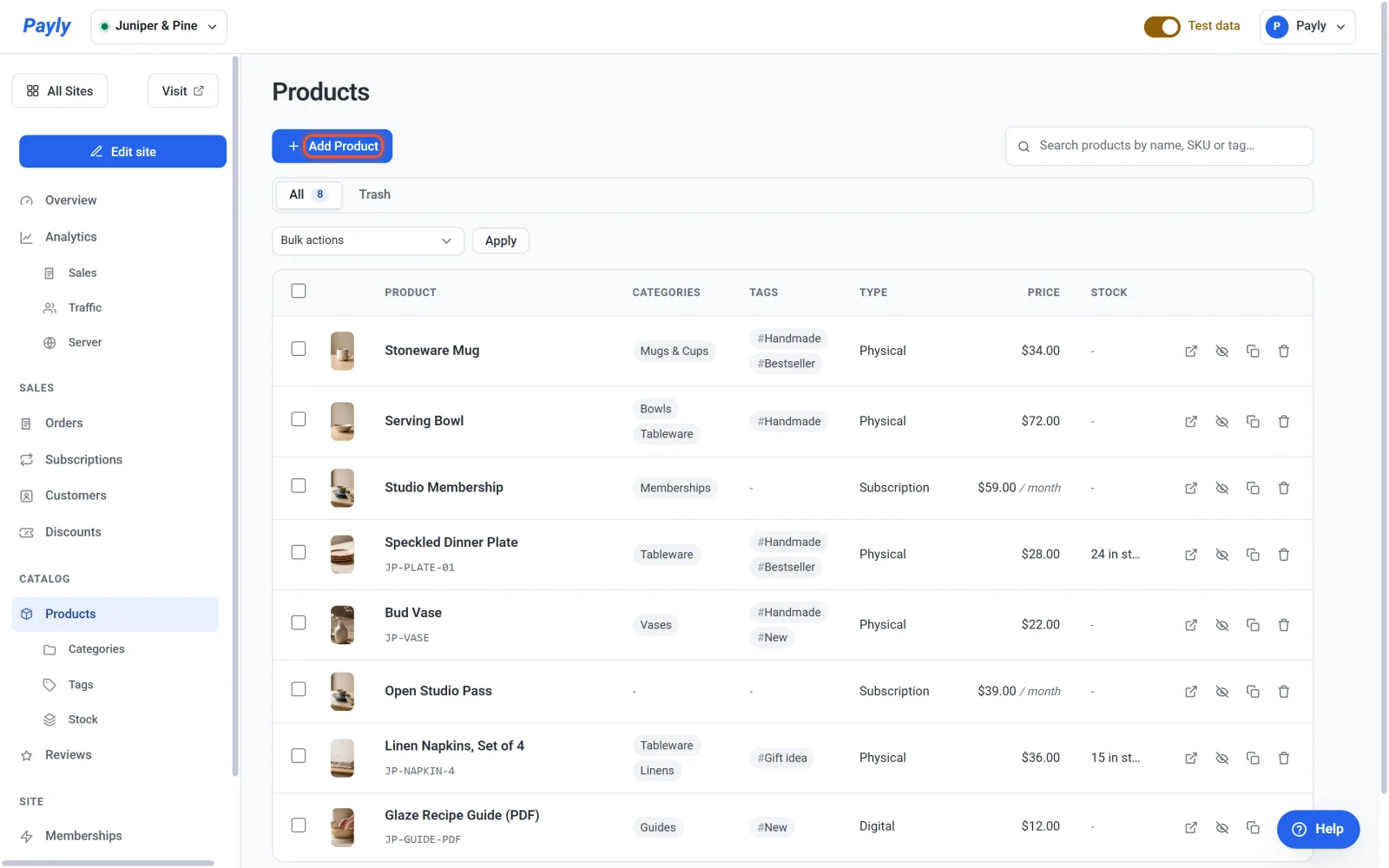
- في لوحة تحكم موقعك، انقر على المنتجات، ثم انقر على إضافة منتج.
- ضمن نوع المنتج، اختر منتج مادي لما تشحنه، أو منتج رقمي / قابل للتنزيل لملف، أو منتج اشتراك / عضوية لما يدفع عنه العملاء مرارًا وتكرارًا. تتغير الحقول أدناه لتناسب اختيارك. انظر بيع منتجات رقمية قابلة للتنزيل وبيع منتج اشتراك.
- أدخل اسم المنتج. وهو الحقل الوحيد الإلزامي. وتستخدمه Payly أيضًا لإنشاء عنوان صفحة المنتج، مثل
/product/speckled-dinner-plate. - أدخل الوصف.
- أدخل السعر، مثل
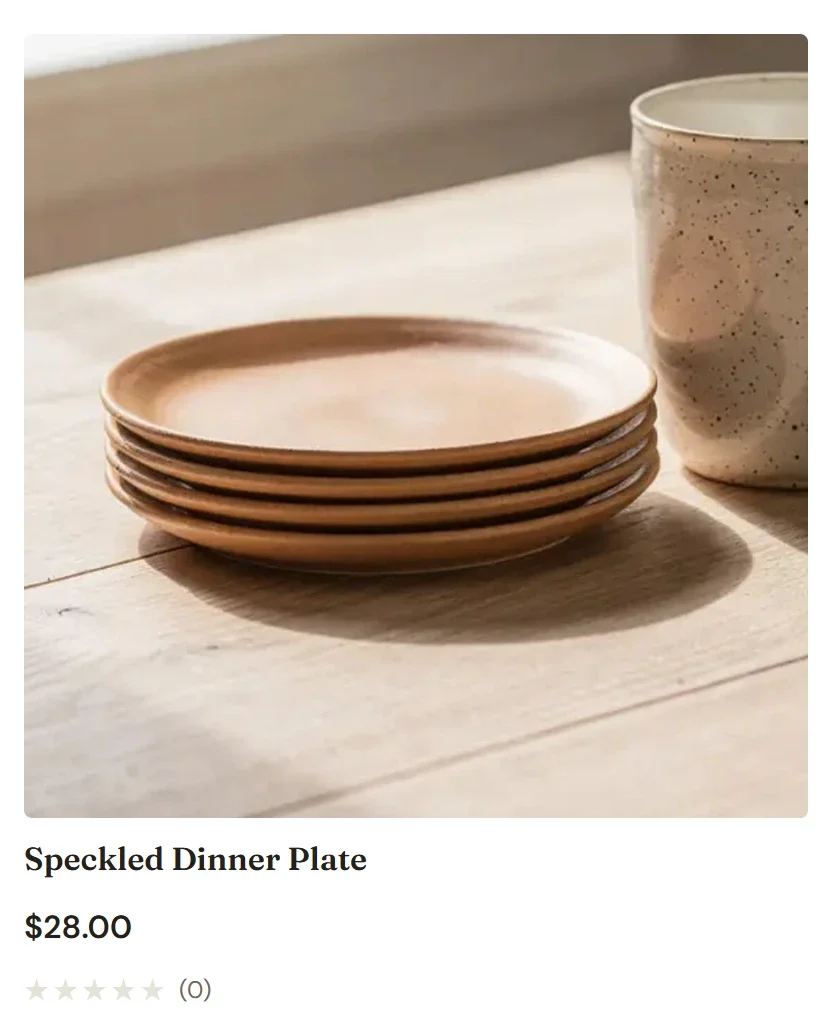
28.00. ولإظهار تخفيض، أدخل مبلغًا أعلى في السعر قبل الخصم، فيرى المتسوقون المبلغ القديم مشطوبًا بجانب السعر الفعلي. - أضف الصور ضمن الصور. انقر على رفع صورة لاختيار ملف من حاسوبك، أو على تصفح الصور المرفوعة لاختيار صورة رفعتها سابقًا (انظر إضافة الصور واستخدام مكتبة الوسائط). ويمكنك أيضًا لصق عنوان صورة. الصورة الأولى هي الرئيسية: انقر على السهم الصاعد بجوار صورة أخرى لتجعلها الأولى، أو على × لإزالتها.
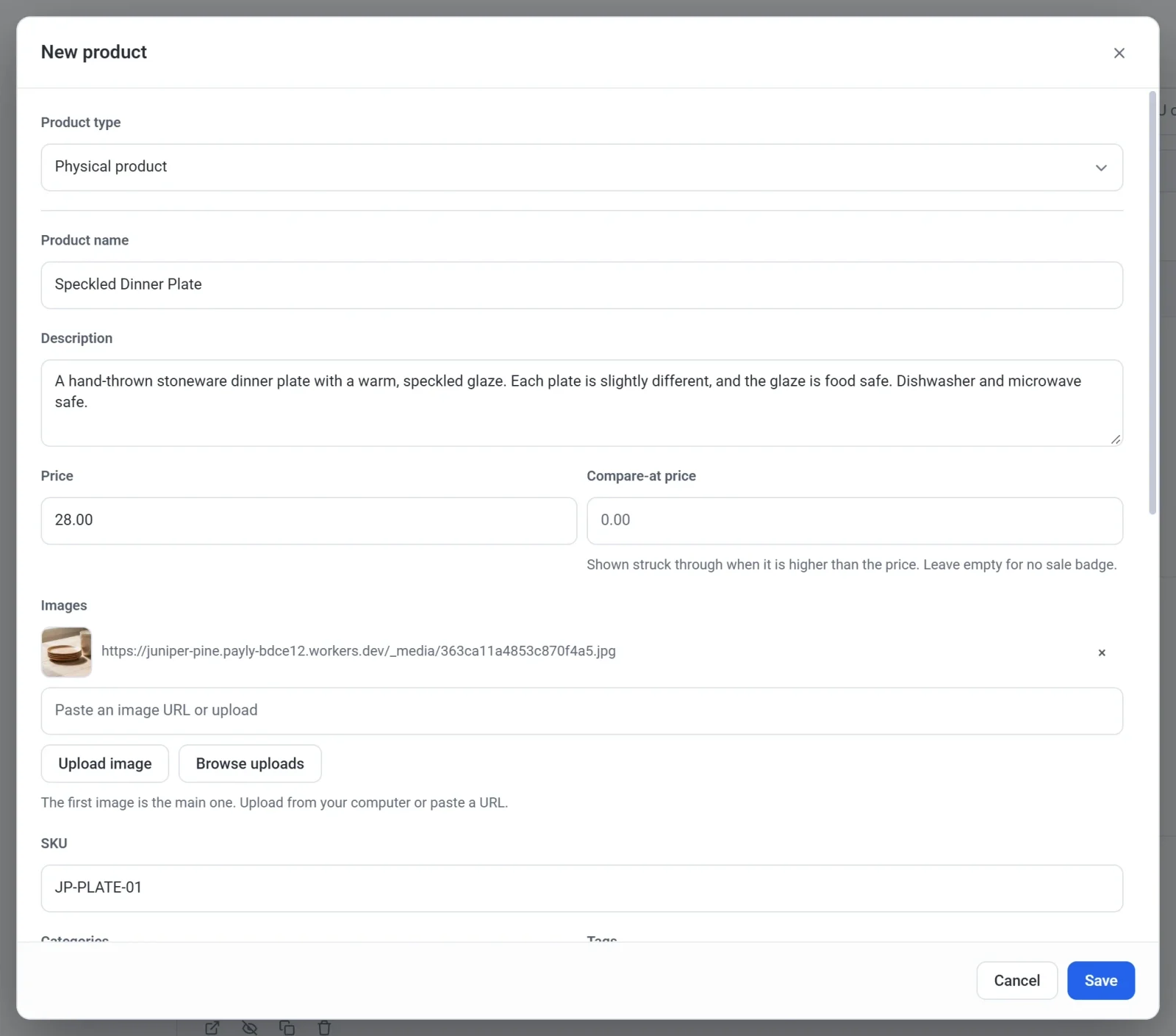
- اختياريًا، أدخل رمز SKU، وهو رمزك الخاص بالمنتج، ويمكنك البحث به لاحقًا.
- ضع علامة على الفئات والوسوم والعلامات التجارية المناسبة. ولإنشاء واحد جديد، اكتب اسمه في المربع أسفل القائمة واضغط Enter. انظر إضافة العلامات التجارية إلى منتجاتك.
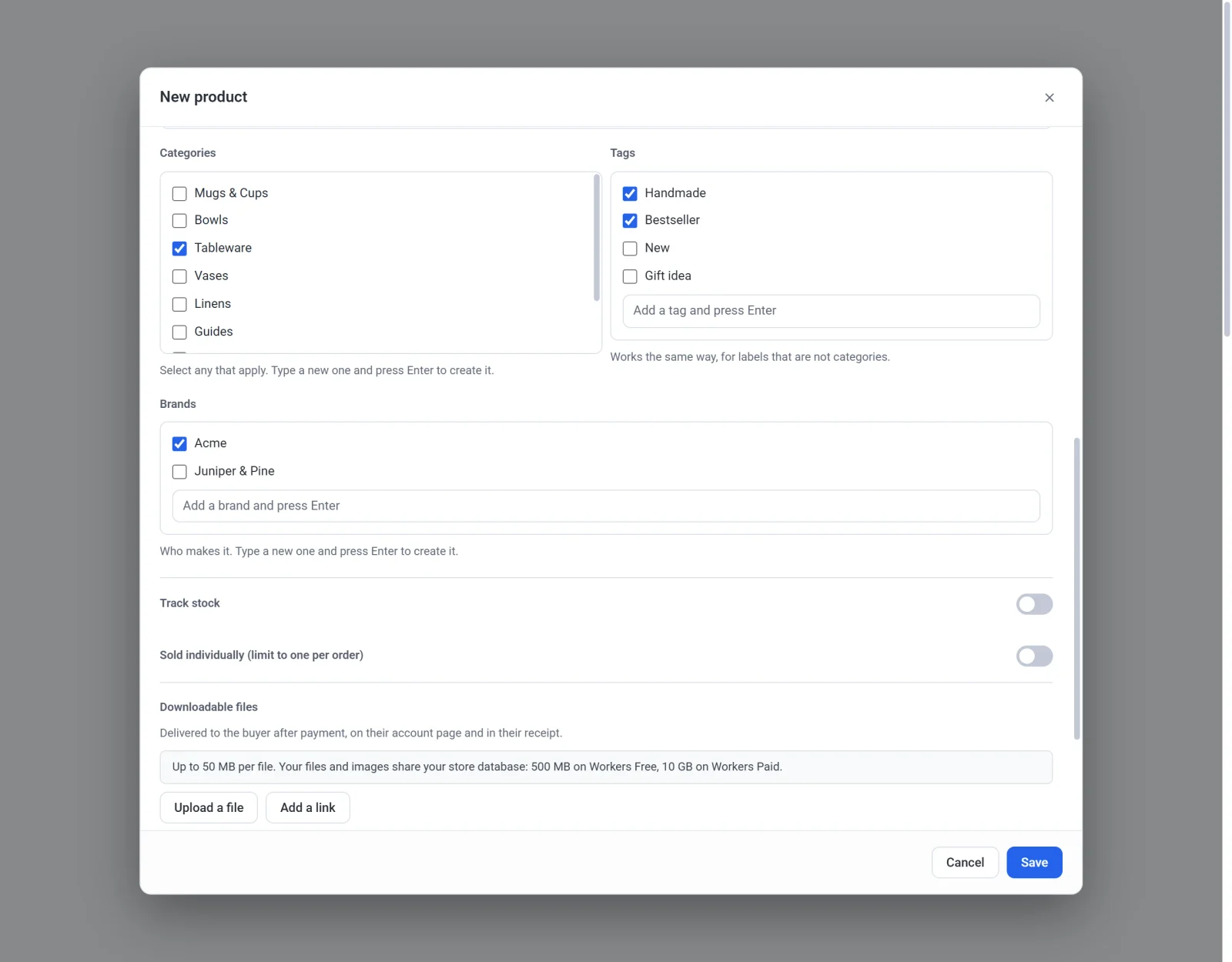
- فعّل تتبع المخزون لحساب ما تبقى لديك (انظر تتبع المخزون وإدارته)، أو استخدم الخيارات والتنويعات لبيع المقاسات والألوان أو خيارات أخرى (انظر تقديم المقاسات والألوان وخيارات أخرى).
- لطلب نص يكتبه المتسوقون بأنفسهم، مثل اسم للطباعة، أضف أسئلة ضمن اطلب من المتسوقين نصًا (انظر أدناه).
- لطلب ملف من المتسوقين، مثل صورة للطباعة، أضف مربعات رفع ضمن اطلب من المتسوقين ملفات (انظر أدناه).
- أبقِ إخفاء من المتجر مطفأً لعرض المنتج للبيع. فعّله لحفظه كمسودة لا يراها المتسوقون.
- انقر على حفظ. وإذا كان الاسم فارغًا، تعرض Payly الرسالة «أدخل اسم المنتج» ولا تحفظ المنتج.
تنسيق الوصف
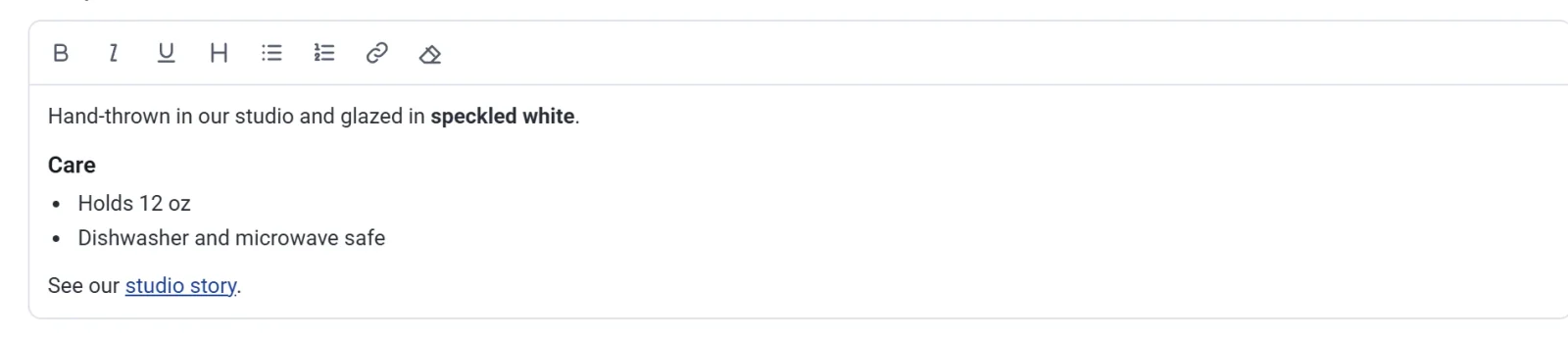
يحتوي مربع الوصف على شريط أدوات فيه: عريض ومائل وتسطير وعنوان وقائمة نقطية وقائمة مرقمة ورابط ومسح التنسيق. تعرض صفحة المنتج الوصف تمامًا كما تنسّقه. ويحتفظ النص الذي تلصقه من موقع آخر بالخط العريض والقوائم والروابط، ولا شيء غيرها.
اطلب من المتسوقين نصًا
بالنسبة إلى منتج تخصصه، مثل كوب عليه اسم، يمكنك أن تطلب من المتسوقين كتابة ما يريدون قبل إضافة المنتج إلى السلة.
- افتح المنتج، وضمن اطلب من المتسوقين نصًا، انقر على إضافة سؤال.
- اكتب السؤال، مثل
Name to print. ضع علامة على مطلوب إذا كان على المتسوقين الإجابة عنه.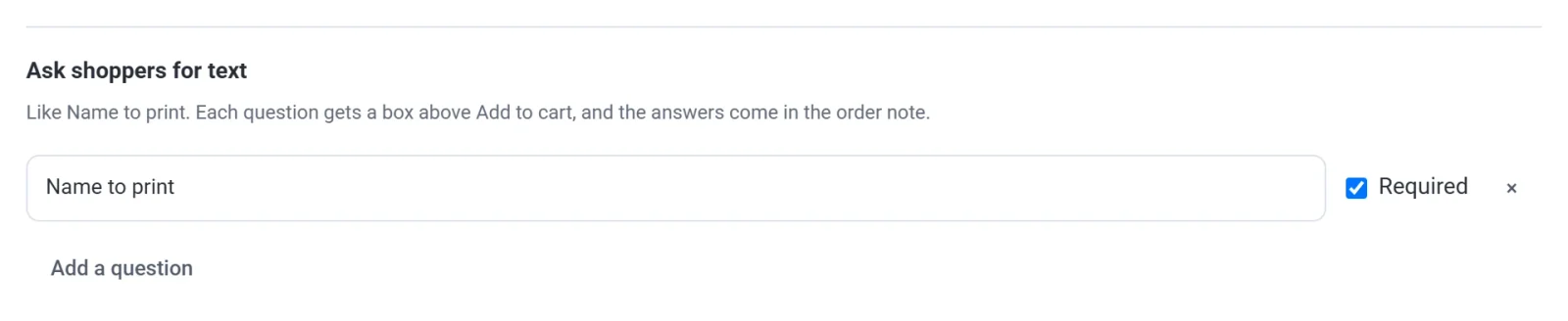
- أضف حتى 5 أسئلة. انقر على × لإزالة سؤال.
- انقر على حفظ.
يصبح كل سؤال مربعًا فوق إضافة إلى السلة في صفحة المنتج. وإذا اشترى المتسوق قطعتين بإجابتين مختلفتين، يظهر كل منهما في سطر مستقل داخل السلة. وفي صفحة المتجر، يفتح زر إضافة إلى السلة لهذا المنتج صفحته، ليجيب المتسوق عن الأسئلة.
تصل الإجابات مع الطلب. في الطلبات، افتح الطلب وانظر ضمن ملاحظة من العميل. ولكل عنصر أسطره الخاصة، مثل «كوب» ثم «اسم للطباعة: Jane Smith».
ملاحظة: انشر موقعك مرة واحدة لتظهر المربعات في متجرك. وبعد ذلك تظهر الأسئلة التي تضيفها أو تغيّرها فور حفظ المنتج.
اطلب من المتسوقين ملفات
بالنسبة إلى منتج تصنعه من ملف يرسله المتسوق، مثل صورة تُطبع على قماش أو شعار على قميص، يمكنك أن تطلب من المتسوقين رفع الملف قبل إضافة المنتج إلى السلة. وتذهب الملفات إلى مجلد في Google Drive الخاص بك.
- افتح المنتج، وضمن اطلب من المتسوقين ملفات، انقر على ربط Google Drive. اختر حساب Google الخاص بك، واسمح لـ Payly بإضافة ملفات. لا تفعل ذلك إلا مرة واحدة لمتجرك. ويمكنك أيضًا ربط Google Drive أو فصله من التكاملات.
- انقر على إضافة رفع ملف، واكتب ما تريده، مثل
Your photo. ضع علامة على مطلوب إذا كان على المتسوقين رفع ملف. - أضف حتى 5 مربعات لرفع الملفات. انقر على × لإزالة مربع.
- انقر على حفظ.
يظهر كل مربع فوق إضافة إلى السلة في صفحة المنتج، ويقبل كل مربع ملفًا واحدًا. يمكن للمتسوقين رفع الصور وملفات PDF وملفات Office والنصوص والتصاميم والصوت وثلاثية الأبعاد والخطوط وملفات CAD والتطريز، بحجم يصل إلى 10 MB لكل ملف. وإذا كان الملف كبيرًا جدًا أو من نوع لا يمكنك استقباله، يُظهر المربع رسالة بذلك.
تُحفظ الملفات في مجلد باسم «Payly_customer_uploads» في Google Drive الخاص بك. وبعد دفع الطلب، تنتقل ملفاته إلى مجلد خاص بذلك الطلب داخله، مثل «Order #1042». في الطلبات، افتح الطلب وانظر ضمن ملفات من العميل، ثم انقر على عرض الملف المرفوع لفتح الملف في Google Drive. لا تستطيع Payly رؤية إلا الملفات التي تضعها في Drive الخاص بك، ولا تحذفها أبدًا.
ملاحظة: بعد أن تضيف أول مربع لرفع الملفات، انشر موقعك مرة واحدة لتظهر مربعات الرفع في متجرك. وبعد ذلك تظهر مربعات الرفع الجديدة في متجرك فور حفظ المنتج.
عرض المنتج في متجرك
إذا كان موقعك منشورًا بالفعل، يصبح المنتج المحفوظ في متجرك المباشر فورًا. يظهر في كل شبكة منتجات، مثل التي في صفحة المتجر، وتكون له صفحته الخاصة. لا حاجة إلى نشر الموقع من جديد بعد إضافة منتج أو تغيير سعره أو صوره أو وصفه أو مخزونه أو حالته، فالنشر مخصص لتغييرات الصفحات والتصميم. وإذا لم تكن قد نشرت موقعك بعد، تظهر منتجاتك للمرة الأولى عند نشره. انظر كيف تعمل صفحات المنتجات.
تعديل المنتج أو إخفاؤه أو نسخه أو حذفه
انقر على صف المنتج لتعديله. والأزرار في نهاية كل صف تعمل على النحو التالي:
- عرض في متجرك يفتح صفحة المنتج في تبويب جديد. يظهر بعد نشر موقعك، ولا يظهر للمسودات.
- نقل إلى المسودة يسحب المنتج من البيع دون حذفه. يغادر المنتج متجرك فورًا، والعملاء الذين اشتروه سابقًا لا يتأثرون. وتظهر على المنتج شارة مسودة، ويتحول الزر نفسه إلى نشر.
- تكرار ينشئ نسخة تحمل اسمًا مثل «Speckled Dinner Plate copy». أعد تسميتها وغيّر ما يختلف. تحمل النسخة الحالة نفسها، فنسخة منتج معروض للبيع تكون معروضة للبيع فورًا.
- نقل إلى سلة المهملات يزيل المنتج من متجرك. ويمكنك استعادته من تبويب سلة المهملات حتى تفرغ السلة.
لتغيير عدة منتجات دفعة واحدة، حدّدها ثم استخدم إجراءات جماعية. انظر البحث في القوائم وتصفيتها وتعديلها جماعيًا.
ملاحظة: يُنشأ عنوان صفحة المنتج من اسمه عند حفظه لأول مرة. ولا يغيّر تغيير الاسم لاحقًا هذا العنوان، فتبقى الروابط إليه تعمل.