
הוספת חלון קופץ
הצגת חלון קופץ בחנות שאוסף הרשמות לאימייל או מפנה לעמוד, ובחירה של המקום, הזמן והתדירות שבהם הוא מופיע.
חלון קופץ נפתח מעל דפי החנות שלכם, אחרי כמה שניות או כשגולש עומד לעזוב. הוא יכול לאסוף הרשמות לאימייל, או להציג כפתור שמקשר לעמוד. לחנות יש חלון קופץ אחד.
הוספת החלון הקופץ
- בעורך, ללחוץ על חלק ריק בדף, כדי שהגדרות הדף יופיעו מימין.
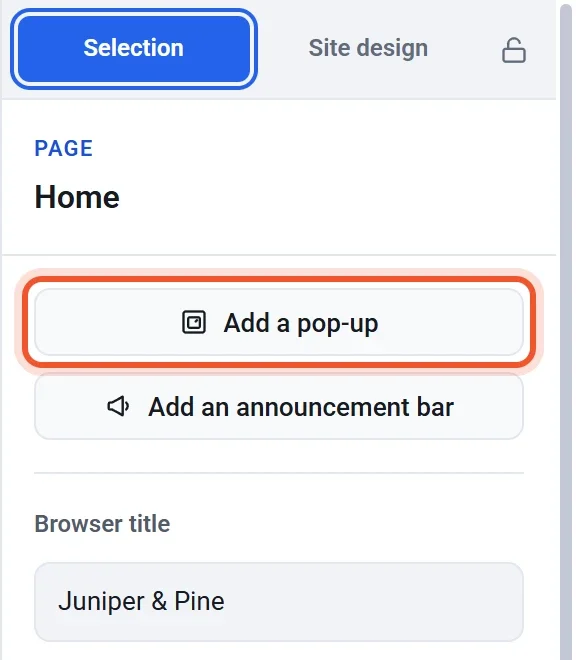
- ללחוץ על הוספת חלון קופץ בראש.
- החלון הקופץ נפתח מעל הדף, עם ההגדרות שלו מימין. להקליד את כותרת וטקסט, ולהוסיף תמונה אם רוצים.
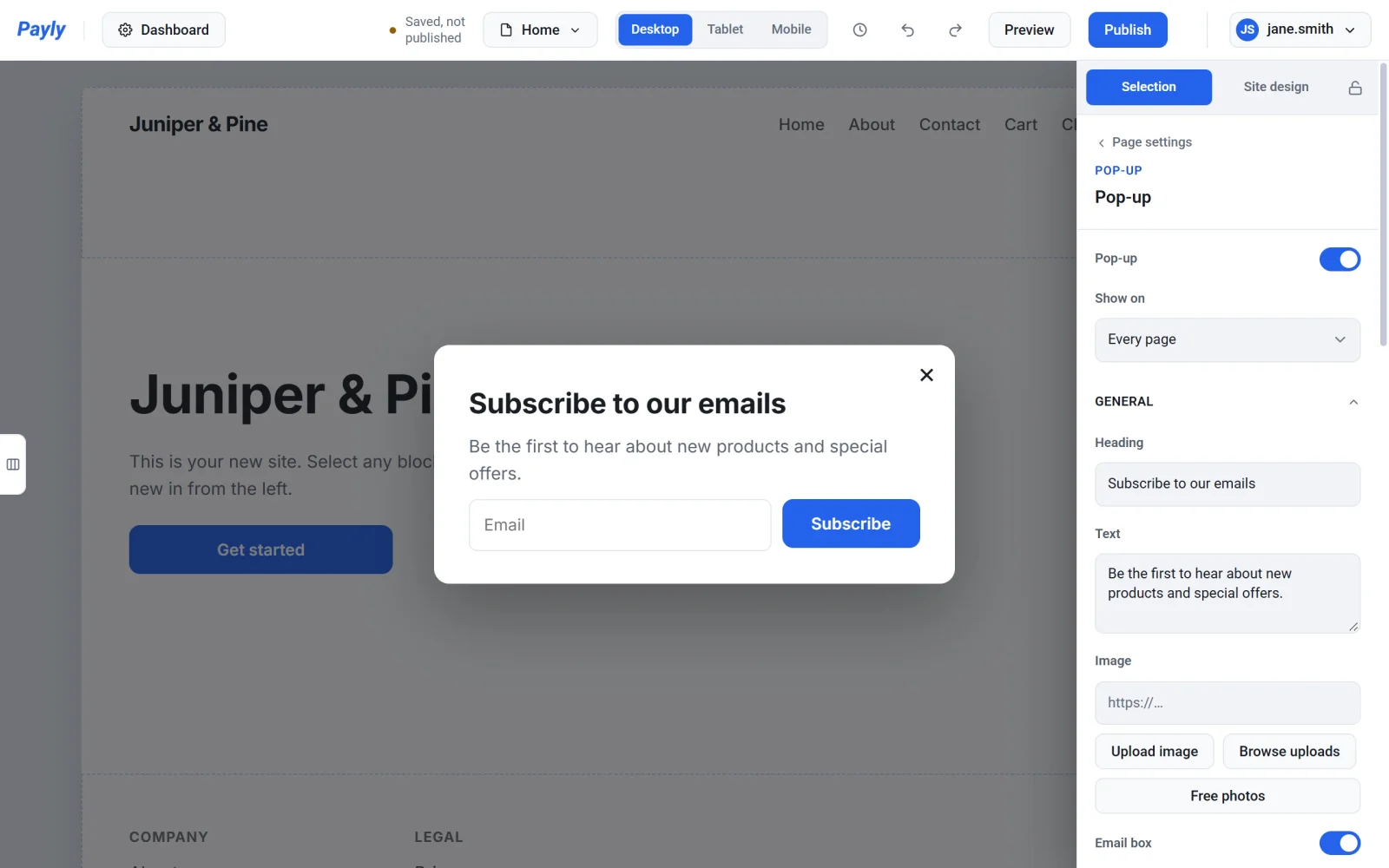
- להשאיר את תיבת אימייל מופעלת כדי לאסוף הרשמות, או לכבות אותה כדי להציג כפתור עם טקסט הכפתור וקישור משלכם.
- ללחוץ על פרסום.
לשינוי מאוחר יותר, ללחוץ על עריכת חלון קופץ באותו מקום, או על הכפתור חלון קופץ בפינה השמאלית התחתונה של העורך. כדי לכבות אותו לזמן מה, מכבים את המתג חלון קופץ בראש ההגדרות שלו. ההגדרות נשמרות.
בחירת הדפים שבהם הוא מופיע
תחת להציג ב, לבחור כל הדפים, או רק בדפים האלה ולסמן את הדפים הרצויים. דפי מוצר כולל את הדפים של כל המוצרים בבת אחת. החלון הקופץ לעולם לא נפתח בקופה.
בחירת מועד ההצגה
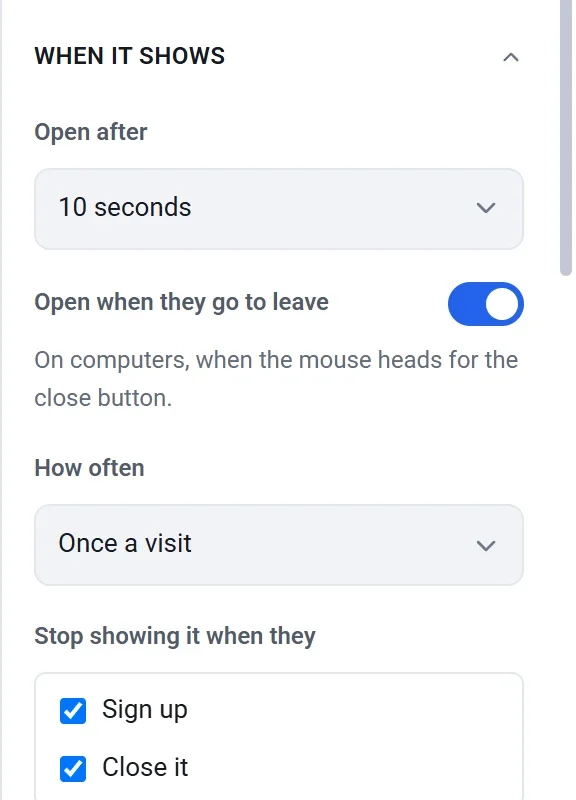
ההגדרות האלה נמצאות תחת מתי הוא מופיע:
- לפתוח אחרי: מיד, או אחרי 5 שניות, 10 שניות או 30 שניות.
- לפתוח כשהגולש עומד לעזוב: במחשבים, החלון נפתח גם כשהעכבר מתקרב לכפתור הסגירה.
- באיזו תדירות: בכל ביקור בדף, פעם בביקור, פעם ביום, פעם בשבוע או רק פעם אחת.
- להפסיק להציג אותו כאשר הגולש: לסמן נרשם, סוגר אותו או לוחץ על הכפתור (כשיש כפתור). אחר כך הוא כבר לא מוצג בדפדפן של אותו גולש.
- להציג מ ולהסתיר אחרי: להציג אותו רק בין שני תאריכים. להפעיל את ספירה לאחור כדי להציג את הזמן שנותר עד שהוא מוסתר.
תצוגה מקדימה פותחת את החלון הקופץ בכל פעם, כך שאפשר לבדוק אותו כמה פעמים שרוצים.
לאן נשלחות ההרשמות
כל מי שנרשם מופיע במנויים לאימייל, תחת אתר בלוח הבקרה של האתר שלכם, שם אפשר ללחוץ על הורדת קובץ CSV. אם חובר שירות אימייל, ההרשמות נוספות גם אליו.