
הוספת טופס יצירת קשר
הוספת טופס יצירת קשר לכל דף, בחירת השדות שלו וקבלת כל הודעה באימייל, עם הגנה מפני ספאם שמוגדרת אוטומטית בפרסום.
טופס יצירת קשר מאפשר לגולשים לכתוב לכם מבלי לעזוב את החנות. כל הודעה מגיעה לתיבת האימייל שלכם, ואתם עונים לה מתוך תוכנת האימייל שלכם.
לפני שמתחילים
- יש לחבר את Cloudflare ולפרסם את החנות לפחות פעם אחת. הטופס עולה לאוויר ברגע הפרסום, כי אז Payly מגדירה את הגנת הספאם שלו. ראו חיבור חשבון Cloudflare שלכם.
- יש להשאיר את המתג טפסים דלוק בהגדרות > תכונות. כשהוא כבוי, בלוקים של טפסים לא מוצגים בחנות.
הוספת טופס לדף
- בעורך, ניתן לפתוח את הדף שבו רוצים את הטופס. ייתכן שהעיצוב ההתחלתי כבר כולל טופס בדף צור קשר.
- בחלונית השמאלית, בקבוצה תפריטים וטפסים, ניתן לגרור את טופס למקום פנוי בדף. לפרטים על הנחת בלוק בפעם הראשונה, ראו הוספה, העברה ושינוי גודל של בלוקים.
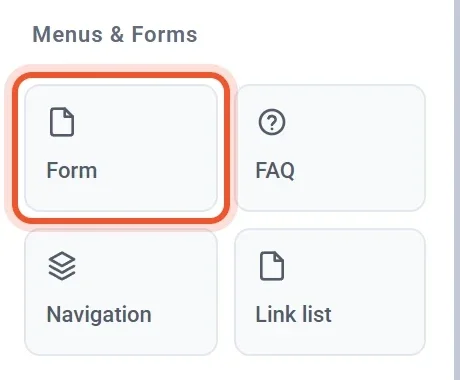
- לחיצה על הטופס בדף פותחת את ההגדרות שלו.
טופס חדש מתחיל עם הכותרת יצירת קשר, שלושה שדות (שם, אימייל והודעה) וכפתור שליחה.
בחירת מה שהטופס שואל
יש לפתוח את הקבוצה כללי בחלונית ההגדרות.
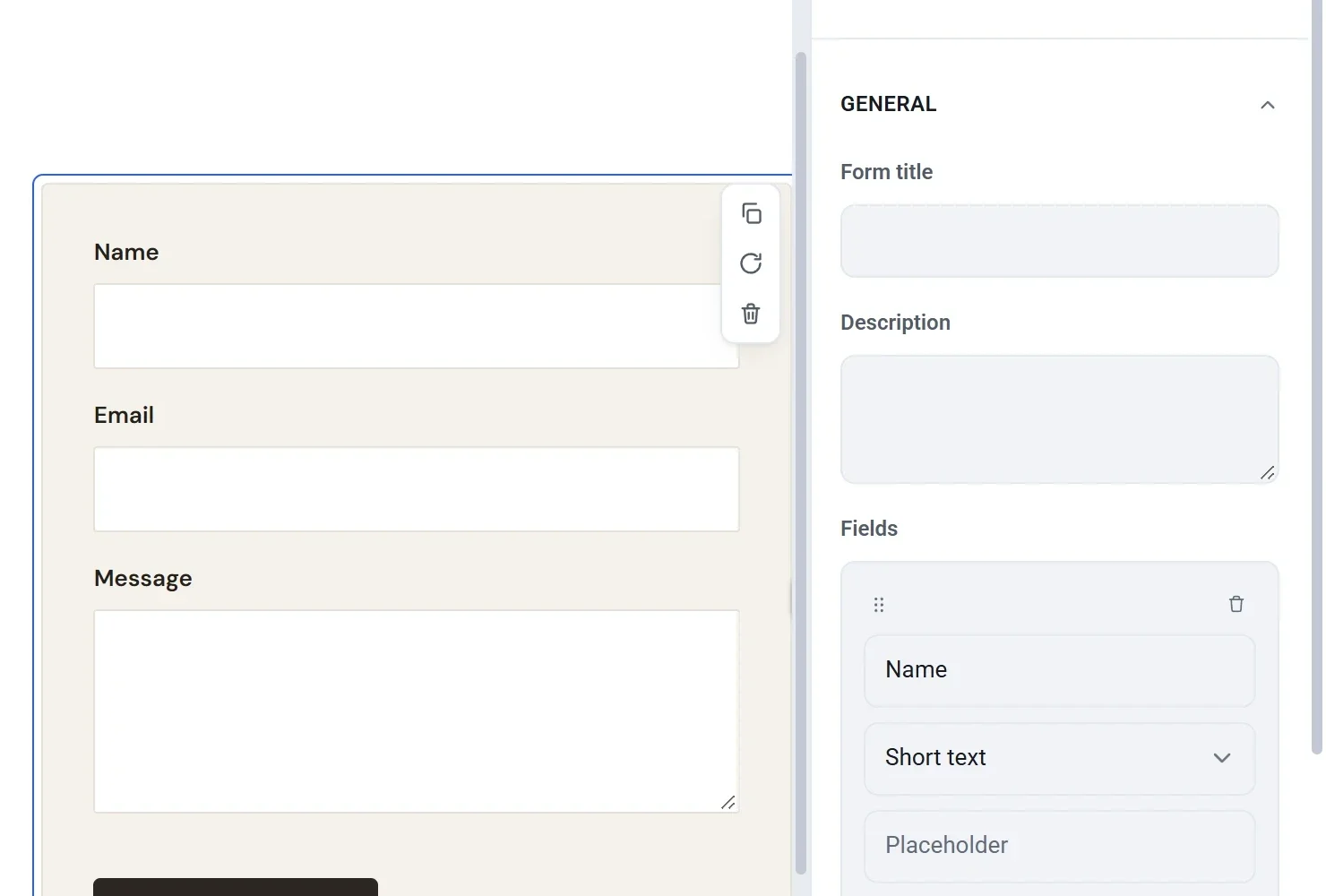
- ניתן להזין כותרת הטופס ותיאור, אם רוצים כותרת ושורה קצרה מעל השדות. שניהם אופציונליים.
- תחת שדות, ניתן לשנות את התווית ואת הסוג של כל שדה. הסוגים הם טקסט קצר, פסקה, אימייל, טלפון, מספר, תאריך, רשימה נפתחת, לחצני בחירה ותיבות סימון.
- בשדה מסוג רשימה נפתחת, לחצני בחירה או תיבות סימון, ניתן להזין את אפשרויות בחירה, אחת בכל שורה.
- ניתן לסמן חובה בכל שדה שהגולש חייב למלא.
- ניתן ללחוץ על הוספת שדה כדי להוסיף שאלה נוספת. אפשר לגרור את הידית המנוקדת של שדה כדי לסדר אותו מחדש, או ללחוץ על סל המחזור שלו כדי להסיר אותו.
- ניתן להגדיר את טקסט כפתור השליחה ואת הודעה אחרי השליחה, שהגולשים רואים לאחר ששלחו את ההודעה.
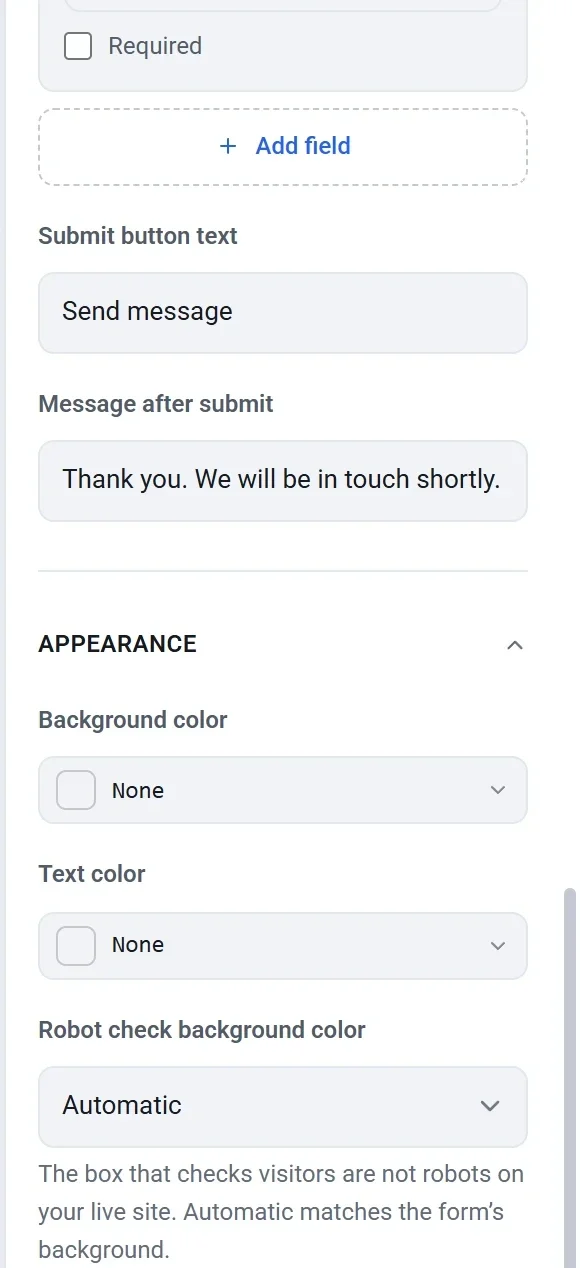
תחת מראה, ניתן לבחור צבע רקע וצבע טקסט לטופס. צבע הרקע של בדיקת רובוט קובע את הצבע שמאחורי תיבת הספאם בחנות שפורסמה. כדי שהצבע יתאים לטופס, ניתן להשאיר את ההגדרה על אוטומטי.
טיפ: כדאי לשמור שדה אימייל. Payly משתמשת בכתובת שהגולש מקליד ככתובת המענה, ובלעדיה ניתן לקבל את ההודעה אבל לא לענות לה.
פרסום ובדיקה
- ניתן ללחוץ על פרסום. בפעם הראשונה שחנות עם טופס מתפרסמת, Payly יוצרת לה בדיקת ספאם בחשבון Cloudflare שלכם. לא צריך לעשות דבר.
- ניתן לפתוח את החנות שפורסמה, להגיע לדף עם הטופס ולשלוח לעצמכם הודעת בדיקה.
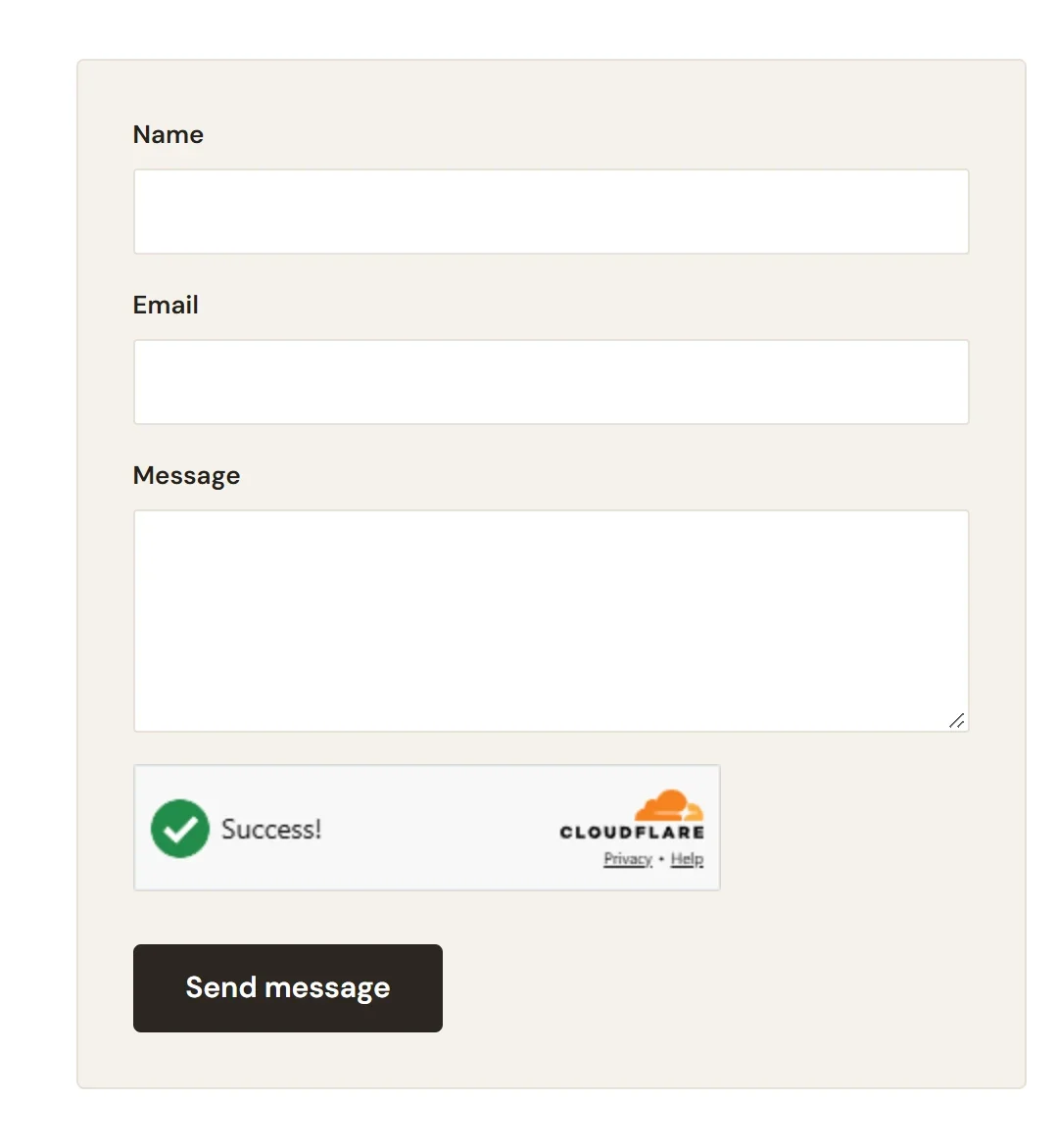
התיבה הקטנה של Cloudflare שמעל הכפתור בודקת שהשולח הוא אדם. רוב הגולשים עוברים אותה בלי עזרה. בעורך רואים רק את הטופס, לא את הבדיקה. אם אין אפשרות להגדיר את הבדיקה, הטופס בחנות שפורסמה מציג שהוא לא מקבל הודעות, ופרסום נוסף מנסה להגדיר אותה שוב. ראו איך טפסי יצירת קשר חוסמים ספאם.
לאן ההודעות הולכות
כל הודעה נשלחת באימייל לכתובת שבחשבון Payly שלכם, והתשובות של הגולש מופיעות בתוך האימייל. לחיצה על השב בתוכנת האימייל שלכם שולחת את התשובה ישירות לגולש, מהכתובת שלכם. Payly אינה חלק מהשיחה.
אם מעדיפים לקרוא את ההודעות ב-Payly, ניתן להיכנס להגדרות > אימיילים ולכבות את תגובה חדשה בטופס יצירת קשר. אז מופיע בתפריט לוח הבקרה של האתר מסך תגובות לטפסים, וההודעות החדשות נשמרות שם במקום להישלח באימייל.
