
إضافة نموذج تواصل
أضف نموذج تواصل إلى أي صفحة، واختر حقوله، واستلم كل رسالة بالبريد الإلكتروني، مع إعداد الحماية من الرسائل المزعجة عند النشر.
يتيح نموذج التواصل للمتسوقين الكتابة إليك دون مغادرة متجرك. تصل كل رسالة إلى صندوق بريدك الإلكتروني، وتجيب عنها من تطبيق البريد لديك.
قبل أن تبدأ
- اربط Cloudflare وانشر متجرك مرة واحدة على الأقل. يصبح نموذجك متاحًا عند النشر، لأن Payly تُعدّ الحماية من الرسائل المزعجة عند ذلك. انظر اربط حسابك في Cloudflare.
- أبقِ مفتاح النماذج مفعّلًا في الإعدادات > الميزات. وإذا كان مطفأً، فلن تظهر كتل النماذج في متجرك.
إضافة نموذج إلى صفحة
- في المحرر، افتح الصفحة التي تريد فيها النموذج. ربما يحتوي تصميمك الأولي على نموذج في صفحة التواصل بالفعل.
- في مجموعة القوائم والنماذج ضمن اللوحة اليسرى، اسحب نموذج إلى مكان فارغ في الصفحة. انظر إضافة الكتل وتحريكها وتغيير حجمها إذا لم تضع كتلة من قبل.
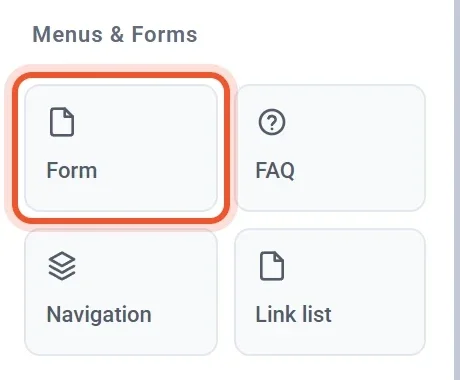
- انقر على النموذج في الصفحة لفتح إعداداته.
يبدأ النموذج الجديد بالعنوان تواصل معنا، وبثلاثة حقول هي الاسم والبريد الإلكتروني والرسالة، وزر «إرسال».
اختيار ما يسأل عنه النموذج
افتح مجموعة عام في لوحة الإعدادات.
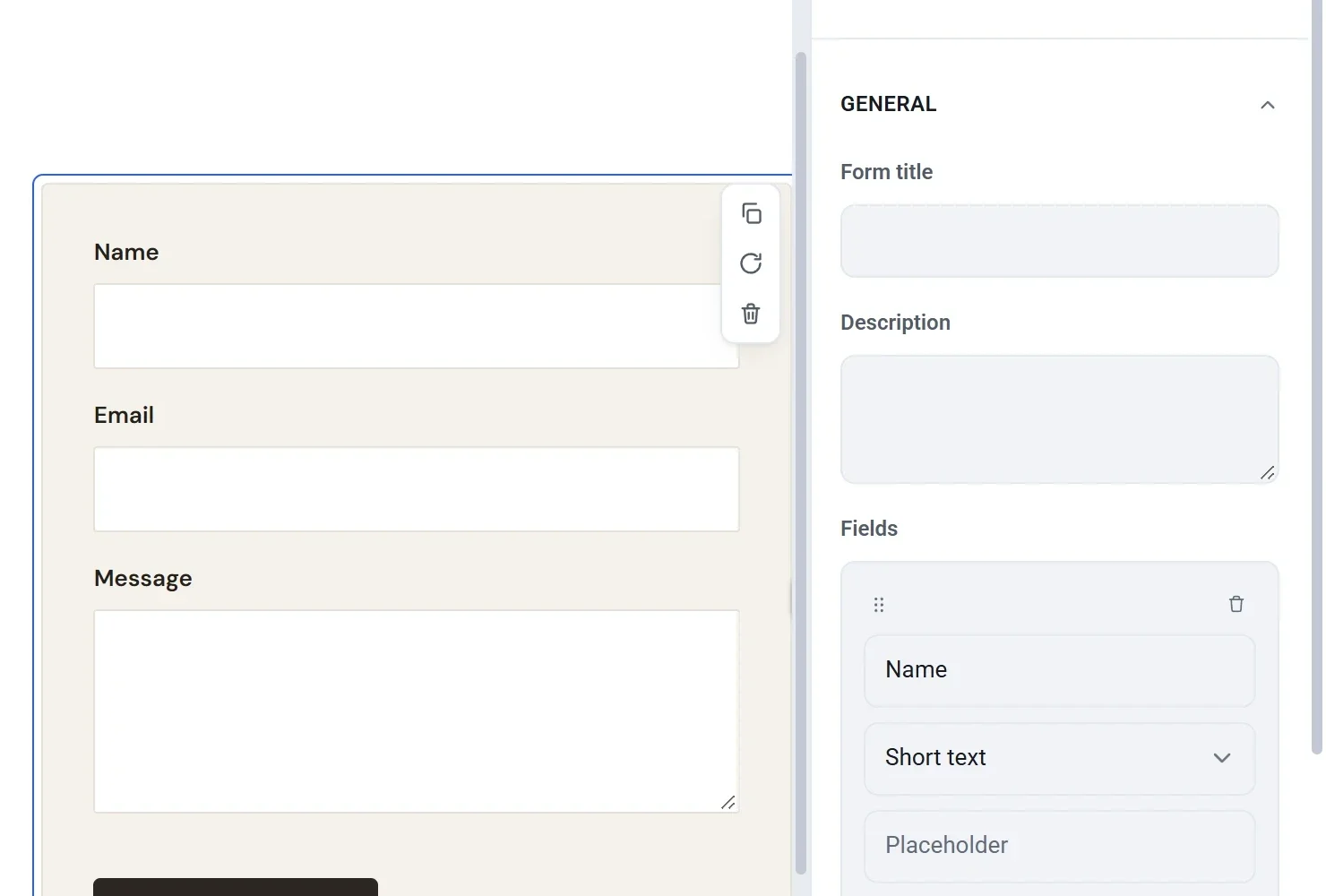
- أدخل عنوان النموذج والوصف إذا أردت عنوانًا وسطرًا قصيرًا فوق الحقول. كلاهما اختياري.
- ضمن الحقول، غيّر تسمية كل حقل ونوعه. الأنواع هي نص قصير وفقرة والبريد الإلكتروني والهاتف ورقم وتاريخ وقائمة منسدلة وأزرار اختيار ومربعات اختيار.
- بالنسبة إلى حقل قائمة منسدلة أو أزرار اختيار أو مربعات اختيار، أدخل الخيارات، واحدًا في كل سطر.
- ضع علامة على مطلوب في أي حقل يجب على الزائر ملؤه.
- انقر على إضافة حقل لإضافة سؤال آخر. اسحب المقبض المنقّط في الحقل لإعادة ترتيبه، أو انقر على سلة المهملات لحذفه.
- اضبط نص زر الإرسال والرسالة بعد الإرسال، وهي ما يراه الزائر بعد إرسال رسالته.
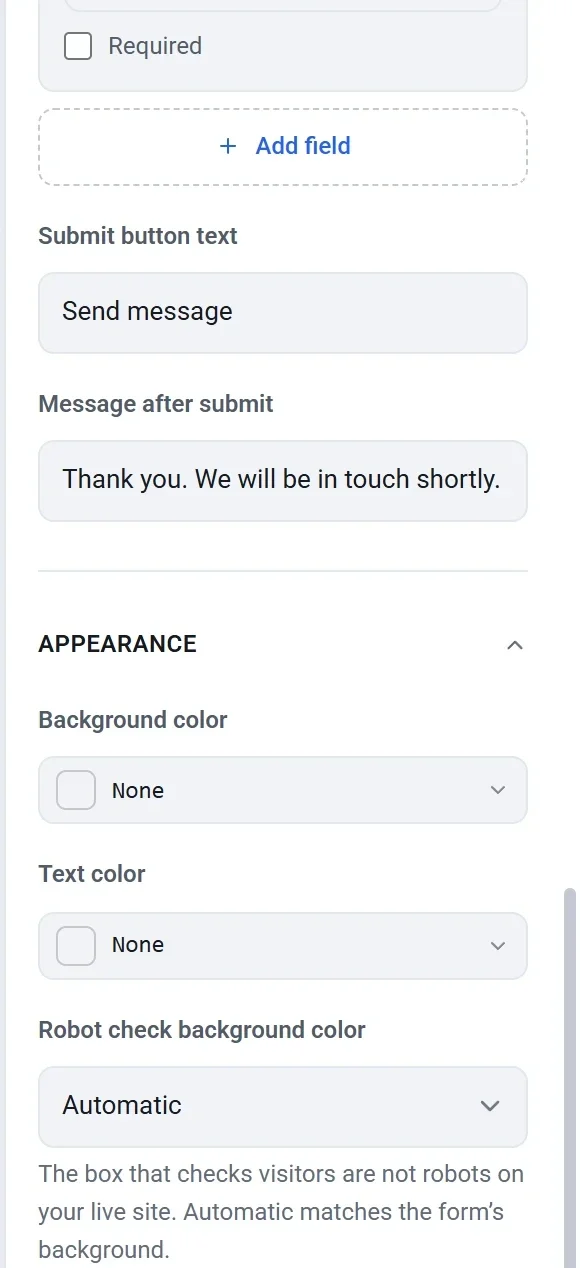
ضمن المظهر، اختر لون الخلفية ولون النص للنموذج. أما لون خلفية التحقق من الروبوتات فيحدد لون المربع الذي يظهر فيه التحقق من الروبوتات في متجرك المنشور. اتركه على تلقائي ليتطابق مع النموذج.
نصيحة: احتفظ بحقل البريد الإلكتروني. تستخدم Payly العنوان الذي يكتبه الزائر عنوانًا للرد، فبدونه تستلم الرسالة لكن لا يمكنك الرد عليها.
النشر والاختبار
- انقر على نشر. في المرة الأولى التي يُنشر فيها متجر يحتوي على نموذج، تُنشئ Payly فحصًا للتحقق من الروبوتات في حساب Cloudflare الخاص بك. لا تحتاج إلى فعل شيء.
- افتح متجرك المنشور، وانتقل إلى الصفحة التي تحتوي على النموذج، وأرسل رسالة اختبار إلى نفسك.
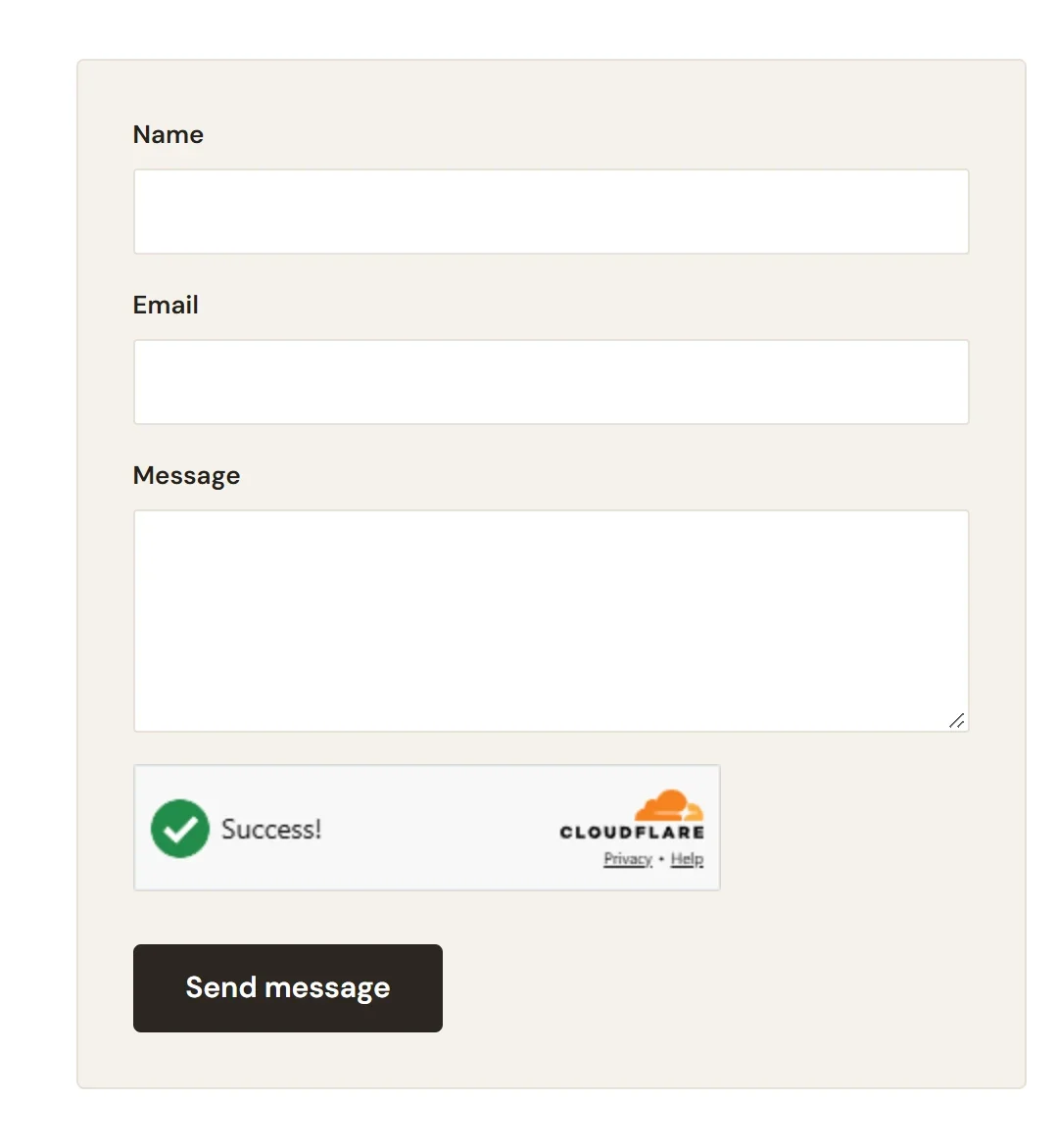
يتحقق المربع الصغير من Cloudflare فوق الزر من أن المرسل شخص حقيقي، ويجتاز معظم الزوار هذا التحقق بأنفسهم. ولا ترى في المحرر إلا النموذج، لا فحص التحقق. وإذا تعذر إعداد الفحص، يعرض النموذج في متجرك المنشور رسالة بأن هذا النموذج لا يقبل الرسائل، وتؤدي إعادة النشر إلى محاولة إعداده من جديد. انظر كيف تمنع نماذج التواصل الرسائل المزعجة.
أين تذهب الرسائل
ترسل Payly كل رسالة إلى العنوان المسجل في حسابك، مع إجابات الزائر مدرجةً في الرسالة. انقر على رد في تطبيق البريد لديك، فيذهب ردك مباشرة إلى الزائر من عنوانك الخاص. ولا تشارك Payly في المحادثة.
إذا كنت تفضل قراءة الرسائل داخل Payly، فانتقل إلى الإعدادات > البريد الإلكتروني، وأطفئ رد جديد على نموذج التواصل. عندها تظهر شاشة ردود النماذج في قائمة لوحة موقعك، وتُحفظ الرسائل الجديدة هناك بدلًا من إرسالها بالبريد الإلكتروني.
