
ניהול הגדרות החשבון
שינוי השם לתצוגה, כתובת האימייל, הסיסמה, השפה, האנימציה וערכת הנושא בהגדרות חשבון Payly.
הגדרות החשבון שלכם עוסקות בכם, ולא בחנות אחת מסוימת: השם שלכם, פרטי הכניסה שלכם והאופן שבו Payly נראית לכם. הן חלות על כל האתרים שבבעלותכם. הגדרות של חנות אחת נמצאות בתוך לוח הבקרה של אותה חנות (ראו הגדרות כלליות של האתר).
פתיחת הגדרות החשבון
- ניתן ללחוץ על השם שלכם בפינה הימנית העליונה של כל מסך.
- ניתן ללחוץ על הגדרות Payly בתפריט.
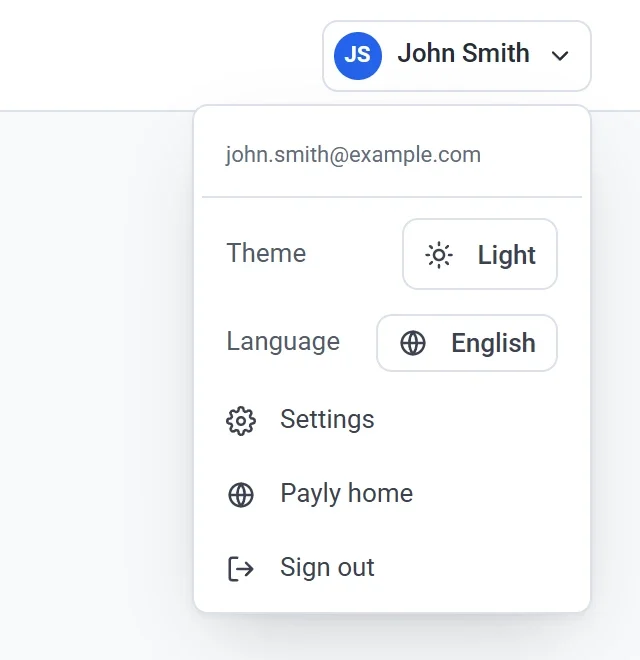
במסך רשימת האתרים ניתן גם ללחוץ על הגדרות בתפריט שמשמאל. התפריט הזה כולל שלושה פריטים: אתרים, צוות והגדרות.
שינוי השם או כתובת האימייל
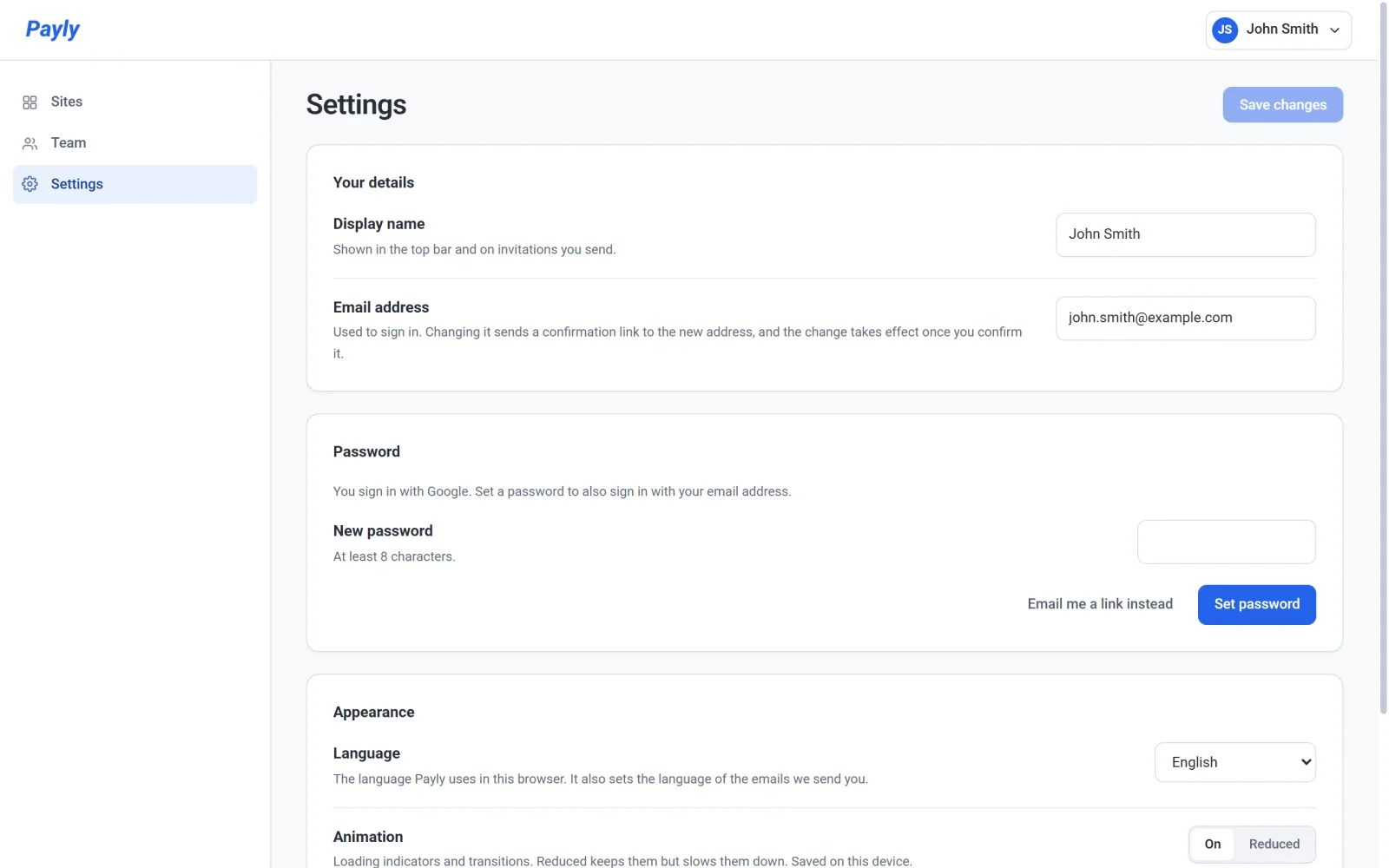
- במקטע הפרטים שלכם, ניתן לערוך את שם לתצוגה. Payly מציגה אותו בסרגל העליון ובהזמנות שנשלחות לחברי הצוות.
- ניתן לערוך את כתובת אימייל אם רוצים להיכנס עם כתובת אחרת.
- ניתן ללחוץ על שמירת שינויים. הכפתור נשאר עמום עד שמשנים משהו.
כתובת אימייל חדשה לא נכנסת לתוקף מיד. Payly שולחת קישור אישור לכתובת החדשה, והכתובת הנוכחית ממשיכה לפעול עד ללחיצה על הקישור הזה. זו גם הכתובת שאליה Payly שולחת אימיילים על החנות, כמו הזמנות חדשות. ראו בחירת המיילים שמתקבלים.
קביעת אזור הזמן
במקטע הפרטים שלכם, אזור זמן הוא אזור הזמן שבו מתחילים דפי הזמנה וטפסים חדשים. ניתן לבחור באזור הזמן שלכם, ואז ללחוץ על שמירת שינויים.
לדפי הזמנה ולטפסים שכבר קיימים יש אזור זמן משלהם. כדי לשנות אחד מהם, ניתן לפתוח את הכרטיסייה זמינות (בדף הזמנה) או את הכרטיסייה הגדרות, ליד סגירה ב (בטופס).
הגדרה או שינוי של סיסמה
במקטע סיסמה יש כפתור משלו, נפרד משמירת שינויים. מה שמוצג בו תלוי באופן שבו נכנסים לחשבון.
- החשבון נפתח באמצעות Google או Apple. עדיין אין סיסמה. ניתן להזין סיסמה בשדה סיסמה חדשה וללחוץ על הגדרת סיסמה. לאחר מכן אפשר להיכנס גם עם כתובת האימייל.
- כבר יש סיסמה. ניתן להזין אותה בשדה סיסמה נוכחית, להזין את החדשה בשדה סיסמה חדשה, וללחוץ על שינוי סיסמה.
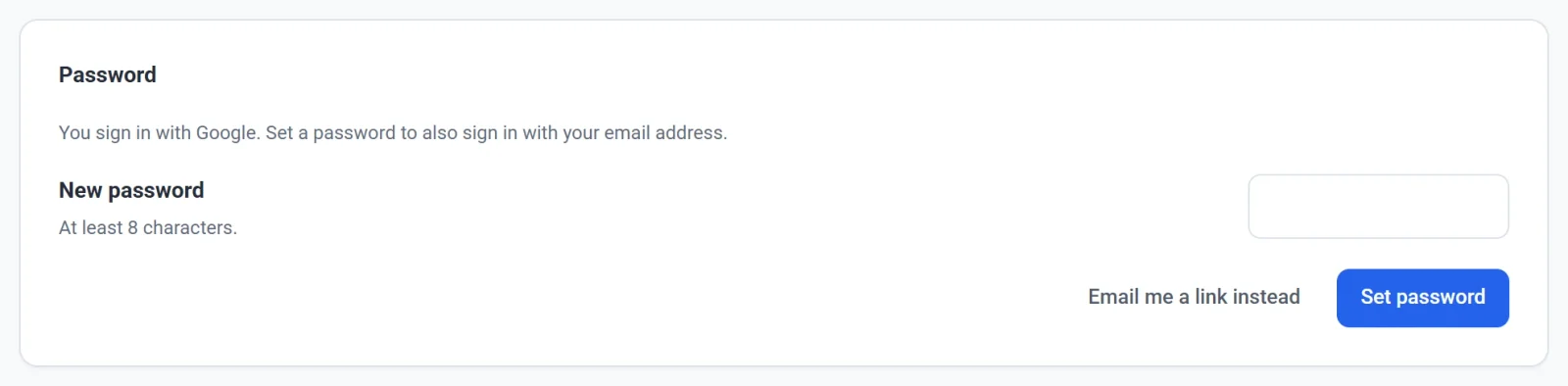
סיסמה צריכה להכיל לפחות 8 תווים. Payly דוחה סיסמאות שקל לנחש, או כאלה שזהות לסיסמה הנוכחית. אם הסיסמה הנוכחית נשכחה, ניתן ללחוץ על שליחת קישור לאימייל במקום. Payly שולחת קישור שעובד פעם אחת בלבד, בתוך שעה, ומאפשר לבחור סיסמה חדשה. אותו כפתור משמש גם כאשר Payly מבקשת כניסה עדכנית יותר לפני שהיא מאפשרת להגדיר סיסמה.
בחירת שפה ואנימציה
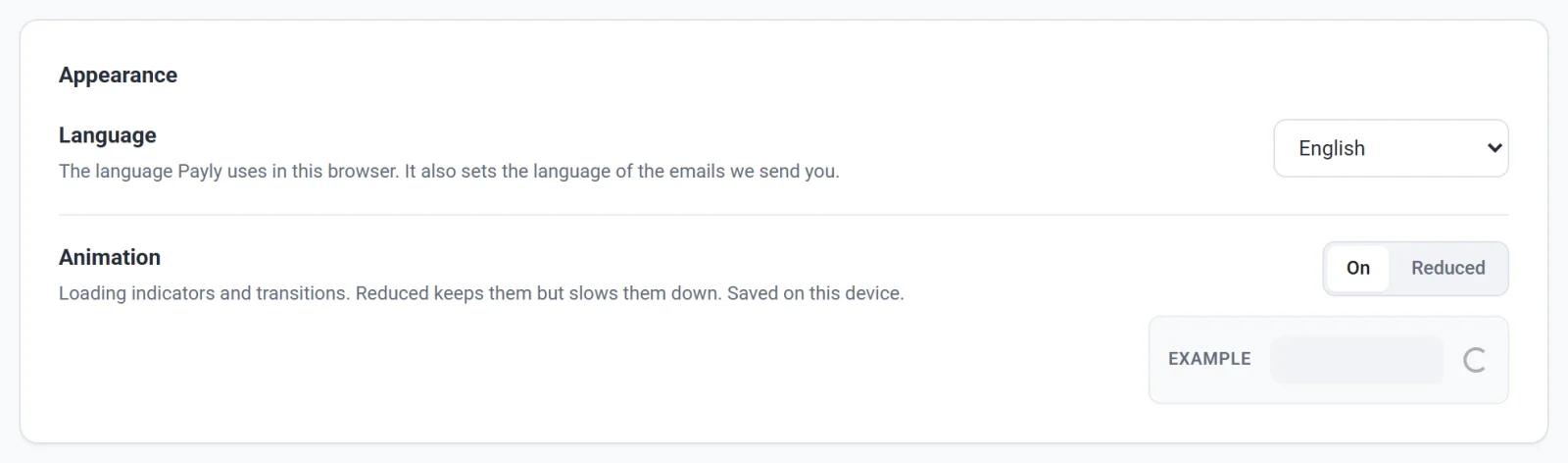
במקטע מראה יש שתי הגדרות.
- שפה היא השפה ש-Payly משתמשת בה בדפדפן הזה. היא גם קובעת את השפה של האימיילים ש-Payly שולחת. השינוי נכנס לתוקף ברגע שבוחרים שפה, ואין צורך בלחיצה על שמירת שינויים. היא לא משנה את מה שהגולשים בחנות רואים: את זה קובעת שפת החנות, שמוגדרת לכל חנות בנפרד.
- אנימציה שולטת במחווני טעינה ובמעברים. פעיל הוא ההגדרה הרגילה. מופחת משאיר אותם, אבל מאט אותם. התיבה דוגמה מציגה איך הבחירה נראית. ניתן ללחוץ על שמירת שינויים כדי לשמור אותה. ההגדרה נשמרת במכשיר הזה בלבד.
בחירת ערכת נושא
ערכת הנושא אינה במסך ההגדרות. היא נמצאת בתפריט החשבון, בשורה ערכת נושא. ניתן ללחוץ על הכפתור כדי לעבור בין בהיר, כהה ואוטומטי. אוטומטי עוקב אחר ההגדרה של בהיר וכהה במחשב. הבחירה נכנסת לתוקף מיד. Payly זוכרת אותה בחשבון שלכם, כך שהיא עוברת איתכם למחשבים אחרים.
הערה: בתפריט החשבון יש גם דף הבית של Payly, שפותח את payly.org, וגם יציאה. אם יוצאים ממסך ההגדרות בלי לשמור שינויים, הדפדפן מבקש אישור לפני היציאה.
מחיקת החשבון
בתחתית ההגדרות, מחיקת חשבון מוחקת את חשבון Payly שלכם לצמיתות. יש למחוק קודם את האתרים שבבעלותכם. ראו מחיקת חשבון Payly.