
إدارة إعدادات حسابك
غيّر اسمك المعروض وعنوان بريدك الإلكتروني وكلمة المرور واللغة والحركة والسمة من إعدادات حسابك في Payly.
إعدادات حسابك تخصك أنت، لا متجرًا بعينه: اسمك وبيانات تسجيل الدخول وطريقة ظهور Payly لك. وهي تنطبق على كل موقع تملكه. أما الإعدادات الخاصة بمتجر واحد فتوجد داخل لوحة تحكم ذلك المتجر (انظر إعدادات الموقع العامة).
فتح إعدادات حسابك
- انقر على اسمك في أعلى الزاوية اليمنى من أي شاشة.
- انقر على الإعدادات في القائمة.
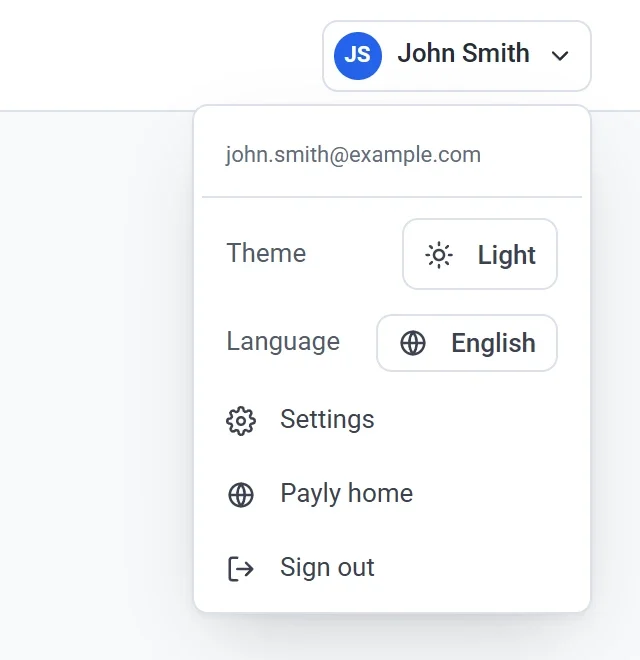
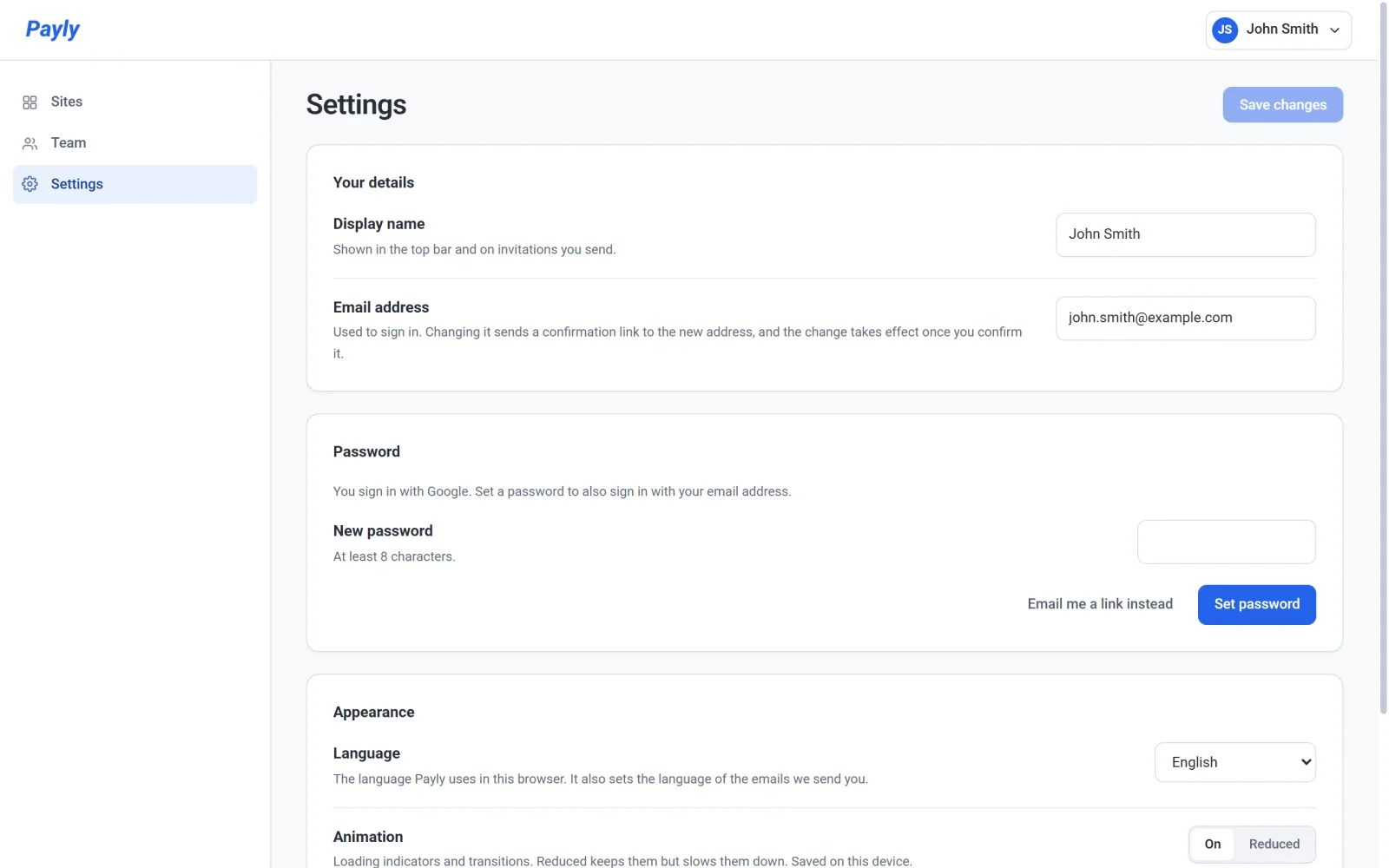
في شاشة مواقعك يمكنك أيضًا النقر على الإعدادات في القائمة على اليسار. تضم هذه القائمة ثلاثة عناصر هي المواقع والفريق والإعدادات.
تغيير اسمك أو عنوان بريدك الإلكتروني
- ضمن بياناتك، عدّل الاسم المعروض. تعرضه Payly في الشريط العلوي وفي الدعوات التي ترسلها إلى فريقك.
- عدّل عنوان البريد الإلكتروني إذا أردت تسجيل الدخول بعنوان آخر.
- انقر على حفظ التغييرات. يبقى الزر باهتًا إلى أن تغيّر شيئًا.
لا يسري عنوان البريد الإلكتروني الجديد فورًا. ترسل Payly رابط تأكيد إلى العنوان الجديد، ويبقى عنوانك الحالي يعمل حتى تنقر على ذلك الرابط. وهذا العنوان هو أيضًا ما ترسل إليه Payly رسائلها عن متجرك، مثل الطلبات الجديدة. انظر اختيار الرسائل الإلكترونية التي تستلمها.
ضبط منطقتك الزمنية
ضمن بياناتك، تمثل المنطقة الزمنية المنطقة التي تبدأ بها صفحات الحجز والنماذج الجديدة. اختر منطقتك، ثم انقر على حفظ التغييرات.
تحتفظ صفحات الحجز والنماذج الموجودة لديك بمنطقتها الزمنية الخاصة. لتغييرها، افتح تبويب المواعيد المتاحة في صفحة الحجز، أو تبويب الإعدادات في النموذج، ثم عدّل الخيار بجوار الإغلاق في.
تعيين كلمة المرور أو تغييرها
لقسم كلمة المرور زر خاص به، منفصل عن حفظ التغييرات. وما يظهر فيه يعتمد على طريقة تسجيل دخولك.
- إذا أنشأت حسابك عبر Google أو Apple. ليست لديك كلمة مرور بعد. أدخلها في كلمة المرور الجديدة وانقر على تعيين كلمة المرور. يمكنك بعدها تسجيل الدخول بعنوان بريدك الإلكتروني أيضًا.
- إذا كانت لديك كلمة مرور بالفعل. أدخلها في كلمة المرور الحالية، وأدخل الجديدة في كلمة المرور الجديدة، ثم انقر على تغيير كلمة المرور.
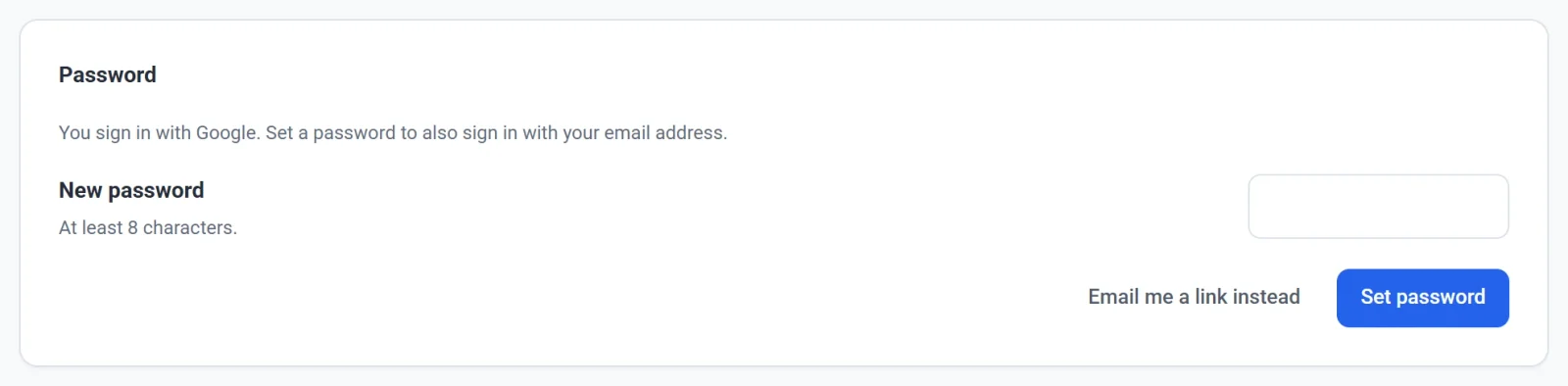
يجب أن تتكون كلمة المرور من 8 أحرف على الأقل، وترفض Payly الكلمات السهلة التخمين، وكذلك الكلمة المطابقة لكلمة مرورك الحالية. إذا نسيت كلمة مرورك الحالية، فانقر على أرسل لي رابطًا بالبريد بدلًا من ذلك. ترسل Payly رابطًا يعمل مرة واحدة فقط، خلال ساعة واحدة، ويتيح لك اختيار كلمة مرور جديدة. واستخدم الزر نفسه إذا طلبت Payly تسجيل دخول أحدث قبل أن تتيح لك تعيين كلمة المرور.
اختيار لغتك وحركة الواجهة
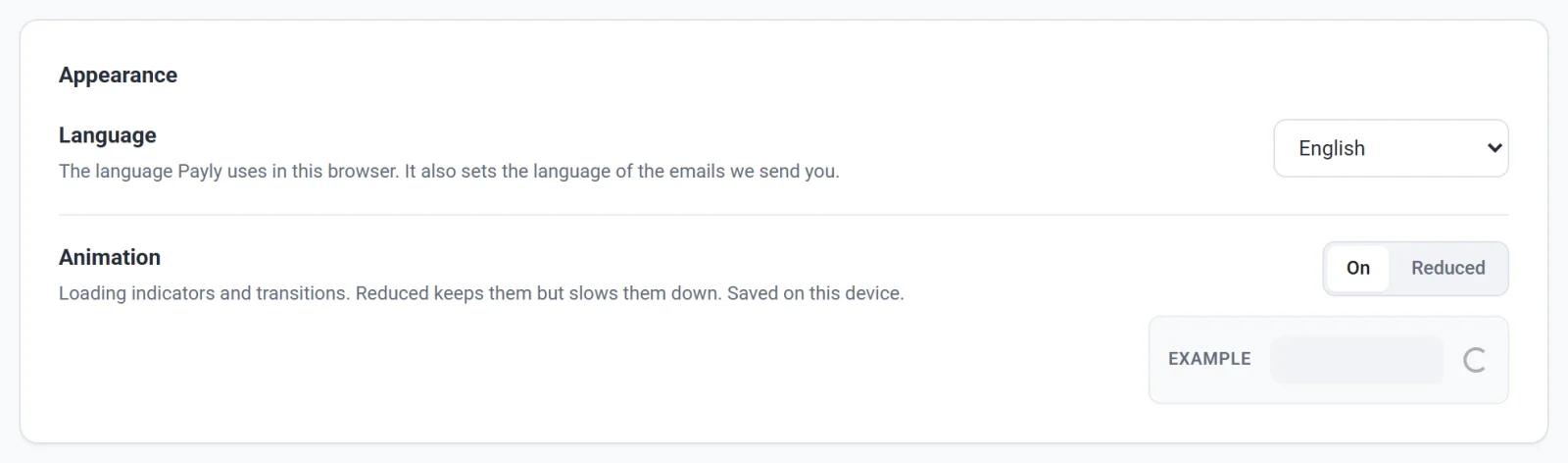
يضم قسم المظهر إعدادين.
- اللغة هي اللغة التي تستخدمها Payly معك في هذا المتصفح، وهي تحدد أيضًا لغة الرسائل الإلكترونية التي ترسلها إليك. وتتغير فور اختيار اللغة، فلا حاجة إلى النقر على حفظ التغييرات. ولا تغيّر ما يراه متسوقوك، فذلك تحدده لغة المتجر، وأنت تضبطها لكل متجر على حدة.
- الحركة تتحكم في مؤشرات التحميل والانتقالات. مفعّلة هو الإعداد المعتاد. مخفّضة تُبقيها لكن تبطئها. يعرض مربع مثال شكل اختيارك. انقر على حفظ التغييرات للاحتفاظ به. ويُتذكَّر هذا الاختيار على هذا الجهاز فقط.
اختيار السمة
السمة ليست في شاشة الإعدادات، بل في قائمة الحساب، ضمن الصف السمة. انقر على الزر للتنقل بين فاتح وداكن وتلقائي. يتبع تلقائي الإعداد الفاتح أو الداكن على جهاز الكمبيوتر. يسري الاختيار فورًا، وتتذكره Payly في حسابك فيتبعك إلى أجهزة الكمبيوتر الأخرى.
ملاحظة: تحتوي قائمة الحساب أيضًا على الصفحة الرئيسية لـ Payly، وهي تفتح payly.org، وعلى تسجيل الخروج. وإذا غادرت شاشة الإعدادات قبل حفظ تغييراتك، يطلب منك المتصفح تأكيد ذلك أولًا.
حذف حسابك
في أسفل الإعدادات، يحذف حذف الحساب حسابك في Payly نهائيًا. احذف المواقع التي تملكها أولًا. انظر حذف حساب Payly الخاص بك.