
用 AI 编辑您的站点
在“用 AI 编辑”聊天框中输入修改,例如新颜色、文字、菜单链接或表单问题,Payly 会为您完成修改。
用 AI 编辑聊天框可以用一句简短的请求来修改您的站点,例如“把背景改成深蓝色”或“在这下面加一个写着“购买”的按钮”。它适用于店铺编辑器和表单编辑器,包括收款表单、捐款表单、活动门票、打赏罐和预约页面,无论您是否用 AI 创建。
做出修改
- 在编辑器中打开您的店铺,或在表单编辑器中打开您的表单。
- 点击页面右下角的绿色用 AI 编辑按钮。
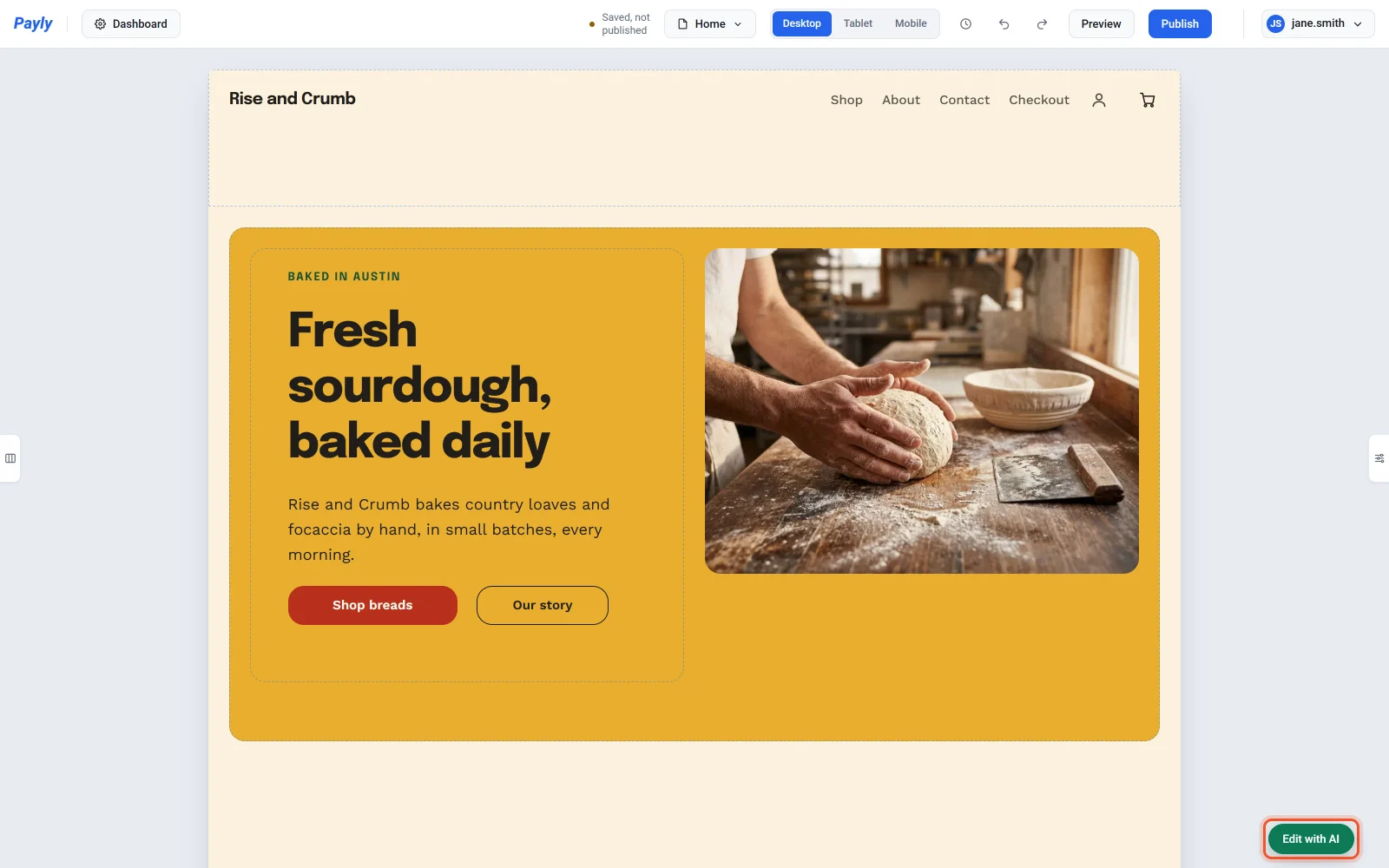
- 输入您想要的修改,然后按 Enter 或点击发送。如果要另起一行,请按 Shift + Enter。
- Payly 会在您的页面上完成修改,聊天框会说明做了哪些改动。
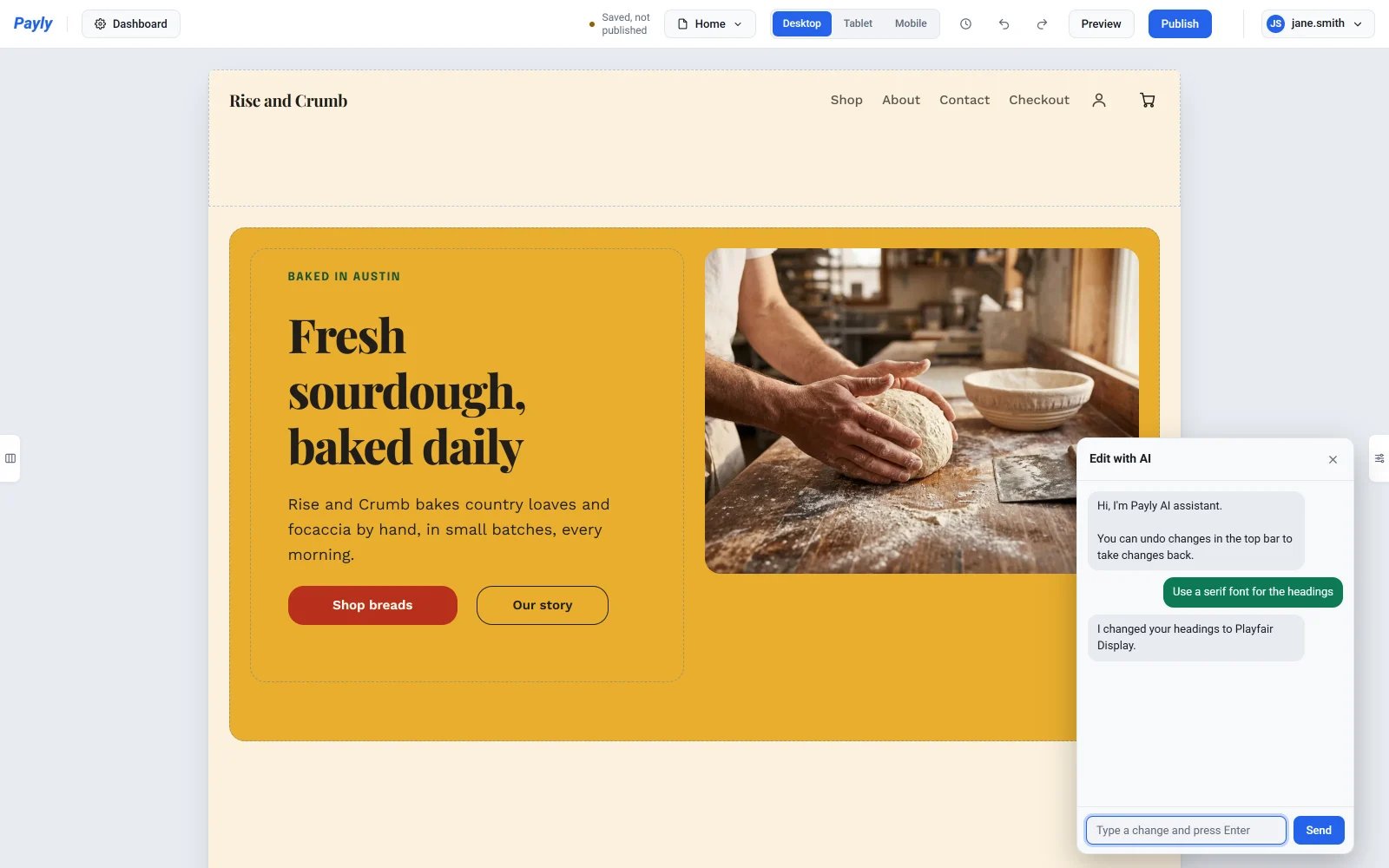
您的修改会像其他编辑一样保存到草稿中。发布后,访客才会看到这些修改。要收起聊天框,请点击它右上角的那条线,即最小化。
修改一个模块
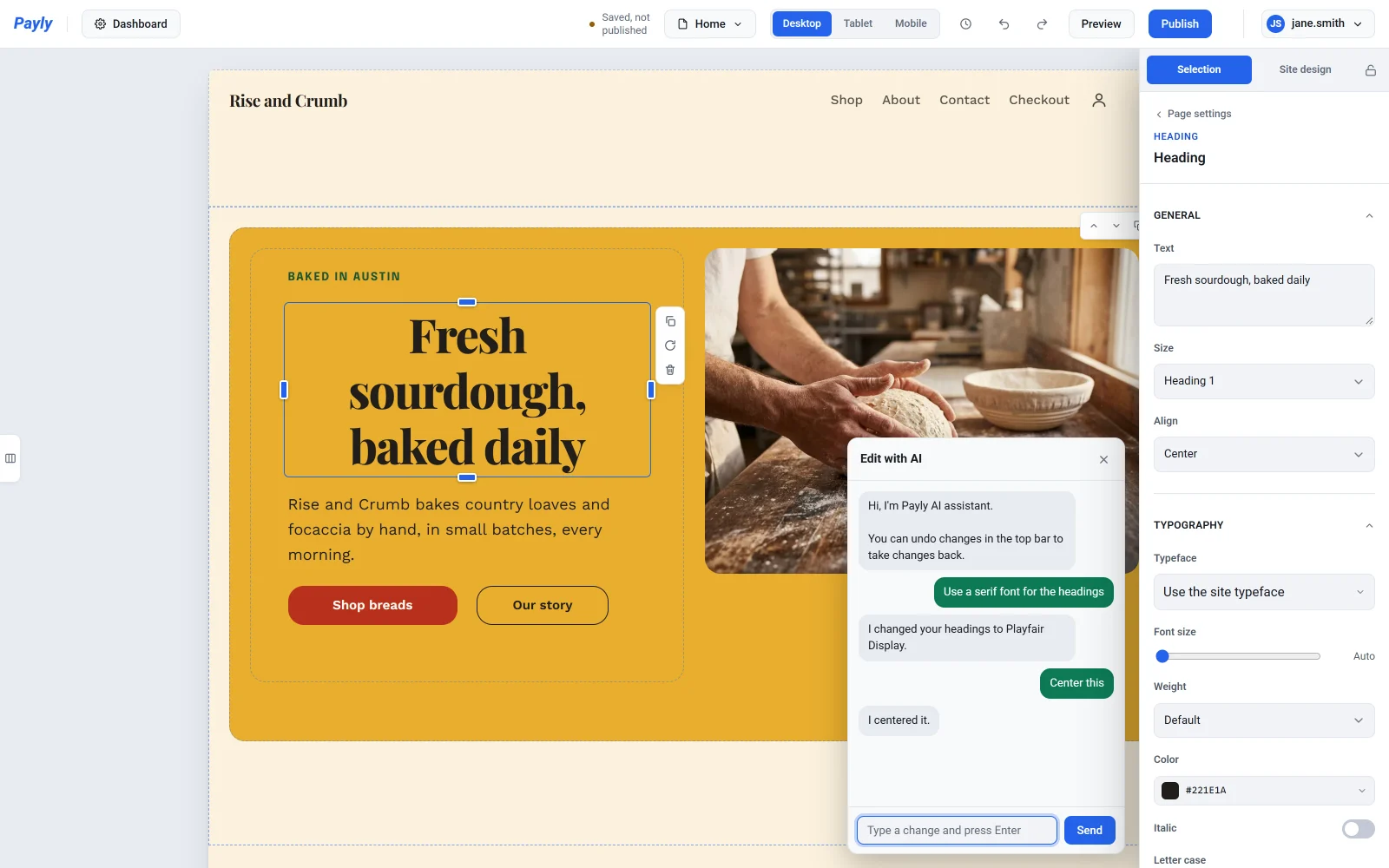
点击页面上的一个模块,例如标题、按钮或照片,然后在聊天框中说“这个”。例如,点击一个标题,然后输入“把这个居中”。该模块会保持选中状态,所以您可以接着输入“把它放大一点”。
在编辑平板或手机时,对模块大小或位置的修改只会应用于该屏幕尺寸。请参阅让您的站点在手机和平板上显示得恰到好处。
撤销修改
每个请求算作一步。要撤销,请点击编辑器顶部栏中的撤销箭头,或按 Ctrl + Z(Mac 上按 Cmd + Z)。请参阅撤销更改并恢复早期版本。
您可以请求什么
| 要修改的内容 | 可以输入 |
|---|---|
| 颜色 | “把背景改成深蓝色”,然后输入“再深一点” |
| 字体和风格 | “标题用衬线字体”,“把圆角改得更圆一些” |
| 文字 | “把主标题改成每天清晨新鲜出炉的面包”,“把主标题下方的文字改短一点” |
| 照片 | “用花的照片”,“把顶部照片换成海滩” |
| 版块 | “在最后加一个问答版块”,“删除订阅电子报版块”,“把照片放在左边”,“做成顶部一张大照片,上面带文字” |
| 模块 | “把这个加宽”,“把这个移到右边”,“在这下面加一个写着‘购买’的按钮”,“删除这个” |
| 菜单和页脚 | “在顶部菜单中加入博客”,“把关于改名为我们的故事”,“在页脚加一个 Instagram 链接”,“修改页脚的版权信息” |
| 弹窗和公告条 | “添加一个弹窗,为订阅电子邮件的人提供 10% 折扣”,“在顶部添加一个公告条,写上满 $50 免运费”,“公告条显示到周日晚上”,“在公告条上添加倒计时” |
新照片来自 Payly 的免费照片库。如果想使用您自己的照片,请参阅添加图片和使用媒体库。新版块会附带示例文字:您可以让聊天框修改它们,也可以自己编辑。新的菜单链接会指向您已有的页面,所以请先添加页面。请参阅添加和管理页面。弹窗和公告条的显示时间使用您账户所在的时区。请参阅管理您的账户设置。
在表单编辑器中
在表单编辑器中,聊天框可以修改您的问题、价格、外观和设置。点击右下角的绿色用 AI 编辑按钮即可打开聊天框。
| 要修改的内容 | 可以输入 |
|---|---|
| 问题 | “询问他们的电话号码”,“把第 2 题设为必填”,“删除电子邮件问题” |
| 选项和价格 | “在面包选项中添加 $7 的佛卡夏”,“把黑麦面包的价格改为 $9” |
| 外观 | “把表单做成绿色”,“使用 Material 风格”,“在顶部添加一张面包的照片” |
| 提示信息和结束 | “把感谢信息改成说我们会给他们发邮件”,“周五结束时关闭表单”,“收到 50 份订单后停止” |
| 捐款 | “把建议金额设为 10、25 和 100”,“设定 $10,000 的目标”,“删除捐款进度条” |
| 活动门票 | “添加一张 $10 的儿童票”,“总共只售 150 张票”,“周日之后停售早鸟票” |
| 预约页面 | “添加一项 60 分钟、$80 的染发服务”,“把我的营业时间改为周一至周五,9 点到 17 点”,“我周五休息”,“预约之间留出 15 分钟” |
日期和时间使用表单所在的时区,您可以在设置中、关闭日期旁边更改。预约页面使用其可预约时间选项卡中设置的时区。
需要了解
- 在店铺编辑器中,聊天框只处理您当前打开的页面。要修改其他页面,请先在编辑器顶部栏的页面选择器中选择它。颜色、字体和风格会改变整个店铺;顶部菜单和页脚也会如此,因为它们出现在每一页上。
- 聊天会记住您最近的几条消息,因此像“再深一点”这样的后续请求也能明白您的意思。
- 您的聊天记录仅保存在此浏览器中。在其他电脑或浏览器上,聊天会是空的。
- 如果聊天无法完成某项操作,它会告诉您。请参阅AI 帮助的使用技巧与限制。