
Redigera din webbplats med AI
Skriv en ändring i chatten Redigera med AI, till exempel nya färger, texter, menylänkar eller formulärfrågor, så gör Payly den åt dig.
Chatten Redigera med AI ändrar din webbplats utifrån en kort förfrågan, till exempel ”gör bakgrunden mörkblå” eller ”lägg till en knapp under den här med texten Handla”. Den fungerar i butikseditorn och i formulärbyggaren, för betalningsformulär, donationsformulär, evenemangsbiljetter, dricksburkar och bokningssidor, oavsett om du byggde dem med AI eller inte.
Gör en ändring
- Öppna din butik i redigeraren, eller ditt formulär i formulärbyggaren.
- Klicka på den gröna knappen Redigera med AI nere till höger på sidan.
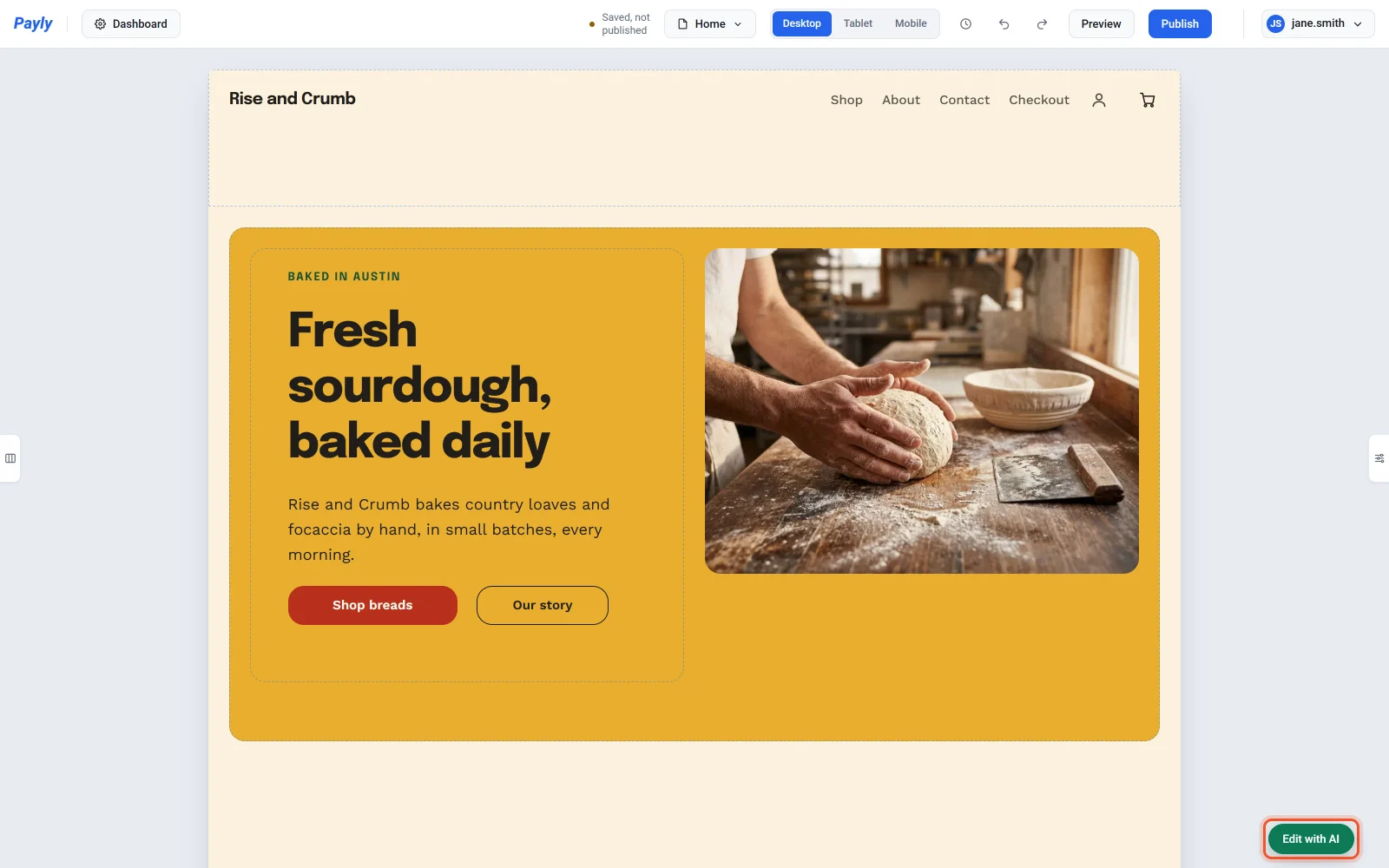
- Skriv ändringen du vill ha och tryck sedan på Enter eller klicka på Skicka. Vill du börja en ny rad i stället trycker du på Skift + Enter.
- Payly gör ändringen på din sida, och chatten berättar vad den gjorde.
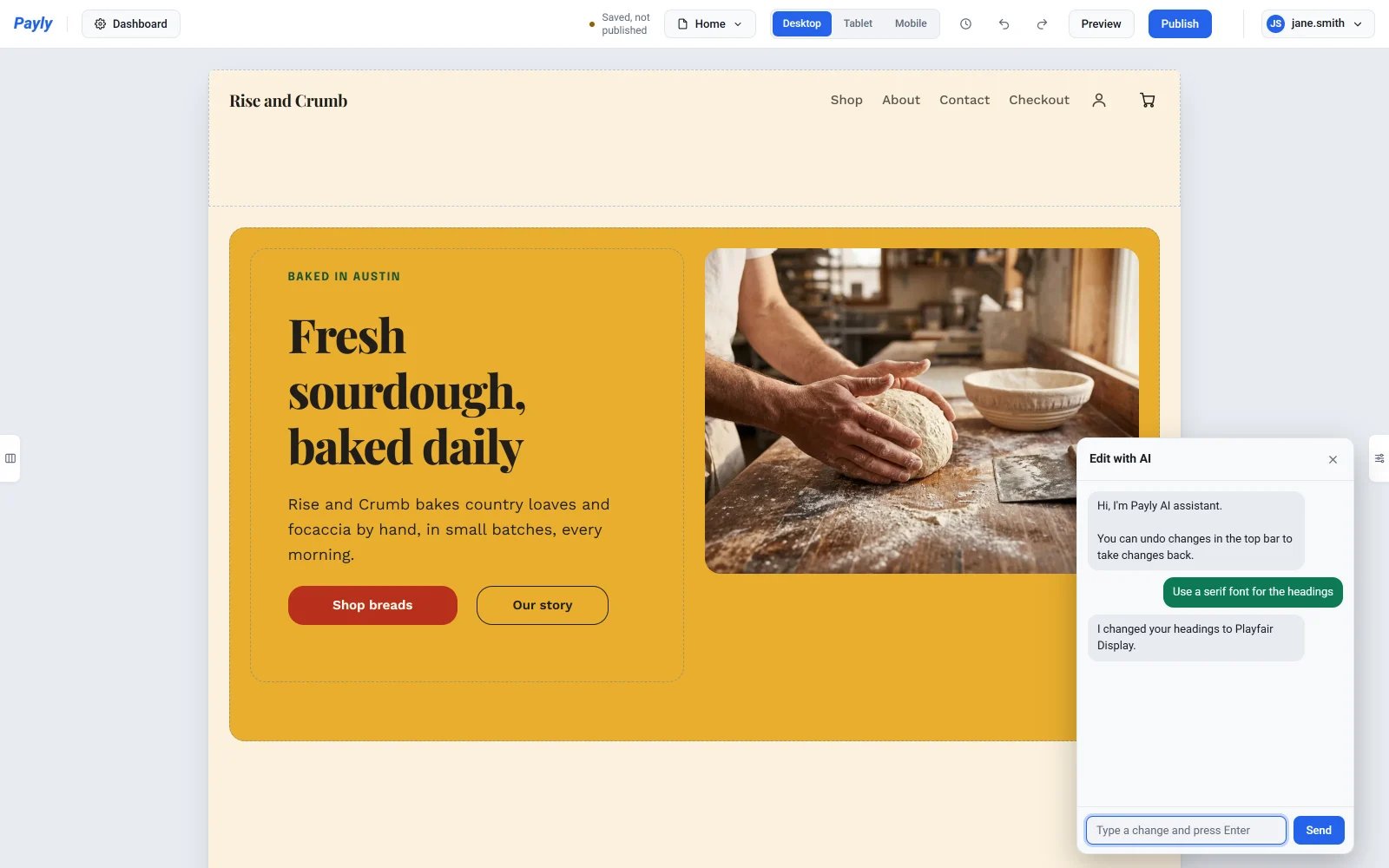
Dina ändringar sparas i ditt utkast precis som andra ändringar. Besökarna ser dem när du har publicerat. Vill du stänga chatten klickar du på Minimera, strecket uppe till höger i den.
Ändra ett block
Klicka på ett block på din sida, till exempel en rubrik, en knapp eller ett foto, och skriv sedan ”den här” i chatten. Klicka till exempel på en rubrik och skriv ”Centrera den här”. Blocket förblir markerat, så du kan fortsätta med ”gör den större”.
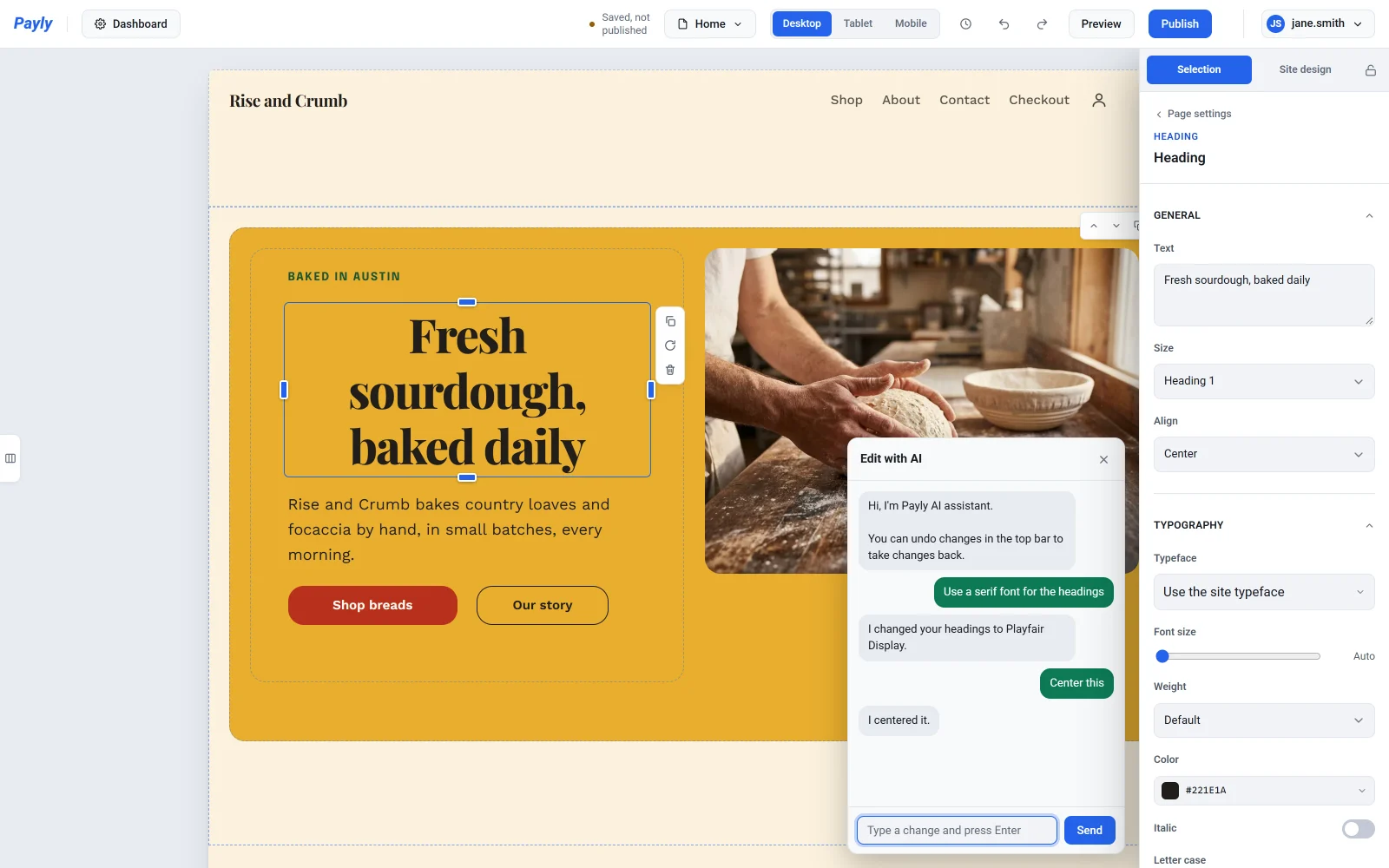
Medan du redigerar Surfplatta eller Mobil gäller en ändring av ett blocks storlek eller plats bara för den skärmstorleken. Se Få din webbplats att se bra ut på mobil och surfplatta.
Ångra en ändring
Varje förfrågan är ett steg. För att ta tillbaka den klickar du på ångra-pilen i redigerarens övre fält, eller trycker på Ctrl + Z (Cmd + Z på en Mac). Se Ångra ändringar och återställ en tidigare version.
Vad du kan be om
| Det du vill ändra | Skriv till exempel |
|---|---|
| Färger | ”Gör bakgrunden mörkblå”, sedan ”lite mörkare” |
| Typsnitt och stil | ”Använd en seriffont för rubrikerna”, ”Gör hörnen rundare” |
| Texter | ”Ändra huvudrubriken till Färskt bröd varje morgon”, ”Gör texten under huvudrubriken kortare” |
| Foton | ”Använd foton av blommor”, ”Byt det översta fotot mot en strand” |
| Avsnitt | ”Lägg till ett avsnitt med frågor och svar sist”, ”Ta bort avsnittet med nyhetsbrev”, ”Flytta fotot till vänster”, ”Gör det översta till ett stort foto med texten på” |
| Block | ”Gör den här bredare”, ”Flytta den här till höger”, ”Lägg till en knapp under den här med texten Handla”, ”Ta bort den här” |
| Meny och sidfot | ”Lägg till Blogg i den övre menyn”, ”Byt namn på Om till Vår historia”, ”Lägg till en Instagram-länk i sidfoten”, ”Ändra copyright-texten i sidfoten” |
| Popup och meddelandefält | ”Lägg till en popup som erbjuder 10% rabatt för e-postregistreringar”, ”Lägg till ett meddelandefält överst med texten Fri frakt över $50”, ”Visa meddelandefältet till söndag kväll”, ”Lägg till en nedräkning i meddelandefältet” |
Nya foton kommer från Paylys gratis fotobibliotek. För att använda egna bilder, se Lägg till bilder och använd mediebiblioteket. En ny sektion kommer med exempeltexter: be chatten att ändra dem, eller redigera dem själv. En ny menylänk pekar på en sida du redan har, så lägg till sidan först. Se Lägg till och hantera sidor. Popupens och meddelandefältets tider följer tidszonen för ditt konto. Se Hantera dina kontoinställningar.
I formulärbyggaren
I formulärbyggaren ändrar chatten dina frågor, priser, utseende och inställningar. Öppna chatten med den gröna knappen Redigera med AI nere till höger.
| Det du vill ändra | Skriv till exempel |
|---|---|
| Frågor | ”Fråga efter deras telefonnummer”, ”Gör fråga 2 obligatorisk”, ”Ta bort frågan om e-post” |
| Val och priser | ”Lägg till focaccia för $7 bland brödvalen”, ”Ändra priset på rågbröd till $9” |
| Utseende | ”Gör formuläret grönt”, ”Använd materialstilen”, ”Lägg till ett foto av bröd överst” |
| Meddelanden och stängning | ”Ändra tackmeddelandet så att det säger att vi mejlar dem”, ”Stäng formuläret vid slutet av fredagen”, ”Sluta efter 50 beställningar” |
| Donationer | ”Ställ in de föreslagna beloppen till 10, 25 och 100”, ”Lägg till ett mål på $10,000”, ”Ta bort förloppsindikatorn för donationer” |
| Evenemangsbiljetter | ”Lägg till en barnbiljett för $10”, ”Sälj bara 150 biljetter totalt”, ”Sluta sälja Early bird-biljetter efter söndag” |
| Bokningssidor | ”Lägg till en 60 minuter lång färgbehandling för $80”, ”Ändra mina öppettider till 9 till 17, måndag till fredag”, ”Jag är ledig på fredag”, ”Lägg till 15 minuter mellan bokningarna” |
Datum och tider följer tidszonen för ditt formulär, som du kan ändra bredvid Stängningsdatum under Inställningar. En bokningssida använder tidszonen på fliken Tillgänglighet.
Bra att veta
- I butikseditorn arbetar chatten med sidan du har öppen. För att ändra en annan sida väljer du den i sidväljaren i redigerarens övre fält först. Färger, typsnitt och stil ändrar hela din butik, och det gör även din övre meny och sidfot, som finns på varje sida.
- Chatten minns dina senaste meddelanden, så en uppföljning som ”lite mörkare” vet vad du menar.
- Din chatthistorik sparas bara i den här webbläsaren. På en annan dator eller webbläsare börjar chatten tom.
- Om chatten inte kan göra något säger den det till dig. Se Tips och gränser för AI-hjälp.