
Editați site-ul cu AI
Scrieți o modificare în chatul Editați cu AI, de exemplu culori, texte, linkuri din meniu sau întrebări din formular, iar Payly o face pentru dumneavoastră.
Chatul Editați cu AI vă schimbă site-ul dintr-o cerere scurtă, precum „fă fundalul albastru închis” sau „adaugă sub aceasta un buton care spune Cumpără”. Funcționează în editorul magazinului și în constructorul de formulare, pentru formulare de plată, formulare de donație, bilete pentru evenimente, cutii pentru bacșișuri și pagini de programări, indiferent dacă le-ați creat cu AI sau nu.
Faceți o modificare
- Deschideți magazinul dumneavoastră în editor sau formularul în constructorul de formulare.
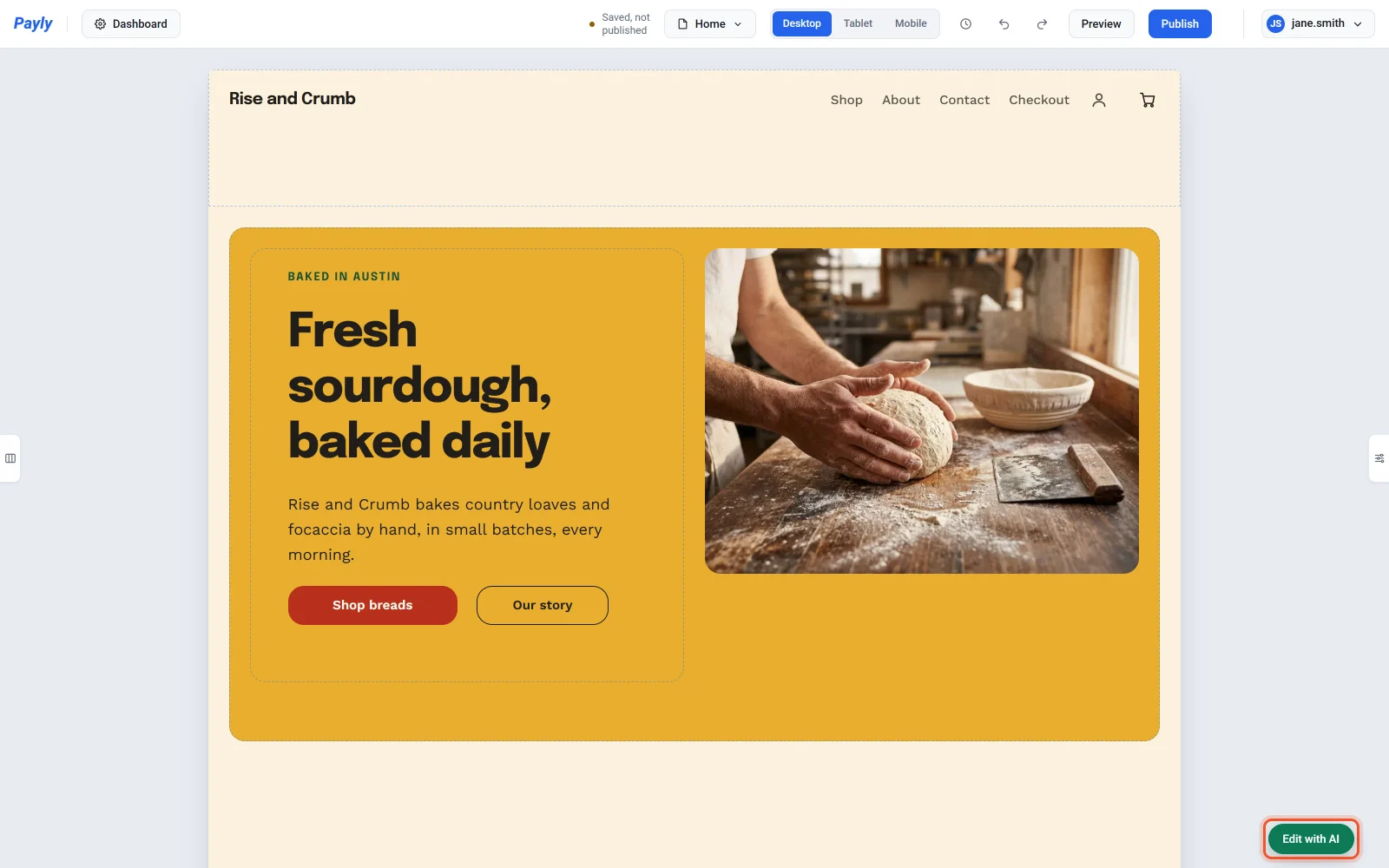
- Faceți clic pe butonul verde Editați cu AI din colțul din dreapta jos al paginii dumneavoastră.
- Scrieți modificarea dorită, apoi apăsați Enter sau faceți clic pe Trimiteți. Pentru a începe un rând nou, apăsați Shift + Enter.
- Payly face modificarea pe pagina dumneavoastră, iar chatul spune ce a făcut.
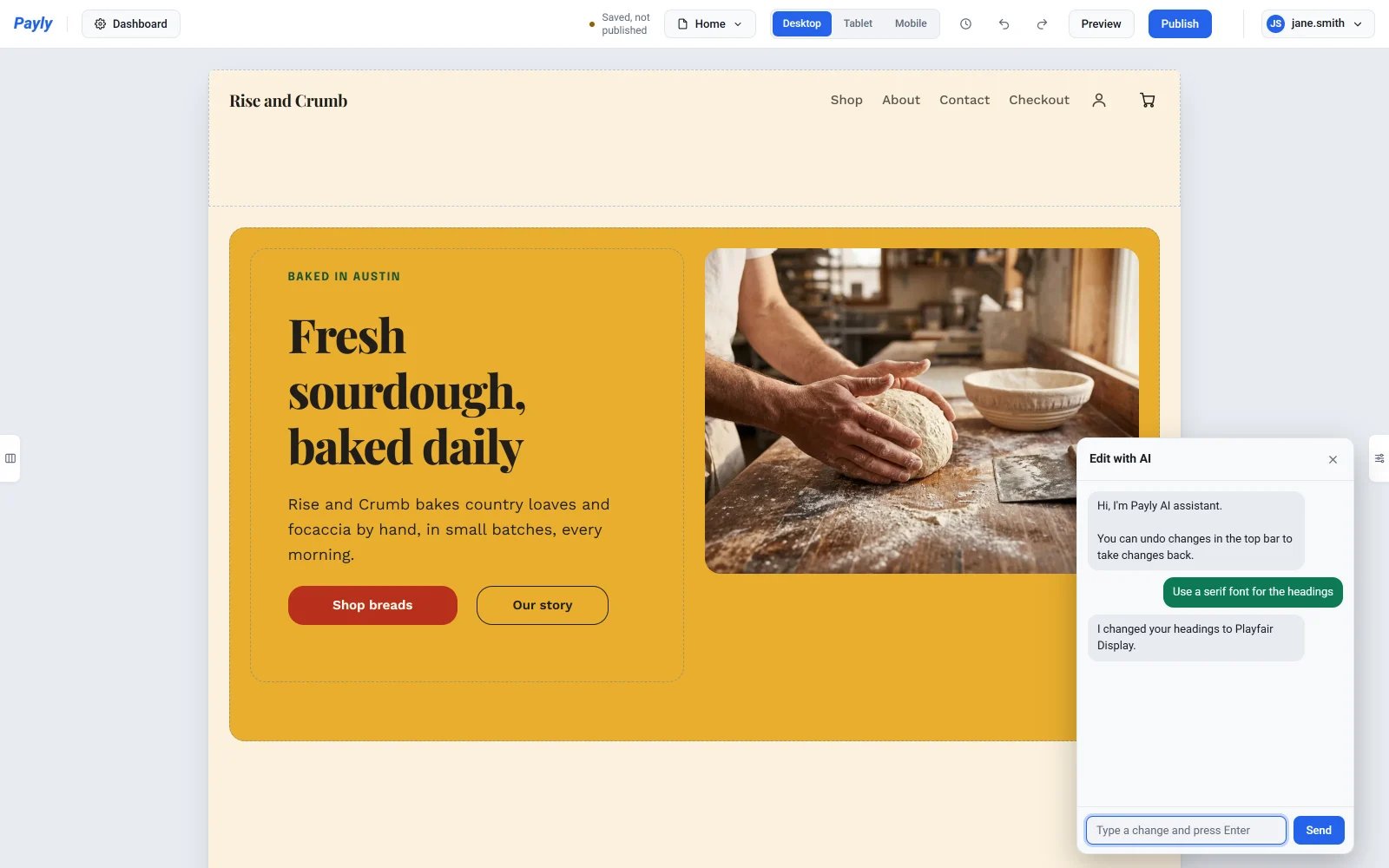
Modificările dumneavoastră se salvează în ciorna dumneavoastră, ca orice altă modificare. Vizitatorii le văd după ce publicați. Pentru a ascunde chatul, faceți clic pe Minimizați, linia din colțul său din dreapta sus.
Modificați un bloc
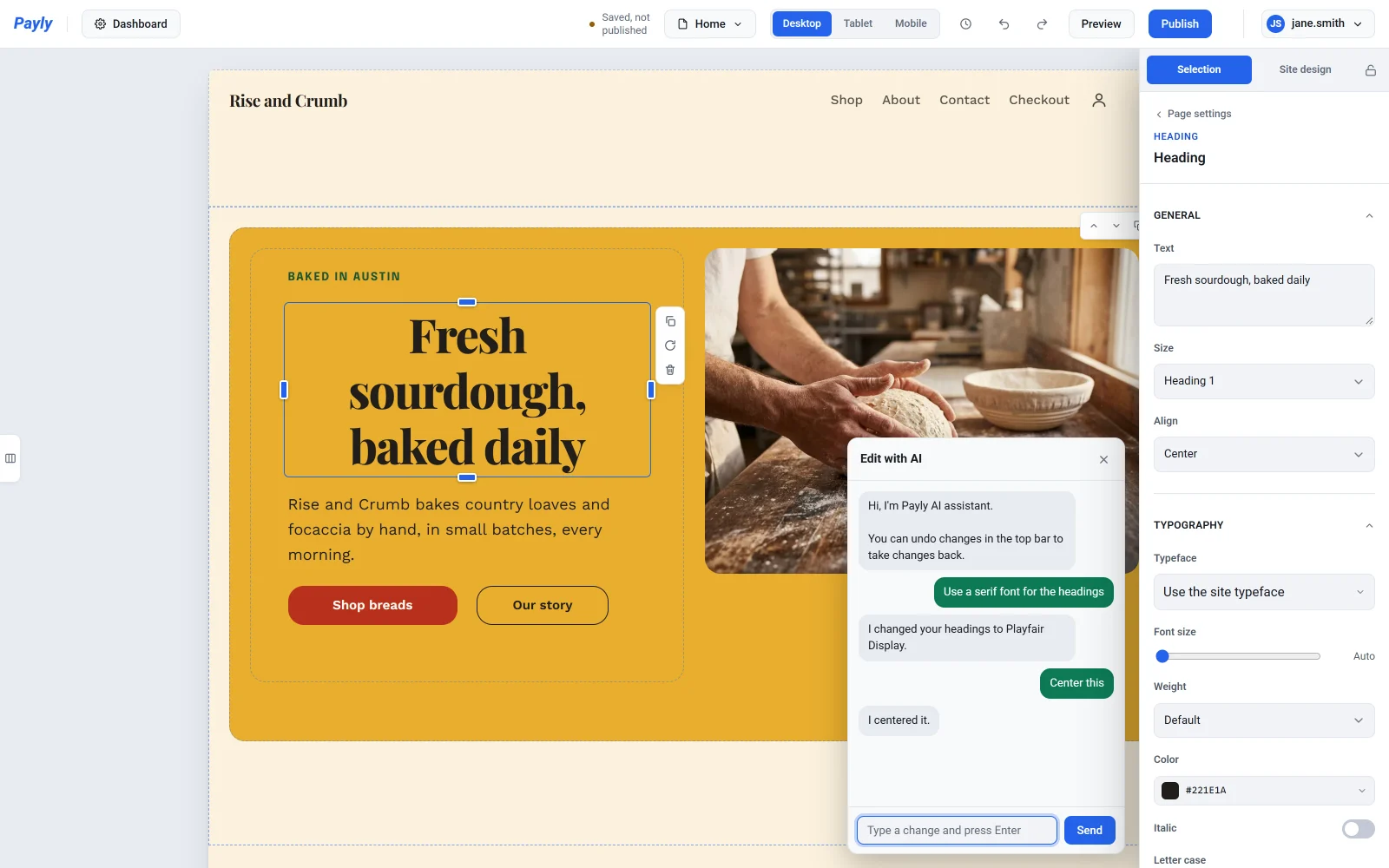
Faceți clic pe un bloc din pagina dumneavoastră, precum un titlu, un buton sau o fotografie, apoi scrieți „aceasta” în chat. De exemplu, faceți clic pe un titlu și scrieți „Centrează asta”. Blocul rămâne selectat, astfel încât puteți continua cu „fă-l mai mare”.
În timp ce editați Tabletă sau Mobil, o modificare a dimensiunii sau a poziției unui bloc se aplică doar acelei dimensiuni de ecran. Vedeți Asigurați-vă că site-ul arată bine pe telefoane și tablete.
Anulați o modificare
Fiecare cerere este un singur pas. Pentru a o anula, faceți clic pe săgeata de anulare din bara de sus a editorului sau apăsați Ctrl + Z (Cmd + Z pe un Mac). Vedeți Anularea modificărilor și restaurarea unei versiuni anterioare.
Ce puteți cere
| Ce modificați | Încercați să scrieți |
|---|---|
| Culori | „Fă fundalul albastru închis”, apoi „puțin mai închis” |
| Fonturi și stil | „Folosește un font serif pentru titluri”, „Fă colțurile mai rotunjite” |
| Cuvinte | „Schimbă titlul principal în Pâine proaspătă în fiecare dimineață”, „Fă textul de sub titlul principal mai scurt” |
| Fotografii | „Folosește fotografii cu flori”, „Schimbă fotografia de sus cu o plajă” |
| Secțiuni | „Adaugă o secțiune cu întrebări și răspunsuri la final”, „Elimină secțiunea cu newsletter”, „Pune fotografia în stânga”, „Fă din secțiunea de sus o singură fotografie mare cu cuvintele peste ea” |
| Blocuri | „Fă acesta mai lat”, „Mută acesta spre dreapta”, „Adaugă sub acesta un buton care spune Cumpără”, „Elimină acesta” |
| Meniu și subsol | „Adaugă Blog în meniul de sus”, „Redenumește Despre în Povestea noastră”, „Adaugă un link Instagram în subsol”, „Schimbă textul de copyright din subsol” |
| Pop-up și bara de anunțuri | „Adaugă un pop-up care oferă 10% reducere pentru înscrierea pe e-mail”, „Adaugă o bară de anunțuri în partea de sus care spune Livrare gratuită peste $50”, „Afișează bara de anunțuri până duminică seara”, „Adaugă o numărătoare inversă la bara de anunțuri” |
Fotografiile noi vin din biblioteca gratuită de fotografii a Payly. Pentru a folosi ale dumneavoastră, vedeți Adăugați imagini și folosiți biblioteca media. O secțiune nouă vine cu cuvinte exemplu: cereți chatului să le schimbe sau editați-le singuri. Un link nou din meniu duce la o pagină pe care o aveți deja, așa că adăugați mai întâi pagina. Vedeți Adăugați și gestionați paginile. Orele pop-up-ului și ale barei de anunțuri sunt în fusul orar al contului dumneavoastră. Vedeți Administrați setările contului.
În constructorul de formulare
În constructorul de formulare, chatul schimbă întrebările, prețurile, aspectul și setările dumneavoastră. Deschideți chatul cu butonul verde Editați cu AI din colțul din dreapta jos.
| Ce modificați | Încercați să scrieți |
|---|---|
| Întrebări | „Cere numărul de telefon”, „Fă întrebarea 2 obligatorie”, „Elimină întrebarea despre e-mail” |
| Alegeri și prețuri | „Adaugă focaccia pentru $7 la alegerile de pâine”, „Schimbă prețul secarei în $9” |
| Aspect | „Fă formularul verde”, „Folosește stilul Material”, „Adaugă o fotografie cu pâine în partea de sus” |
| Mesaje și închidere | „Schimbă mesajul de mulțumire ca să spună că le vom trimite un e-mail”, „Închide formularul la sfârșitul zilei de vineri”, „Oprește după 50 de comenzi” |
| Donații | „Setează sumele sugerate la 10, 25 și 100”, „Adaugă un obiectiv de $10,000”, „Elimină bara de progres a donațiilor” |
| Bilete pentru evenimente | „Adaugă un bilet pentru copii de $10”, „Vinde doar 150 de bilete în total”, „Oprește vânzarea biletelor Early bird după duminică” |
| Pagini de programări | „Adaugă un serviciu de vopsit părul de 60 de minute pentru $80”, „Schimbă programul meu în 9 până la 17, de luni până vineri”, „Vineri am liber”, „Adaugă 15 minute între programări” |
Datele și orele sunt în fusul orar al formularului dumneavoastră, pe care îl puteți schimba lângă Închidere la data, în Setări. O pagină de programări folosește fusul orar de pe fila Disponibilitate.
Bine de știut
- În editorul magazinului, chatul lucrează pe pagina deschisă. Pentru a modifica altă pagină, alegeți-o mai întâi în selectorul de pagini din bara de sus a editorului. Culorile, fonturile și stilul schimbă întregul magazin, la fel ca meniul de sus și subsolul, care sunt pe fiecare pagină.
- Chatul reține ultimele câteva mesaje, astfel încât o continuare precum „puțin mai închis” știe ce înseamnă.
- Istoricul chatului este păstrat doar în acest browser. Pe alt calculator sau alt browser, chatul începe gol.
- Dacă chatul nu poate face ceva, vă spune. Vedeți Sfaturi și limite pentru ajutorul AI.