
Edite seu site com IA
Digite uma mudança no chat Editar com IA, como novas cores, textos, links do menu ou perguntas do formulário, e a Payly faz a mudança para você.
O chat Editar com IA muda seu site a partir de um pedido curto, como "Deixe o fundo azul-marinho" ou "Adicione um botão embaixo disto com o texto Loja". Ele funciona no editor da loja e no criador de formulários, para formulários de pagamento, formulários de doação, ingressos para eventos, caixinhas de gorjetas e páginas de agendamento, tenha você criado com IA ou não.
Faça uma mudança
- Abra sua loja no editor, ou seu formulário no criador de formulários.
- Clique no botão verde Editar com IA no canto inferior direito da sua página.
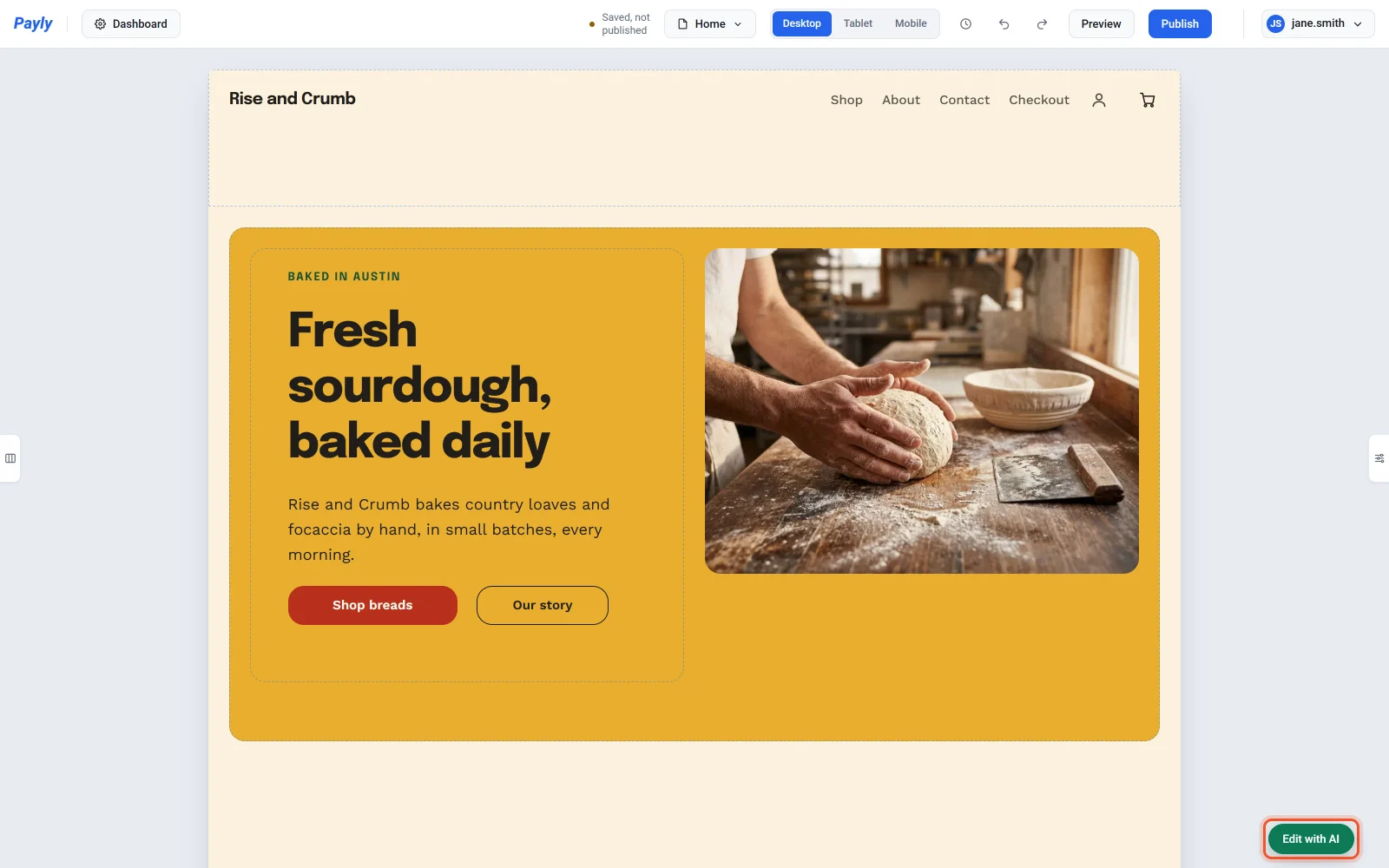
- Digite a mudança que você quer e pressione Enter ou clique em Enviar. Para começar uma nova linha, pressione Shift + Enter.
- A Payly faz a mudança na sua página, e o chat diz o que foi feito.
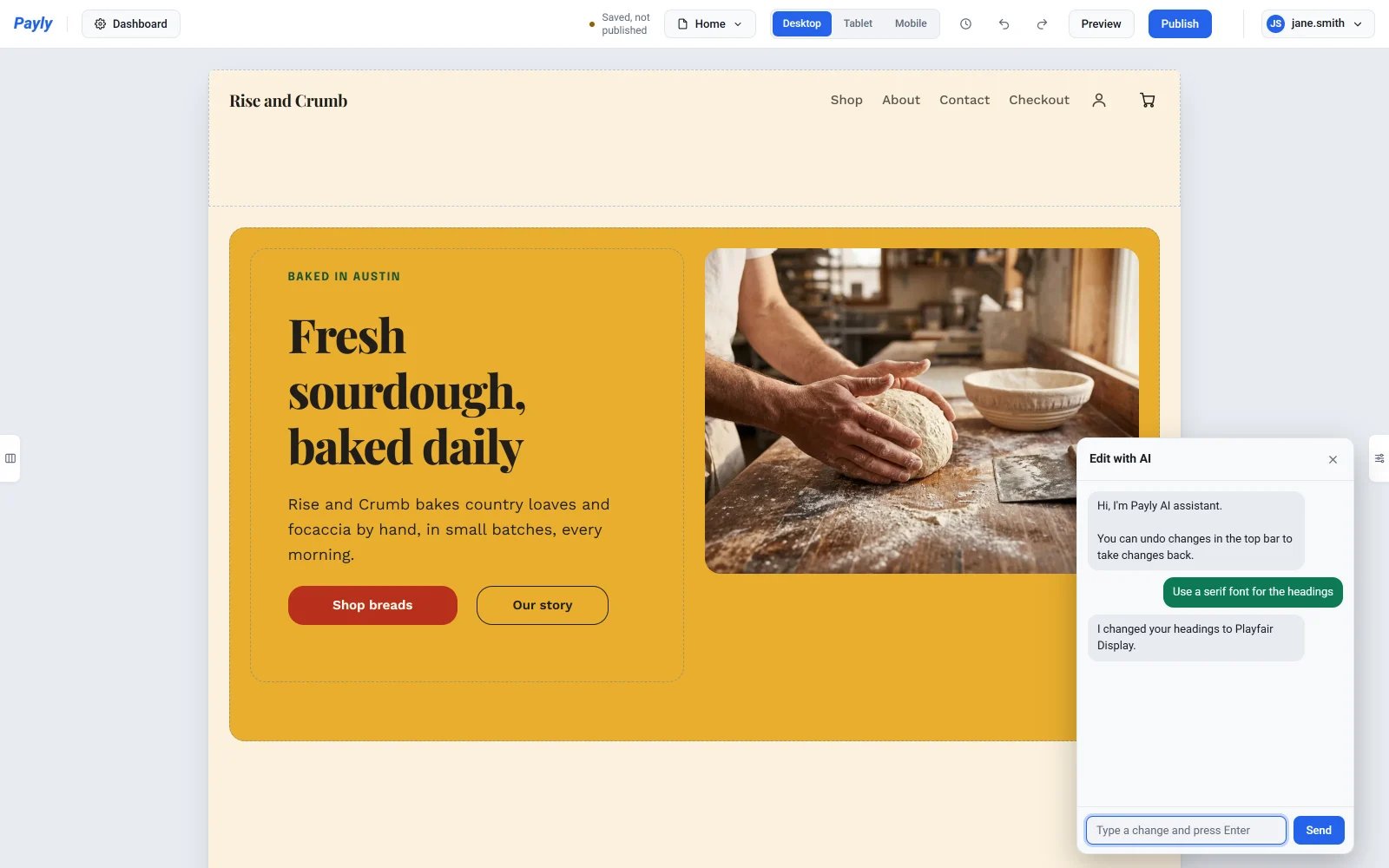
Suas mudanças são salvas no seu rascunho, como qualquer outra edição. Os visitantes as veem depois que você publicar. Para guardar o chat, clique em Minimizar, a linha no canto superior direito dele.
Mude um bloco
Clique em um bloco da sua página, como um título, um botão ou uma foto, e então diga "isto" no chat. Por exemplo, clique em um título e digite "Centralize isto". O bloco continua selecionado, para você seguir com "deixe maior".
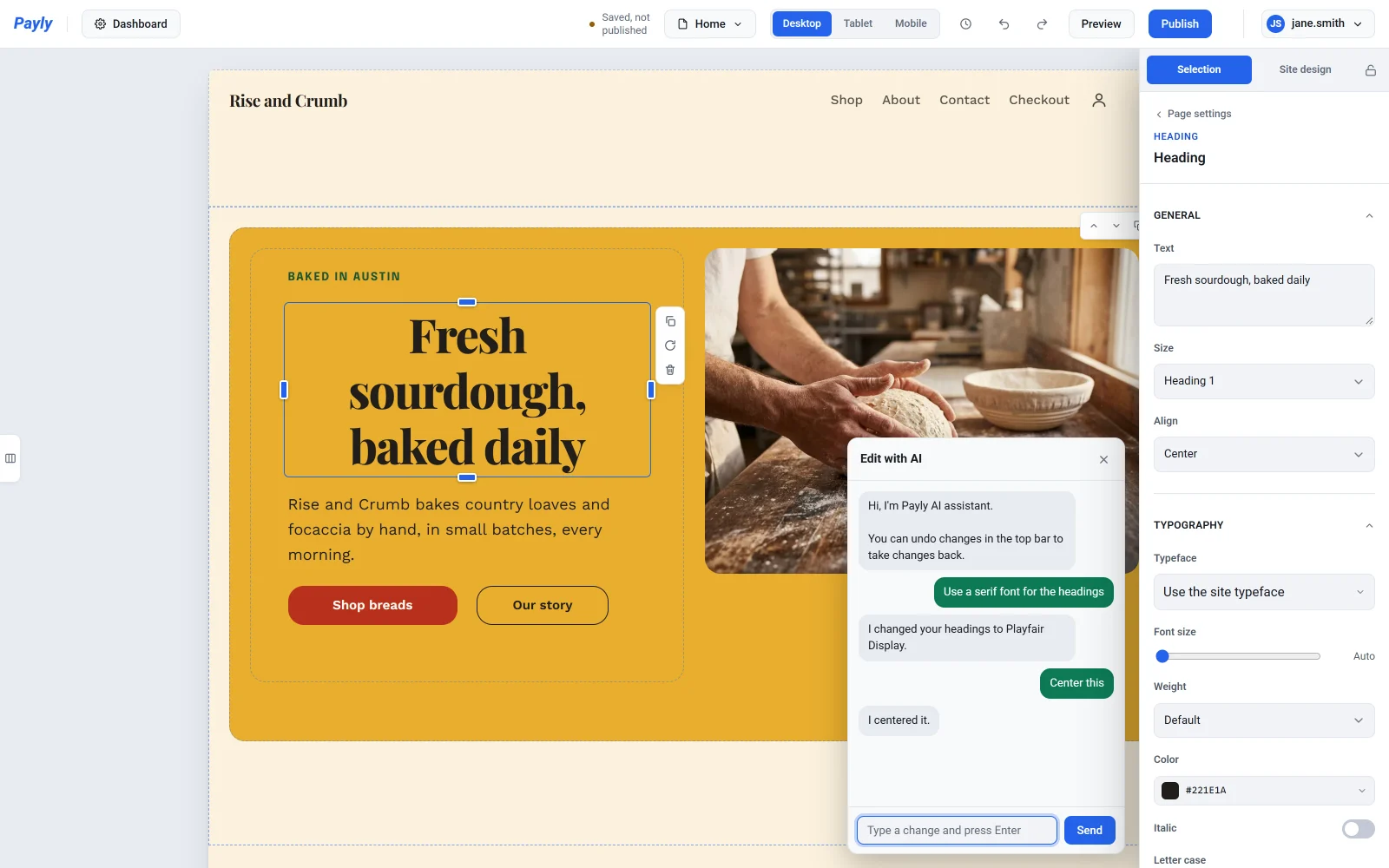
Enquanto você edita a visualização Tablet ou Celular, uma mudança no tamanho ou no lugar de um bloco vale só para esse tamanho de tela. Veja Deixe seu site bonito em celulares e tablets.
Desfaça uma mudança
Cada pedido é um passo. Para voltar atrás, clique na seta de desfazer na barra superior do editor, ou pressione Ctrl + Z (Cmd + Z em um Mac). Veja Desfaça alterações e restaure uma versão anterior.
O que você pode pedir
| O que mudar | Experimente digitar |
|---|---|
| Cores | "Deixe o fundo azul-marinho", depois "um pouco mais escuro" |
| Fontes e estilo | "Use uma fonte com serifa nos títulos", "Deixe os cantos mais arredondados" |
| Textos | "Troque o título principal para Pão fresco toda manhã", "Deixe o texto abaixo do título principal mais curto" |
| Fotos | "Use fotos de flores", "Troque a foto do topo por uma praia" |
| Seções | "Adicione uma seção de perguntas e respostas no final", "Remova a seção de newsletter", "Coloque a foto à esquerda", "Faça do topo uma foto grande com o texto por cima" |
| Blocos | "Deixe isto mais largo", "Mova isto para a direita", "Adicione um botão embaixo disto com o texto Loja", "Remova isto" |
| Menu e rodapé | "Adicione Blog ao menu superior", "Renomeie Sobre para Nossa história", "Adicione um link do Instagram no rodapé", "Mude o aviso de direitos autorais no rodapé" |
| Pop-up e barra de avisos | "Adicione um pop-up com 10% de desconto para quem se cadastrar com e-mail", "Adicione uma barra de avisos no topo com o texto Frete grátis acima de $50", "Mostre a barra até domingo à noite", "Adicione uma contagem regressiva na barra" |
Novas fotos vêm da biblioteca de fotos grátis da Payly. Para usar as suas, veja Adicione imagens e use a biblioteca de mídia. Uma seção nova vem com textos de exemplo: peça ao chat para mudá-los, ou edite você mesmo. Um link novo do menu leva a uma página que você já tem, então crie a página antes. Veja Adicione e gerencie páginas. Os horários do pop-up e da barra seguem o fuso horário da sua conta. Veja Gerencie as configurações da sua conta.
No criador de formulários
No criador de formulários, o chat muda suas perguntas, preços, visual e configurações. Abra o chat com o botão verde Editar com IA no canto inferior direito.
| O que mudar | Experimente digitar |
|---|---|
| Perguntas | "Peça o número de telefone deles", "Torne a pergunta 2 obrigatória", "Remova a pergunta de e-mail" |
| Escolhas e preços | "Adicione focaccia por $7 às opções de pão", "Mude o preço do centeio para $9" |
| Visual | "Deixe o formulário verde", "Use o estilo Material", "Adicione uma foto de pão no topo" |
| Mensagens e encerramento | "Mude a mensagem de agradecimento para dizer que enviaremos um e-mail", "Encerre o formulário no fim de sexta-feira", "Pare depois de 50 pedidos" |
| Doações | "Defina os valores sugeridos como 10, 25 e 100", "Adicione uma meta de $10,000", "Remova a barra de progresso das doações" |
| Ingressos para eventos | "Adicione um ingresso infantil por $10", "Venda só 150 ingressos no total", "Pare de vender ingressos antecipados depois de domingo" |
| Páginas de agendamento | "Adicione um serviço de coloração de 60 minutos por $80", "Mude meu horário para 9h às 17h, de segunda a sexta", "Estou de folga na sexta", "Adicione 15 minutos entre os horários" |
Datas e horários seguem o fuso horário do seu formulário, que você pode mudar ao lado de Encerrar em, em Configurações. Uma página de agendamento usa o fuso horário da aba Disponibilidade.
Bom saber
- No editor da loja, o chat trabalha na página que você tem aberta. Para mudar outra página, escolha-a no seletor de páginas da barra superior do editor antes. Cores, fontes e estilo mudam a loja inteira, e o mesmo vale para o menu superior e o rodapé, que ficam em todas as páginas.
- O chat lembra suas últimas mensagens, então um pedido seguinte como "um pouco mais escuro" sabe do que você está falando.
- O histórico do chat fica salvo só neste navegador. Em outro computador ou navegador, o chat começa vazio.
- Se o chat não conseguir fazer algo, ele avisa você. Veja Dicas e limites da ajuda da IA.