
Edytowanie witryny z AI
Wpisz zmianę w czacie Edytuj z AI, na przykład nowe kolory, teksty, linki w menu lub pytania w formularzu, a Payly ją wykona za Ciebie.
Czat Edytuj z AI zmienia Twoją witrynę na podstawie krótkiej prośby, na przykład „zmień tło na ciemnoniebieskie” albo „dodaj pod tym przycisk z napisem Sklep”. Działa w edytorze sklepu i w kreatorze formularzy, dla formularzy płatności, formularzy darowizn, biletów na wydarzenia, słoików na napiwki i stron rezerwacji, niezależnie od tego, czy tworzyłeś je z AI.
Wprowadzanie zmiany
- Otwórz swój sklep w edytorze albo formularz w kreatorze formularzy.
- Kliknij zielony przycisk Edytuj z AI w prawym dolnym rogu strony.
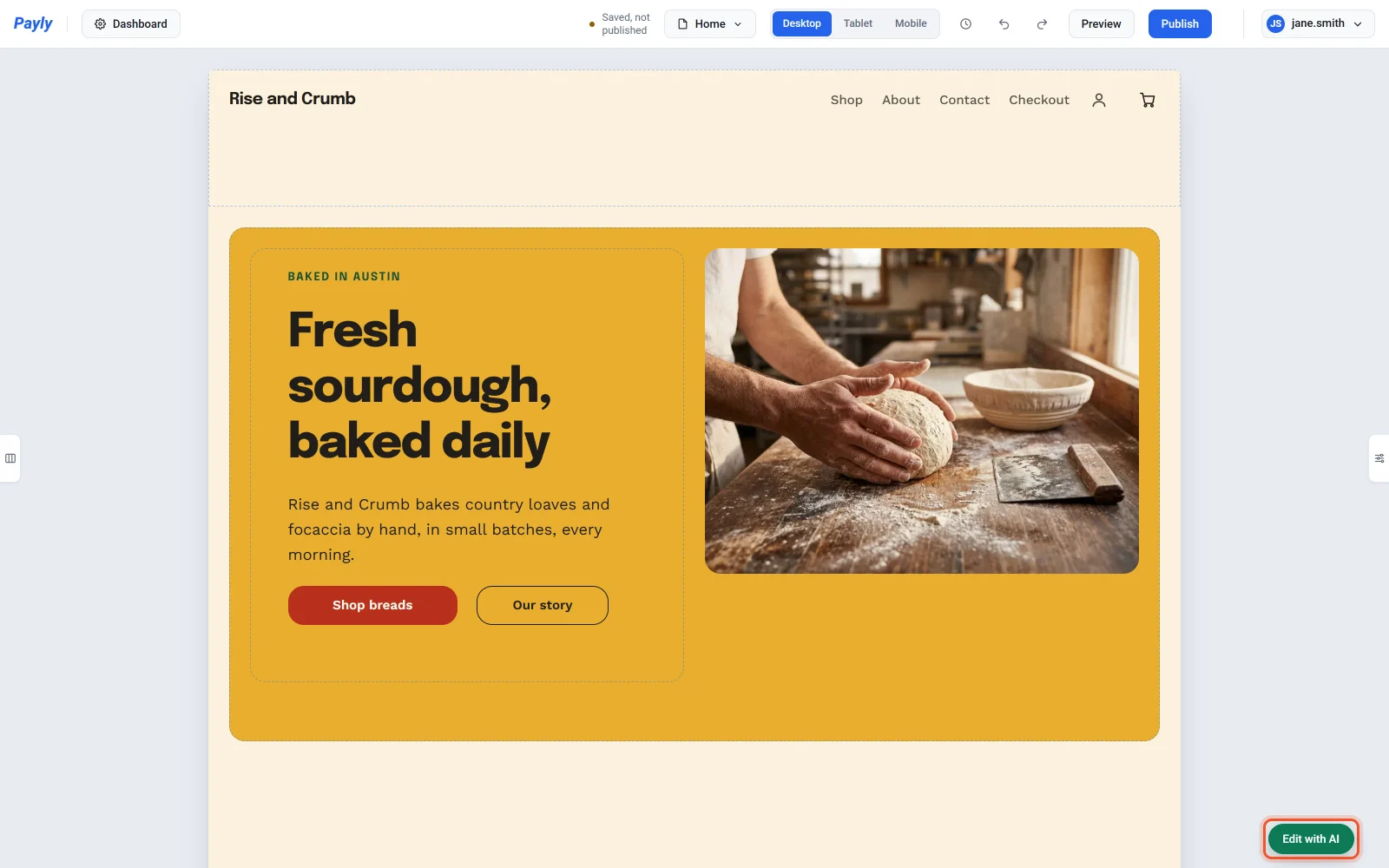
- Wpisz zmianę, którą chcesz, a potem naciśnij Enter albo kliknij Wyślij. Aby zacząć nową linię, naciśnij Shift + Enter.
- Payly wprowadza zmianę na Twojej stronie, a czat mówi, co zostało zrobione.
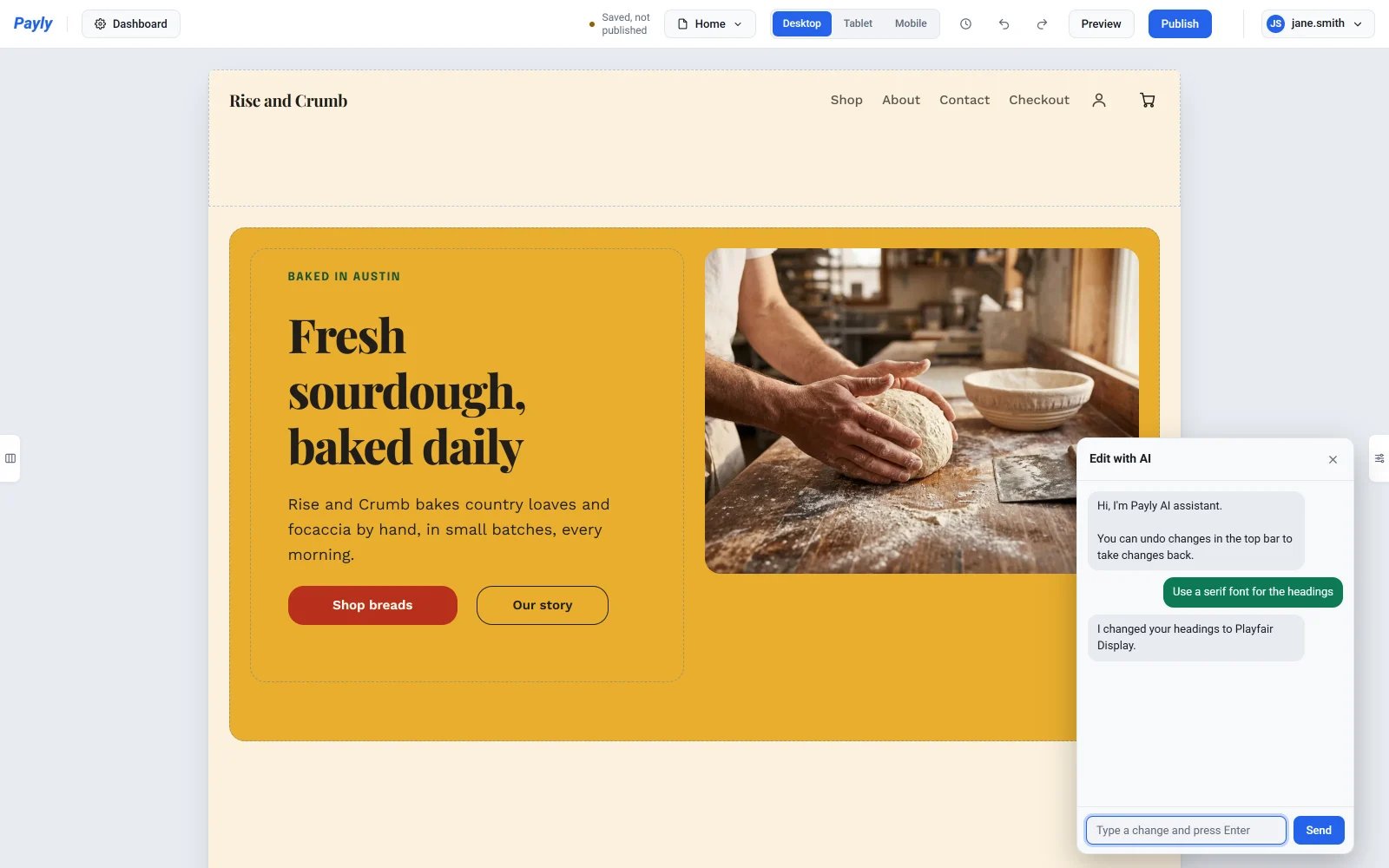
Zmiany zapisują się w Twoim szkicu jak każda inna edycja. Odwiedzający zobaczą je po opublikowaniu. Aby schować czat, kliknij Minimalizuj, czyli linię w jego prawym górnym rogu.
Zmiana jednego bloku
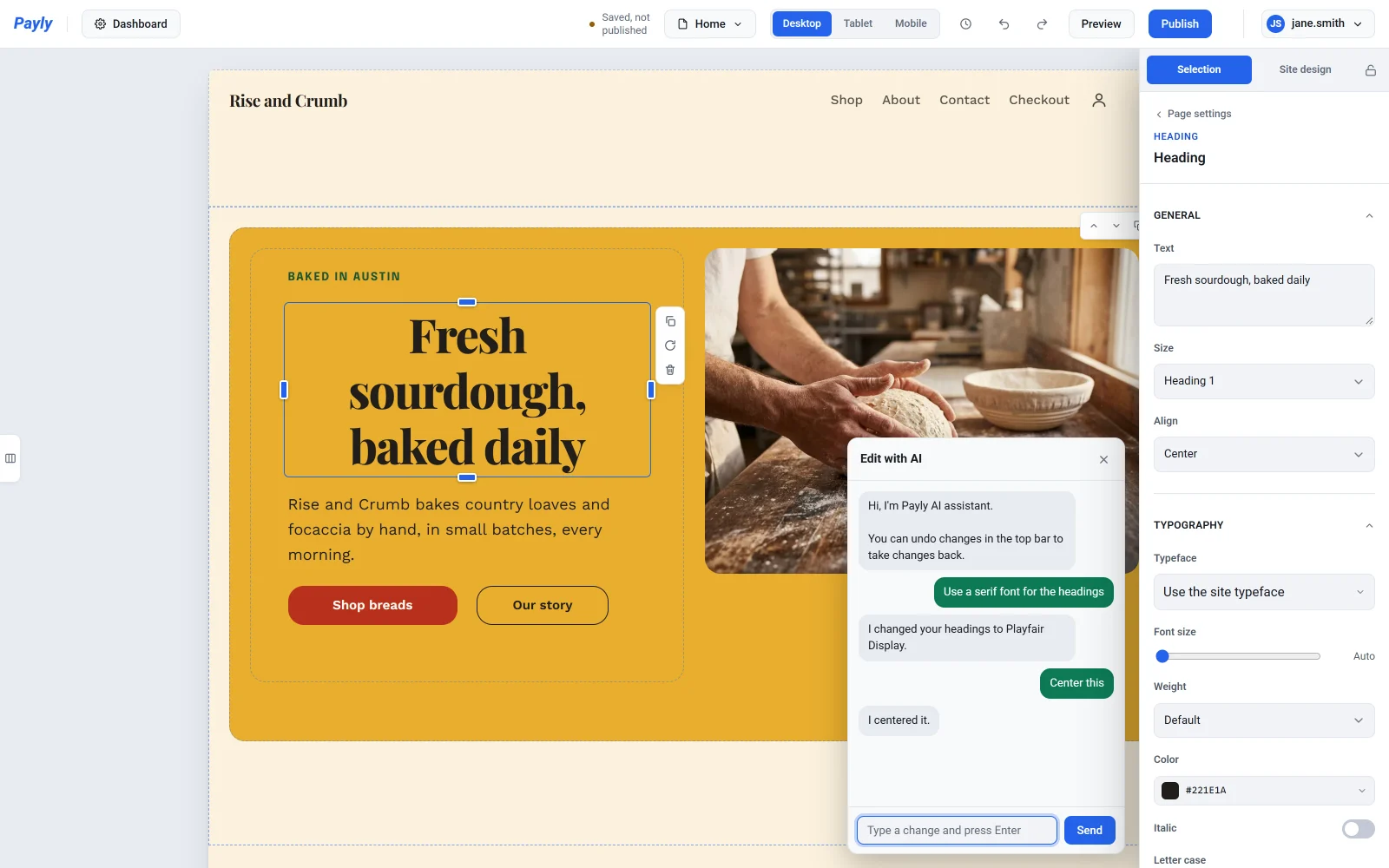
Kliknij blok na stronie, na przykład nagłówek, przycisk albo zdjęcie, a potem w czacie napisz „to”. Na przykład kliknij nagłówek i wpisz „wycentruj to”. Blok pozostaje zaznaczony, więc możesz dalej pisać „powiększ to”.
Podczas edycji dla Tablet lub Telefon zmiana rozmiaru lub miejsca bloku dotyczy tylko tego rozmiaru ekranu. Zobacz Dopasuj wygląd witryny do telefonów i tabletów.
Cofanie zmiany
Każda prośba to jeden krok. Aby ją cofnąć, kliknij strzałkę cofania na górnym pasku edytora albo naciśnij Ctrl + Z (Cmd + Z na Macu). Zobacz Cofanie zmian i przywracanie wcześniejszej wersji.
O co możesz poprosić
| Co zmienić | Spróbuj napisać |
|---|---|
| Kolory | „Zmień tło na ciemnoniebieskie”, potem „trochę ciemniej” |
| Czcionki i styl | „Użyj szeryfowej czcionki do nagłówków”, „Zrób bardziej zaokrąglone rogi” |
| Teksty | „Zmień główny nagłówek na Świeży chleb każdego ranka”, „Skróć tekst pod głównym nagłówkiem” |
| Zdjęcia | „Użyj zdjęć kwiatów”, „Zmień górne zdjęcie na plażę” |
| Sekcje | „Dodaj na końcu sekcję pytań i odpowiedzi”, „Usuń sekcję newslettera”, „Przenieś zdjęcie na lewo”, „Zrób z górnej sekcji jedno duże zdjęcie z tekstem na nim” |
| Bloki | „Powiększ to”, „Przenieś to w prawo”, „Dodaj pod tym przycisk z napisem Sklep”, „Usuń to” |
| Menu i stopka | „Dodaj Blog do górnego menu”, „Zmień nazwę O nas na Nasza historia”, „Dodaj link do Instagrama w stopce”, „Zmień informację o prawach autorskich w stopce” |
| Okienko pop-up i górny pasek | „Dodaj okienko pop-up z 10% zniżki dla osób zapisujących się na e-mail”, „Dodaj pasek na górze z napisem Darmowa wysyłka powyżej $50”, „Pokazuj pasek do niedzieli wieczorem”, „Dodaj odliczanie na pasku” |
Nowe zdjęcia pochodzą z darmowej biblioteki zdjęć Payly. Aby użyć własnych, zobacz Dodaj obrazy i korzystaj z biblioteki multimediów. Nowa sekcja dostaje przykładowe teksty: poproś czat, żeby je zmienił, albo edytuj je sam. Nowy link w menu prowadzi do strony, którą już masz, więc najpierw dodaj stronę. Zobacz Dodawaj strony i zarządzaj nimi. Czas pokazywania okienka pop-up i paska jest liczony w strefie czasowej Twojego konta. Zobacz Zarządzaj ustawieniami konta.
W kreatorze formularzy
W kreatorze formularzy czat zmienia Twoje pytania, ceny, wygląd i ustawienia. Otwórz czat zielonym przyciskiem Edytuj z AI w prawym dolnym rogu.
| Co zmienić | Spróbuj napisać |
|---|---|
| Pytania | „Zapytaj o numer telefonu”, „Ustaw pytanie 2 jako wymagane”, „Usuń pytanie o e-mail” |
| Wybory i ceny | „Dodaj focaccię za $7 do wyboru chlebów”, „Zmień cenę chleba żytniego na $9” |
| Wygląd | „Zrób formularz zielony”, „Użyj stylu Material”, „Dodaj zdjęcie chleba u góry” |
| Komunikaty i zamknięcie | „Zmień komunikat z podziękowaniem, aby pisał, że wyślemy e-mail”, „Zamknij formularz na koniec piątku”, „Zakończ po 50 zamówieniach” |
| Darowizny | „Ustaw sugerowane kwoty na 10, 25 i 100”, „Dodaj cel $10,000”, „Usuń pasek postępu darowizn” |
| Bilety na wydarzenia | „Dodaj bilet dziecięcy za $10”, „Sprzedawaj łącznie tylko 150 biletów”, „Przestań sprzedawać bilety w przedsprzedaży po niedzieli” |
| Strony rezerwacji | „Dodaj 60-minutową koloryzację włosów za $80”, „Zmień moje godziny na 9 do 17, od poniedziałku do piątku”, „W piątek mam wolne”, „Dodaj 15 minut przerwy między wizytami” |
Daty i godziny są w strefie czasowej Twojego formularza. Możesz ją zmienić obok pola Zamknij w dniu na karcie Ustawienia. Strona rezerwacji używa strefy czasowej ustawionej na karcie Dostępność.
Warto wiedzieć
- W edytorze sklepu czat działa na stronie, którą masz otwartą. Aby zmienić inną stronę, najpierw wybierz ją w selektorze stron na górnym pasku edytora. Kolory, czcionki i styl zmieniają cały sklep, a także górne menu i stopka, które są na każdej stronie.
- Czat zapamiętuje Twoje ostatnie kilka wiadomości, więc dalsza prośba, na przykład „trochę ciemniej”, wie, o co chodzi.
- Historia czatu zapisuje się tylko w tej przeglądarce. Na innym komputerze lub w innej przeglądarce czat zaczyna się pusty.
- Jeśli czat czegoś nie potrafi, powie Ci o tym. Zobacz Wskazówki i limity pomocy AI.