
Je site bewerken met AI
Typ een wijziging in de chat Bewerken met AI, zoals nieuwe kleuren, teksten, menulinks of formuliervragen, en Payly maakt die voor je.
De chat Bewerken met AI past je site aan op basis van een korte vraag, zoals „maak de achtergrond donkerblauw” of „voeg onder dit een knop toe met de tekst Shop”. Hij werkt in de winkeleditor en in de formulierbouwer, voor betalingsformulieren, donatieformulieren, evenementtickets, fooienpotten en boekingspagina’s, of je die nu met AI hebt gebouwd of niet.
Een wijziging maken
- Open je winkel in de editor, of je formulier in de formulierbouwer.
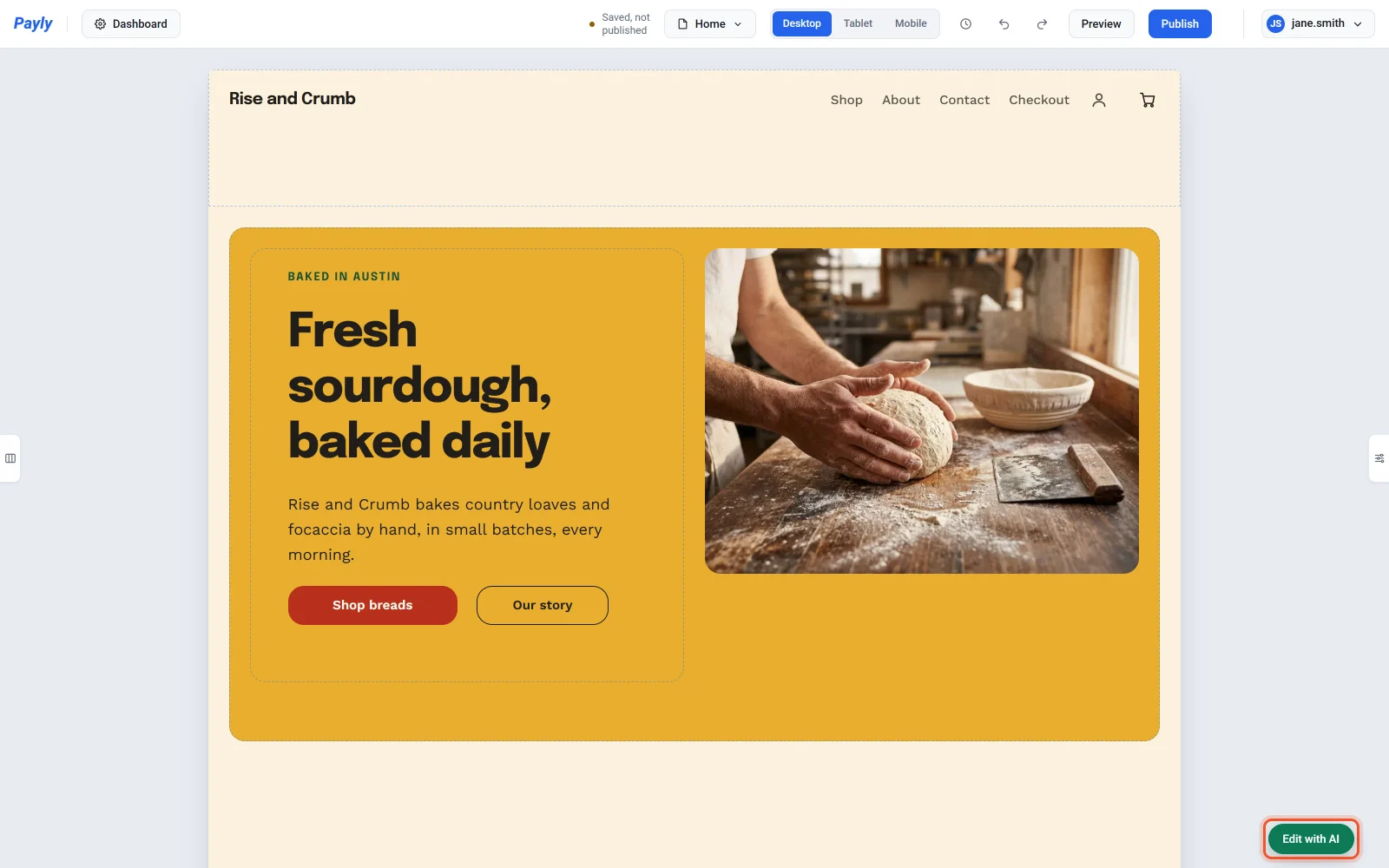
- Klik op de groene knop Bewerken met AI rechtsonder op je pagina.
- Typ de wijziging die je wilt en druk op Enter of klik op Versturen. Wil je liever een nieuwe regel beginnen, druk dan op Shift + Enter.
- Payly maakt de wijziging op je pagina, en de chat laat zien wat er is gedaan.
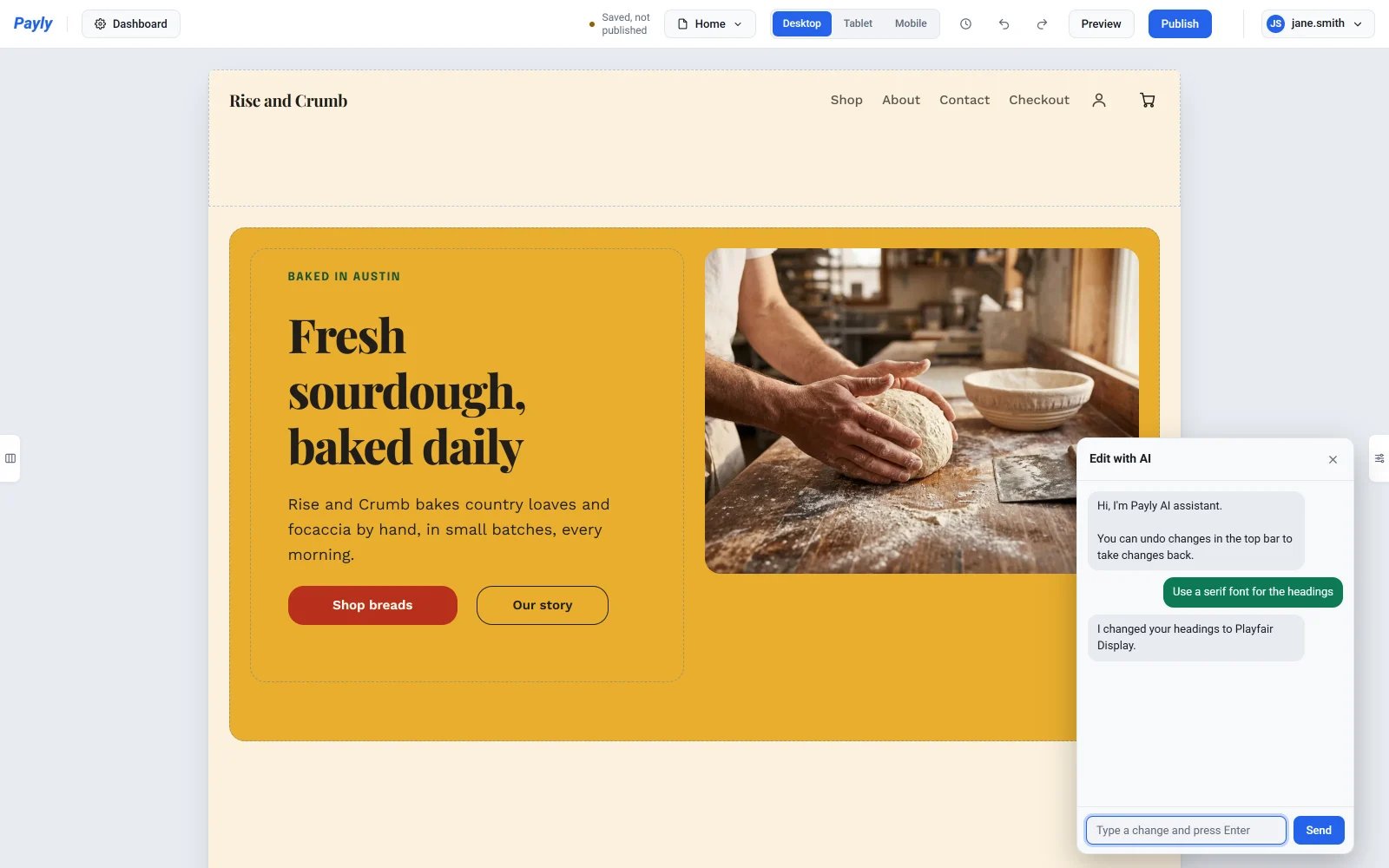
Je wijzigingen worden opgeslagen in je concept, net als andere bewerkingen. Bezoekers zien ze nadat je hebt gepubliceerd. Om de chat weg te zetten, klik je op Minimaliseren, de lijn rechtsboven in de chat.
Eén blok wijzigen
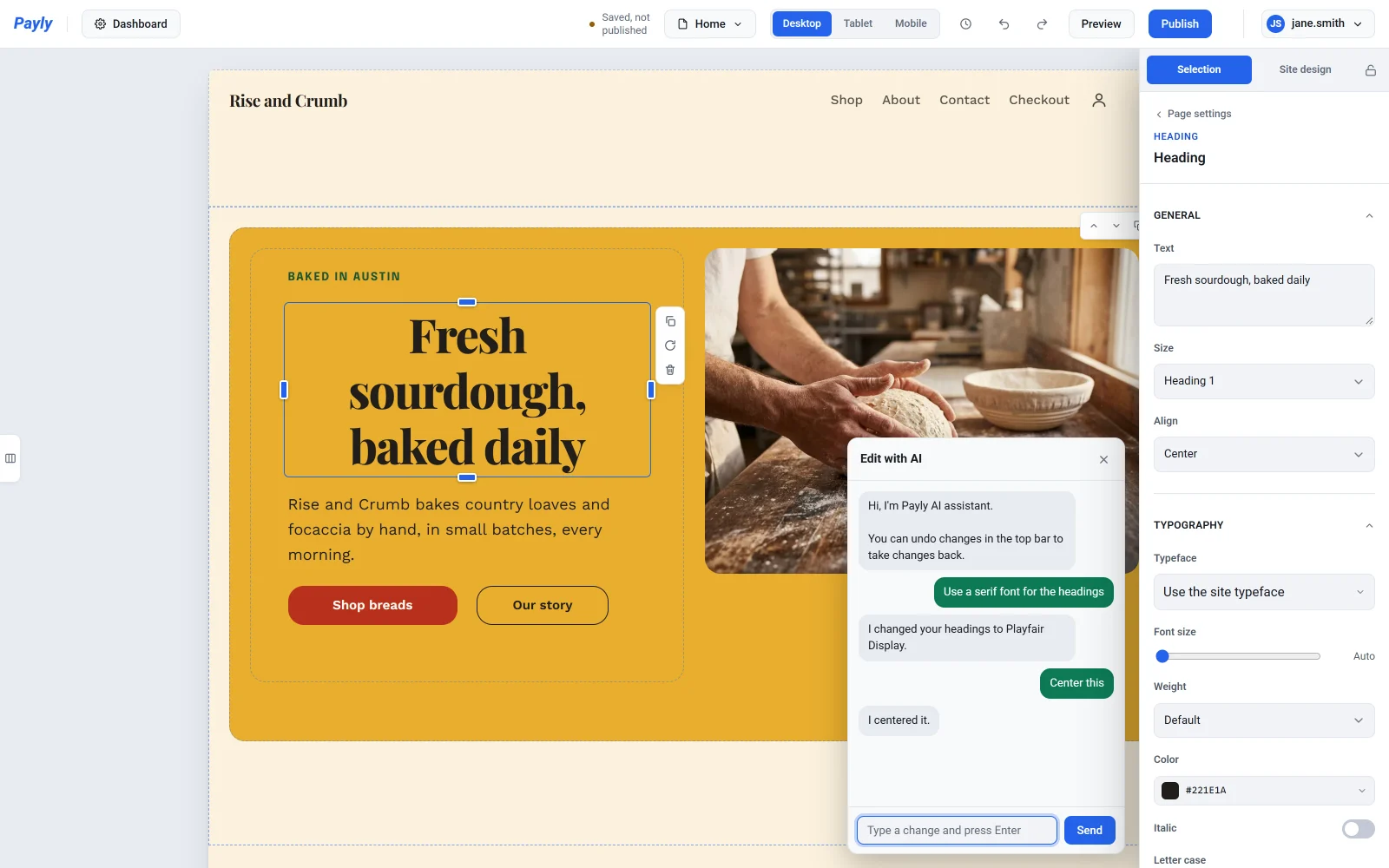
Klik op een blok op je pagina, zoals een kop, een knop of een foto, en typ dan „dit” in de chat. Klik bijvoorbeeld op een kop en typ „Zet dit in het midden”. Het blok blijft geselecteerd, zodat je kunt doorgaan met „maak het groter”.
Terwijl je in Tablet of Mobiel bewerkt, geldt een wijziging van de grootte of plaats van een blok alleen voor dat schermformaat. Zie Je site er goed laten uitzien op telefoons en tablets.
Een wijziging ongedaan maken
Elk verzoek is één stap. Om het terug te draaien, klik je op de pijl ongedaan maken in de bovenbalk van de editor, of druk je op Ctrl + Z (Cmd + Z op een Mac). Zie Wijzigingen ongedaan maken en een eerdere versie terugzetten.
Wat je kunt vragen
| Wat je wijzigt | Probeer te typen |
|---|---|
| Kleuren | „Maak de achtergrond donkerblauw”, dan „een beetje donkerder” |
| Lettertypen en stijl | „Gebruik een schreefletter voor de koppen”, „Maak de hoeken ronder” |
| Teksten | „Verander de hoofdkop in Vers brood elke ochtend”, „Maak de tekst onder de hoofdkop korter” |
| Foto’s | „Gebruik foto’s van bloemen”, „Verander de foto bovenaan in een strand” |
| Secties | „Voeg aan het eind een sectie met vragen en antwoorden toe”, „Verwijder de nieuwsbriefsectie”, „Zet de foto links”, „Maak er één grote foto van bovenaan met de woorden erop” |
| Blokken | „Maak dit breder”, „Zet dit naar rechts”, „Voeg onder dit een knop toe met de tekst Shop”, „Verwijder dit” |
| Menu en voettekst | „Voeg Blog toe aan het bovenmenu”, „Hernoem Over ons naar Ons verhaal”, „Voeg een Instagram-link toe aan de voettekst”, „Verander het copyright in de voettekst” |
| Pop-up en mededelingenbalk | „Voeg een pop-up toe met 10% korting voor wie zich aanmeldt voor de e-mail”, „Voeg een balk bovenaan toe met de tekst Gratis verzending vanaf $50”, „Toon de balk tot zondagavond”, „Voeg een aftelklok toe aan de balk” |
Nieuwe foto’s komen uit de gratis fotobibliotheek van Payly. Wil je je eigen foto’s gebruiken, zie Afbeeldingen toevoegen en de mediabibliotheek gebruiken. Een nieuwe sectie krijgt voorbeeldteksten: vraag de chat om die te veranderen, of bewerk ze zelf. Een nieuwe menulink gaat naar een pagina die je al hebt, dus voeg eerst de pagina toe. Zie Pagina’s toevoegen en beheren. De tijden van de pop-up en de balk gelden in de tijdzone van je account. Zie Je accountinstellingen beheren.
In de formulierbouwer
In de formulierbouwer verandert de chat je vragen, prijzen, look en instellingen. Open de chat met de groene knop Bewerken met AI rechtsonder.
| Wat je wijzigt | Probeer te typen |
|---|---|
| Vragen | „Vraag naar hun telefoonnummer”, „Maak vraag 2 verplicht”, „Verwijder de vraag naar e-mail” |
| Keuzes en prijzen | „Voeg focaccia toe voor $7 bij de broodkeuzes”, „Verander de prijs van rogge naar $9” |
| Look | „Maak het formulier groen”, „Gebruik de Material-stijl”, „Voeg een foto van brood bovenaan toe” |
| Berichten en afsluiten | „Verander het bedankbericht zodat er staat dat we ze een e-mail sturen”, „Sluit het formulier aan het eind van vrijdag”, „Stop na 50 bestellingen” |
| Donaties | „Zet de voorgestelde bedragen op 10, 25 en 100”, „Voeg een doel van $10,000 toe”, „Verwijder de voortgangsbalk van de donatie” |
| Evenementtickets | „Voeg een kinderticket toe voor $10”, „Verkoop er in totaal maar 150 tickets”, „Stop na zondag met het verkopen van Early bird-tickets” |
| Boekingspagina’s | „Voeg een kleurbehandeling van 60 minuten toe voor $80”, „Verander mijn openingstijden naar 9 tot 17 uur, maandag tot en met vrijdag”, „Ik ben vrijdag vrij”, „Voeg 15 minuten toe tussen afspraken” |
Datums en tijden gelden in de tijdzone van je formulier. Die kun je wijzigen naast Sluiten op in Instellingen. Een boekingspagina gebruikt de tijdzone op het tabblad Beschikbaarheid.
Goed om te weten
- In de winkeleditor werkt de chat op de pagina die je open hebt. Om een andere pagina te wijzigen, kies je die eerst in de paginakiezer in de bovenbalk van de editor. Kleuren, lettertypen en stijl veranderen je hele winkel, en dat geldt ook voor je bovenmenu en voettekst, die op elke pagina staan.
- De chat onthoudt je laatste paar berichten, zodat een vervolgvraag zoals „een beetje donkerder” weet wat je bedoelt.
- Je chatgeschiedenis wordt alleen in deze browser bewaard. Op een andere computer of browser begint de chat leeg.
- Als de chat iets niet kan, zegt hij dat. Zie Tips en grenzen van AI-hulp.