
Rediger nettstedet ditt med KI
Skriv en endring i chatten Rediger med KI, for eksempel nye farger, tekst, menylenker eller skjemaspørsmål, så gjør Payly den for deg.
Chatten Rediger med KI endrer nettstedet ditt ut fra en kort forespørsel, for eksempel «gjør bakgrunnen mørkeblå» eller «legg til en knapp under dette med teksten Kjøp». Den fungerer i butikkredigeringsverktøyet og i skjemabyggeren, for betalingsskjema, donasjonsskjema, billetter til arrangementer, tipsglass og bookingsider, enten du bygde dem med KI eller ikke.
Gjør en endring
- Åpne butikken din i redigeringsverktøyet, eller skjemaet ditt i skjemabyggeren.
- Klikk på den grønne knappen Rediger med KI nederst til høyre på siden din.
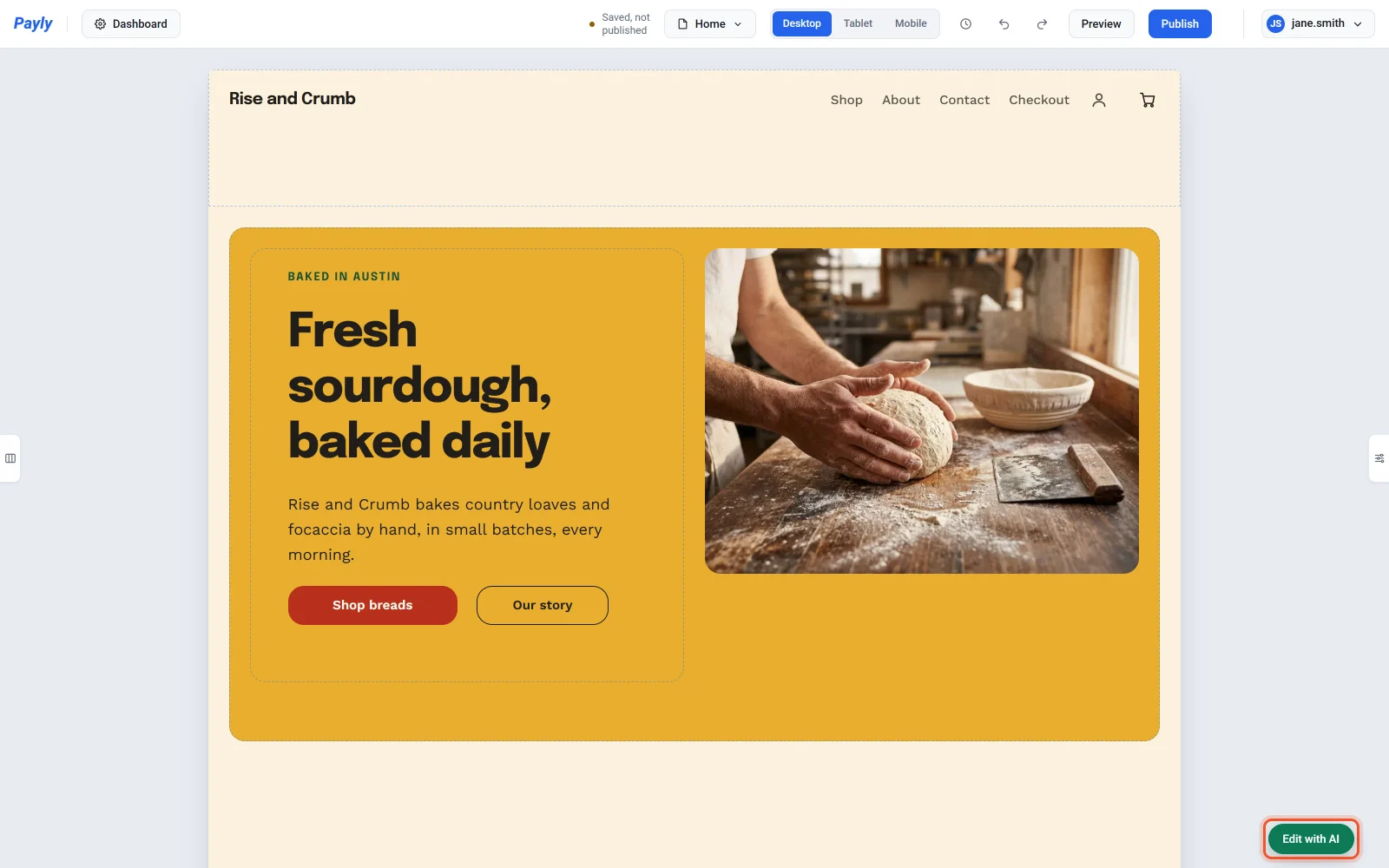
- Skriv endringen du vil ha, og trykk deretter Enter eller klikk på Send. For å starte en ny linje i stedet, trykker du Shift + Enter.
- Payly gjør endringen på siden din, og chatten forteller hva den gjorde.
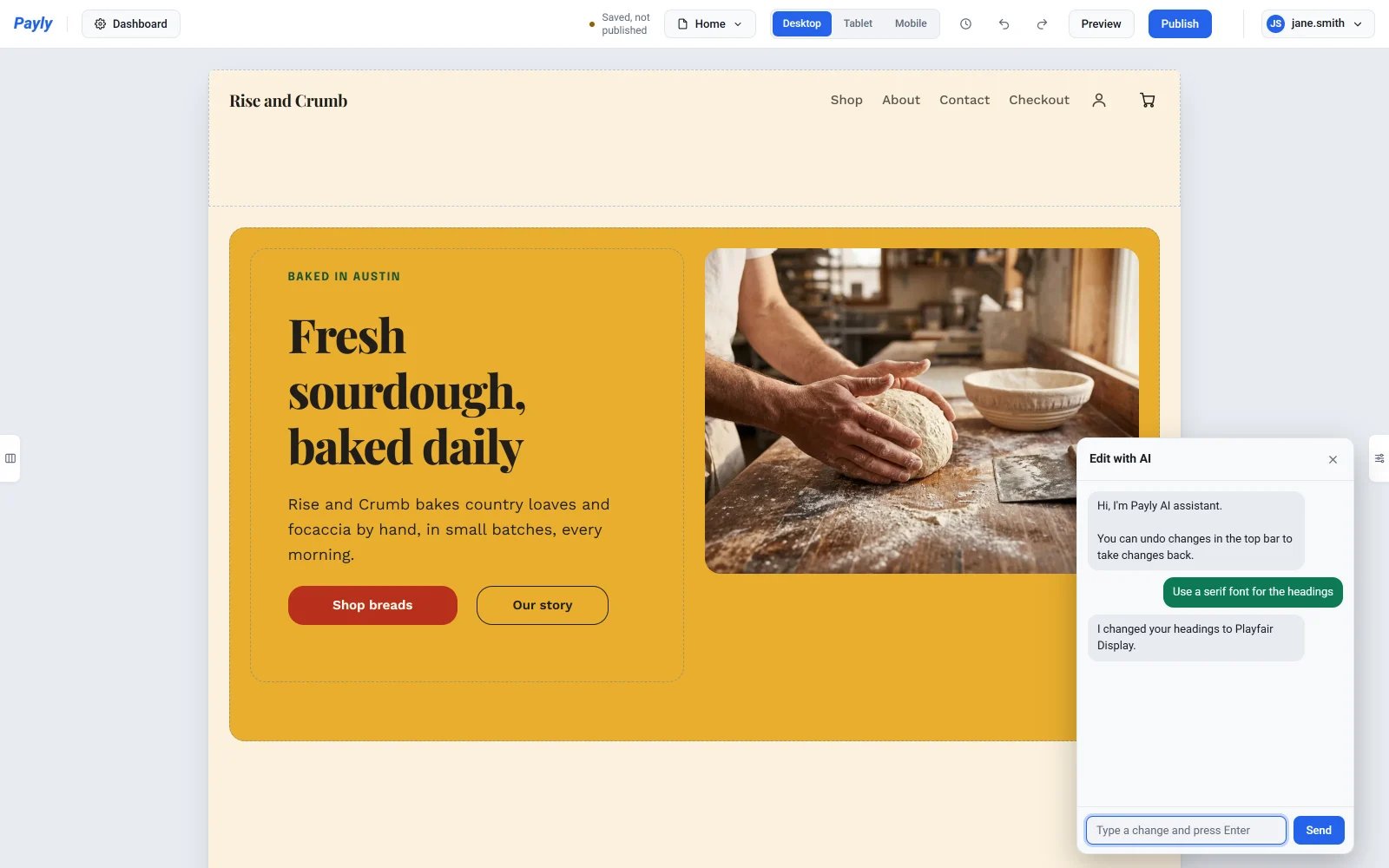
Endringene dine lagres i utkastet ditt, som alle andre endringer. Besøkende ser dem når du har publisert. For å legge chatten bort, klikker du på Minimer, streken øverst til høyre i den.
Endre én blokk
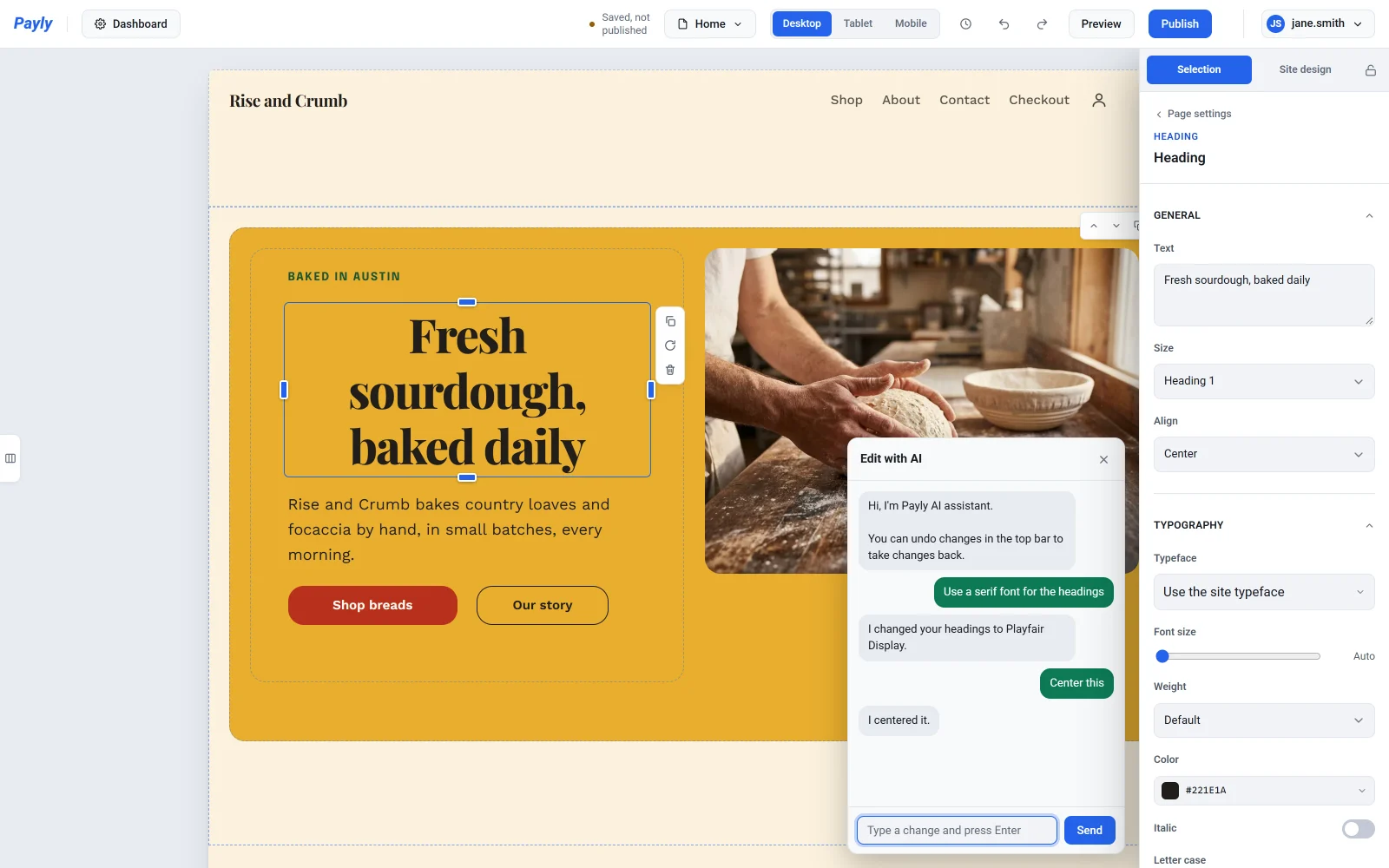
Klikk på en blokk på siden din, for eksempel en overskrift, en knapp eller et bilde, og skriv «dette» i chatten. Klikk for eksempel på en overskrift og skriv «Sentrer dette». Blokken forblir valgt, så du kan fortsette med «gjør den større».
Mens du redigerer Nettbrett eller Mobil, gjelder en endring av en blokks størrelse eller plassering bare for den skjermstørrelsen. Se Gjør at nettstedet ser riktig ut på mobil og nettbrett.
Angre en endring
Hver forespørsel er ett steg. For å ta den tilbake, klikker du på angrepilen i verktøylinjen øverst i redigeringsverktøyet, eller trykker Ctrl + Z (Cmd + Z på en Mac). Se Angre endringer og gjenopprett en tidligere versjon.
Hva du kan be om
| Det du vil endre | Prøv å skrive |
|---|---|
| Farger | «Gjør bakgrunnen mørkeblå», deretter «litt mørkere» |
| Skrifter og stil | «Bruk en serif-skrift til overskriftene», «Gjør hjørnene mer avrundet» |
| Ord | «Endre hovedoverskriften til Ferskt brød hver morgen», «Gjør teksten under hovedoverskriften kortere» |
| Bilder | «Bruk bilder av blomster», «Endre toppbildet til en strand» |
| Seksjoner | «Legg til en seksjon med spørsmål og svar helt nederst», «Fjern seksjonen med nyhetsbrev», «Sett bildet til venstre», «Gjør det øverste til ett stort bilde med teksten på» |
| Blokker | «Gjør denne bredere», «Flytt denne til høyre», «Legg til en knapp under denne med teksten Kjøp», «Fjern denne» |
| Meny og bunntekst | «Legg til Blogg i toppmenyen», «Gi Om oss nytt navn til Vår historie», «Legg til en Instagram-lenke i bunnteksten», «Endre opphavsrettsteksten i bunnteksten» |
| Popup og kunngjøringslinje | «Legg til en popup med 10 % rabatt for påmelding til e-postlisten», «Legg til en linje øverst som sier Gratis frakt over $50», «Vis linjen til søndag kveld», «Legg til en nedtelling i linjen» |
Nye bilder kommer fra Paylys gratis bildebibliotek. For å bruke egne, se Legg til bilder og bruk mediebiblioteket. En ny seksjon kommer med eksempeltekst: be chatten om å endre den, eller rediger den selv. En ny menylenke går til en side du allerede har, så legg til siden først. Se Legg til og administrer sider. Popupens og linjens tidspunkter er i kontoens tidssone. Se Administrer kontoinnstillingene dine.
I skjemabyggeren
I skjemabyggeren endrer chatten spørsmålene, prisene, utseendet og innstillingene dine. Åpne chatten med den grønne knappen Rediger med KI nederst til høyre.
| Det du vil endre | Prøv å skrive |
|---|---|
| Spørsmål | «Be om telefonnummeret deres», «Gjør spørsmål 2 obligatorisk», «Fjern e-postspørsmålet» |
| Valg og priser | «Legg til focaccia for $7 blant brødvalgene», «Endre prisen på rug til $9» |
| Utseende | «Gjør skjemaet grønt», «Bruk Material-stilen», «Legg til et bilde av brød øverst» |
| Meldinger og avslutning | «Endre takkemeldingen til å si at vi sender dem en e-post», «Steng skjemaet på slutten av fredag», «Slutt etter 50 bestillinger» |
| Donasjoner | «Sett de foreslåtte beløpene til 10, 25 og 100», «Legg til et mål på $10,000», «Fjern fremdriftslinjen for donasjoner» |
| Billetter til arrangementer | «Legg til en barnebillett for $10», «Selg bare 150 billetter til sammen», «Slutt å selge Early bird-billetter etter søndag» |
| Bookingsider | «Legg til en 60 minutters hårfarging for $80», «Endre åpningstidene mine til 9 til 17, mandag til fredag», «Jeg har fri på fredag», «Legg til 15 minutter mellom avtaler» |
Datoer og klokkeslett er i skjemaets tidssone, som du kan endre ved siden av Lukkedato under Innstillinger. En bookingside bruker tidssonen på fanen Tilgjengelighet.
Greit å vite
- I butikkredigeringsverktøyet jobber chatten med siden du har åpen. For å endre en annen side, velger du den i sidevelgeren i verktøylinjen øverst først. Farger, skrifter og stil endrer hele butikken din, og det samme gjør toppmenyen og bunnteksten, som er på hver side.
- Chatten husker de siste meldingene dine, så en oppfølging som «litt mørkere» vet hva du mener.
- Chatloggen din lagres bare i denne nettleseren. På en annen datamaskin eller nettleser starter chatten tom.
- Hvis chatten ikke kan gjøre noe, sier den fra. Se Tips og grenser for KI-hjelp.