
AI로 사이트 편집하기
새 색, 글, 메뉴 링크, 폼 질문처럼 바꾸고 싶은 내용을 AI로 편집 채팅에 입력하면 Payly가 대신 바꿔 줍니다.
AI로 편집 채팅은 "배경을 어두운 파란색으로 해 주세요" 또는 "이 아래에 구매하기라고 적힌 버튼을 추가해 주세요"처럼 짧은 요청으로 사이트를 바꿉니다. 스토어 편집기와 폼 편집기에서 모두 작동하며, 결제 폼, 기부 폼, 행사 티켓, 팁 저금통, 예약 페이지에 쓸 수 있습니다. AI로 만들었든 아니든 상관없습니다.
변경하기
- 스토어는 편집기에서, 폼은 폼 편집기에서 엽니다.
- 페이지 오른쪽 아래의 초록색 AI로 편집 버튼을 클릭합니다.
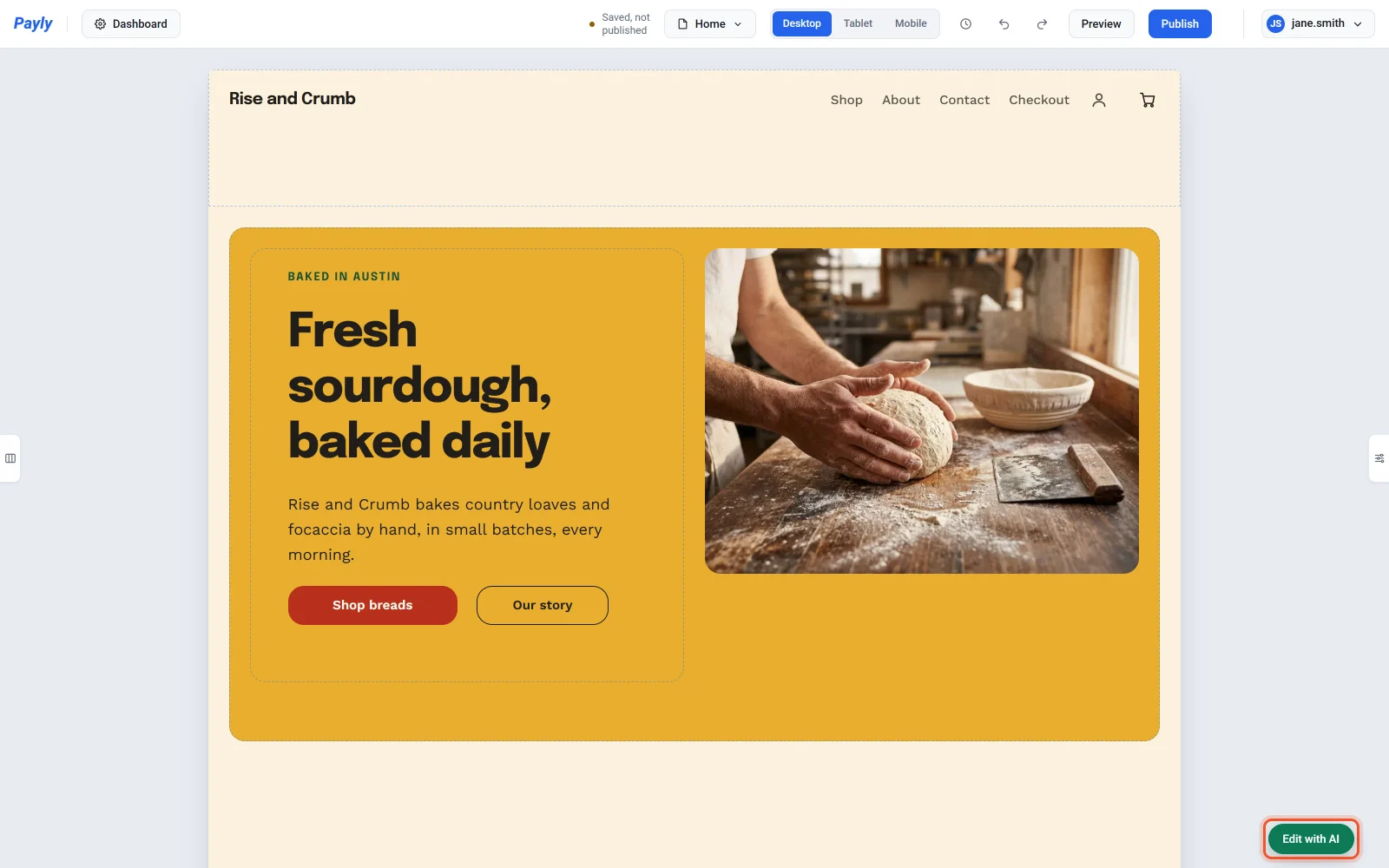
- 원하는 변경 내용을 입력한 다음 Enter를 누르거나 보내기를 클릭합니다. 새 줄을 시작하려면 Shift + Enter를 누릅니다.
- Payly가 페이지에 변경 내용을 적용하고, 채팅에 무엇을 바꾸었는지 알려 줍니다.
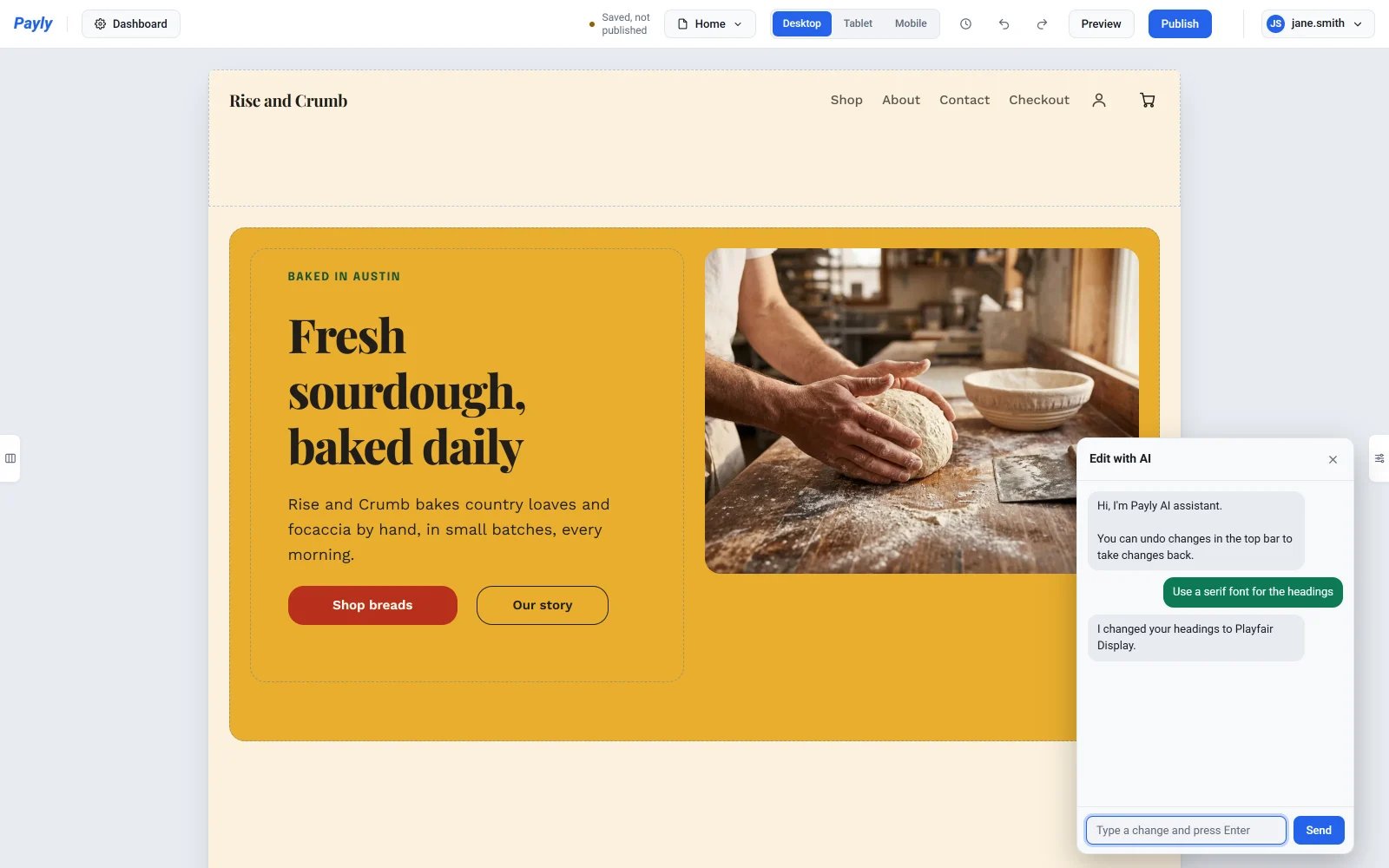
변경 내용은 다른 편집과 마찬가지로 초안에 저장됩니다. 방문자는 게시한 뒤에 변경 내용을 보게 됩니다. 채팅을 닫으려면 채팅창 오른쪽 위의 선 모양 버튼인 최소화를 클릭합니다.
블록 하나 바꾸기
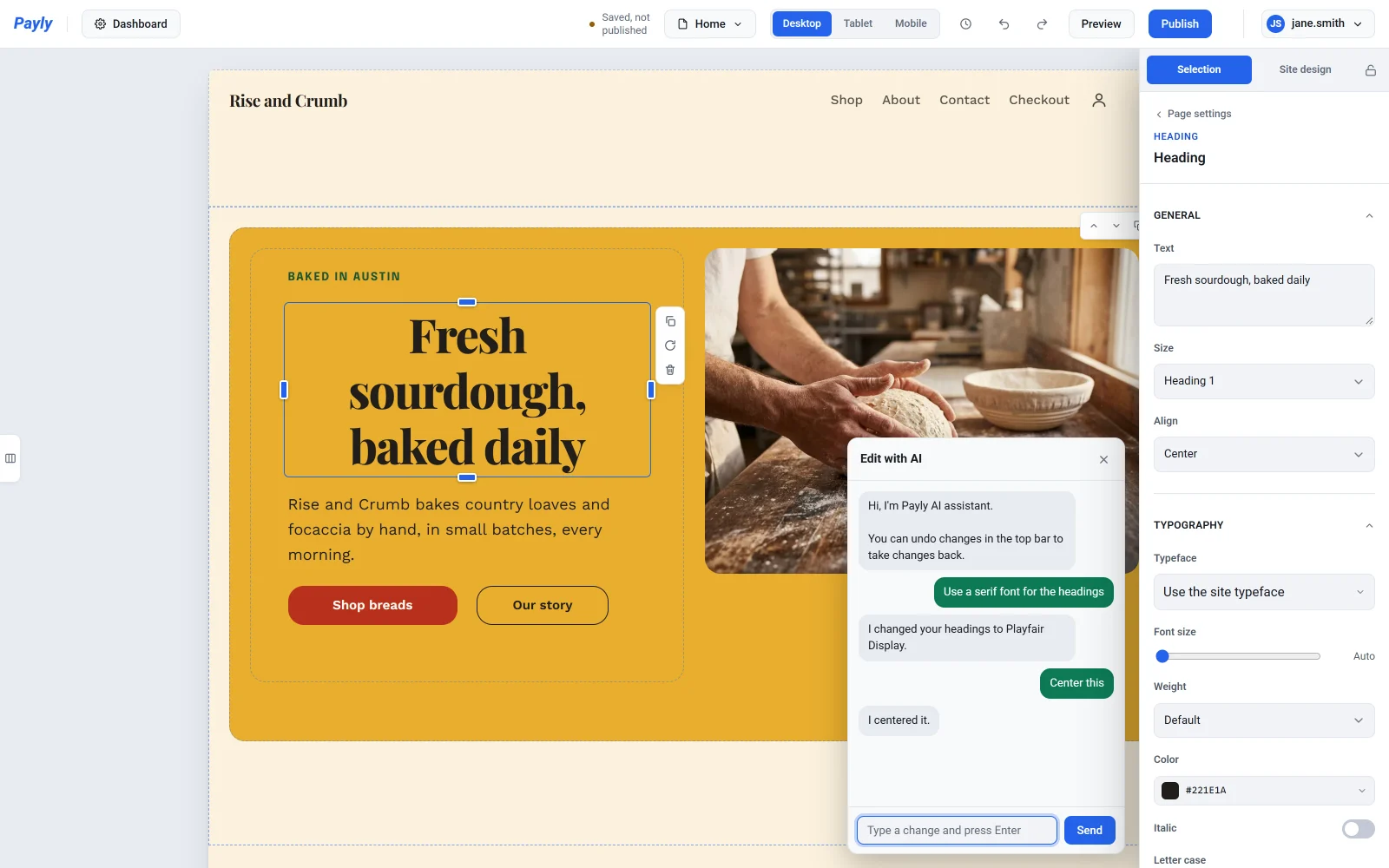
제목, 버튼, 사진처럼 페이지의 블록을 하나 클릭한 다음, 채팅에 "이것"이라는 말로 요청합니다. 예를 들어 제목을 클릭하고 "이걸 가운데로 맞춰 주세요"라고 입력합니다. 블록이 선택된 상태로 남아 있으므로 "더 크게 해 주세요"처럼 이어서 요청할 수 있습니다.
편집 중에 태블릿 또는 모바일을 보고 있다면, 블록의 크기나 위치를 바꾸면 그 화면 크기에만 적용됩니다. 휴대폰과 태블릿에서 사이트가 올바르게 보이게 하기를 참고하세요.
변경 되돌리기
요청 하나가 한 단계입니다. 되돌리려면 편집기 상단 바의 실행 취소 화살표를 클릭하거나 Ctrl + Z를 누릅니다(Mac에서는 Cmd + Z). 변경 사항 되돌리기 및 이전 버전 복원하기를 참고하세요.
요청할 수 있는 내용
| 바꿀 내용 | 이렇게 입력해 보세요 |
|---|---|
| 색 | "배경을 어두운 파란색으로 해 주세요", 그다음 "조금 더 어둡게" |
| 글꼴과 스타일 | "제목에 세리프 글꼴을 사용해 주세요", "모서리를 더 둥글게 해 주세요" |
| 글 | "메인 제목을 매일 아침 갓 구운 빵으로 바꿔 주세요", "메인 제목 아래 글을 더 짧게 해 주세요" |
| 사진 | "꽃 사진을 사용해 주세요", "위쪽 사진을 해변 사진으로 바꿔 주세요" |
| 섹션 | "맨 아래에 질문과 답변 섹션을 추가해 주세요", "뉴스레터 섹션을 삭제해 주세요", "사진을 왼쪽에 놓아 주세요", "맨 위를 글이 올라간 큰 사진 하나로 만들어 주세요" |
| 블록 | "이걸 더 넓게 해 주세요", "이걸 오른쪽으로 옮겨 주세요", "이 아래에 구매하기라고 적힌 버튼을 추가해 주세요", "이걸 삭제해 주세요" |
| 메뉴와 바닥글 | "상단 메뉴에 블로그를 추가해 주세요", "‘소개’를 ‘우리 이야기’로 이름 바꿔 주세요", "바닥글에 Instagram 링크를 추가해 주세요", "바닥글의 저작권 문구를 바꿔 주세요" |
| 팝업과 공지 바 | "이메일 가입자에게 10% 할인을 주는 팝업을 추가해 주세요", "$50 이상 무료 배송이라고 적힌 바를 상단에 추가해 주세요", "일요일 밤까지 공지 바를 보여 주세요", "공지 바에 카운트다운을 추가해 주세요" |
새 사진은 Payly의 무료 사진 보관함에서 가져옵니다. 직접 찍은 사진을 쓰려면 이미지 추가 및 미디어 라이브러리 사용을 참고하세요. 새 섹션에는 예시 문구가 들어 있습니다. 채팅에 문구를 바꿔 달라고 하거나 직접 편집하세요. 새 메뉴 링크는 이미 있는 페이지로 연결되므로 먼저 페이지를 추가하세요. 페이지 추가 및 관리를 참고하세요. 팝업과 공지 바의 시간은 계정의 시간대를 따릅니다. 계정 설정 관리하기를 참고하세요.
폼 편집기에서
폼 편집기에서는 채팅으로 질문, 가격, 디자인, 설정을 바꿀 수 있습니다. 오른쪽 아래의 초록색 AI로 편집 버튼으로 채팅을 엽니다.
| 바꿀 내용 | 이렇게 입력해 보세요 |
|---|---|
| 질문 | "전화번호를 물어봐 주세요", "질문 2번을 필수로 해 주세요", "이메일 질문을 삭제해 주세요" |
| 선택지와 가격 | "빵 선택지에 포카차 $7을 추가해 주세요", "호밀빵 가격을 $9로 바꿔 주세요" |
| 디자인 | "폼을 초록색으로 해 주세요", "머티리얼 스타일을 사용해 주세요", "맨 위에 빵 사진을 추가해 주세요" |
| 메시지와 마감 | "감사 메시지를 이메일로 보내드린다고 바꿔 주세요", "금요일 끝날 때 폼을 마감해 주세요", "50건 주문 후에 멈춰 주세요" |
| 기부 | "추천 금액을 10, 25, 100으로 설정해 주세요", "목표 금액을 $10,000으로 추가해 주세요", "기부 진행 막대를 삭제해 주세요" |
| 행사 티켓 | "어린이 티켓을 $10에 추가해 주세요", "티켓을 총 150장만 판매해 주세요", "일요일 이후에는 얼리버드 티켓 판매를 중단해 주세요" |
| 예약 페이지 | "60분짜리 염색 서비스를 $80에 추가해 주세요", "영업 시간을 월요일부터 금요일까지 오전 9시에서 오후 5시로 바꿔 주세요", "금요일은 쉽니다", "예약 사이에 15분 간격을 추가해 주세요" |
날짜와 시간은 폼의 시간대를 따릅니다. 시간대는 마감일 옆의 설정에서 바꿀 수 있습니다. 예약 페이지는 예약 가능 시간 탭의 시간대를 사용합니다.
알아 두면 좋은 점
- 스토어 편집기에서 채팅은 지금 열려 있는 페이지에서 작동합니다. 다른 페이지를 바꾸려면 먼저 편집기 상단 바의 페이지 선택 메뉴에서 페이지를 고르세요. 색, 글꼴, 스타일은 스토어 전체에 적용되며, 모든 페이지에 있는 상단 메뉴와 바닥글도 함께 바뀝니다.
- 채팅은 최근 몇 개의 메시지를 기억하므로 "조금 더 어둡게" 같은 후속 요청도 무슨 뜻인지 알아듣습니다.
- 채팅 기록은 이 브라우저에만 저장됩니다. 다른 컴퓨터나 다른 브라우저에서는 채팅이 빈 상태로 시작합니다.
- 채팅이 할 수 없는 일이면 알려 줍니다. AI 도움 활용 팁과 한도를 참고하세요.