
AIでサイトを編集する
「AIで編集」チャットに変更内容を入力すると、色、文章、メニューのリンク、フォームの質問などを、Paylyが代わりに変更します。
AIで編集チャットでは、「背景を濃い青にして」や「この下に『ショップ』と書いたボタンを追加して」などの短い依頼で、サイトを変更できます。ストアエディターとフォームビルダーで使えます。決済フォーム、寄付フォーム、イベントチケット、チップ箱、予約ページが対象で、AIで作ったかどうかは関係ありません。
変更を加える
- エディターでストアを、フォームビルダーでフォームを開きます。
- ページの右下にある緑色のAIで編集ボタンをクリックします。
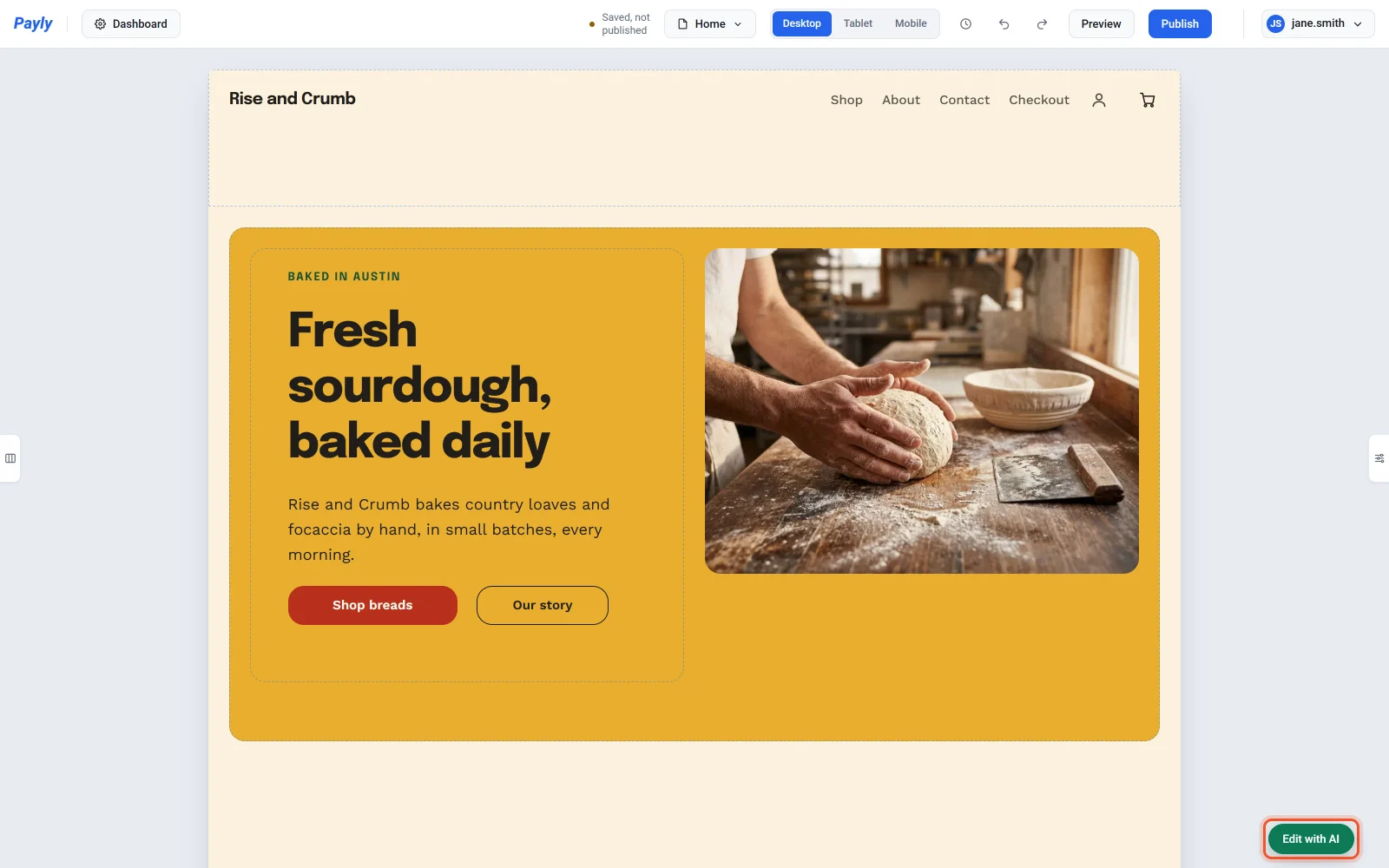
- 変更したい内容を入力し、Enterキーを押すか、送信をクリックします。改行したい場合は、Shift + Enterを押します。
- Paylyがページに変更を加え、チャットには何を変更したかが表示されます。
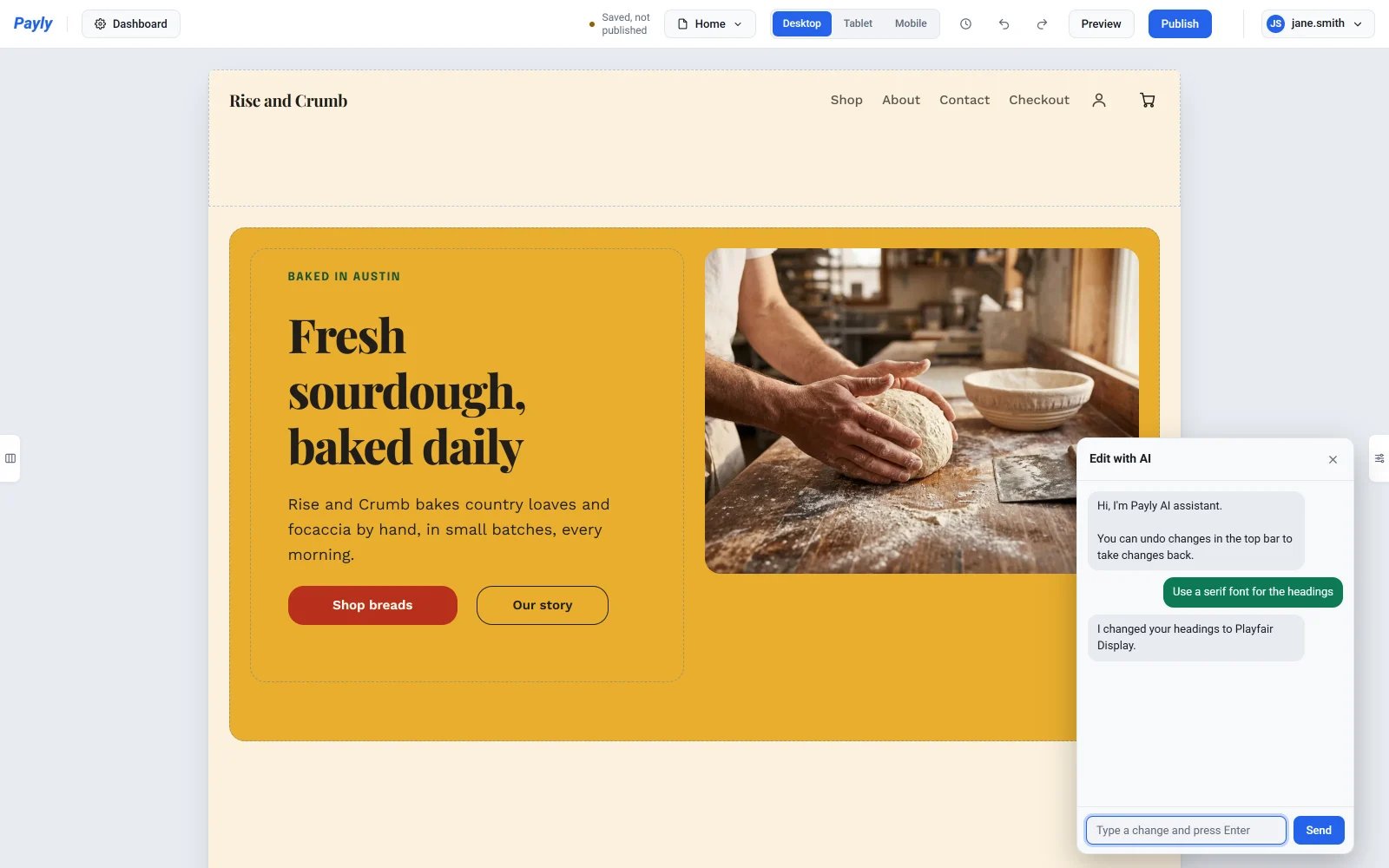
変更は、ほかの編集と同じように下書きに保存されます。お客様に見えるのは、公開したあとです。チャットを閉じるには、右上の線の部分にある最小化をクリックします。
ブロックを1つ変更する
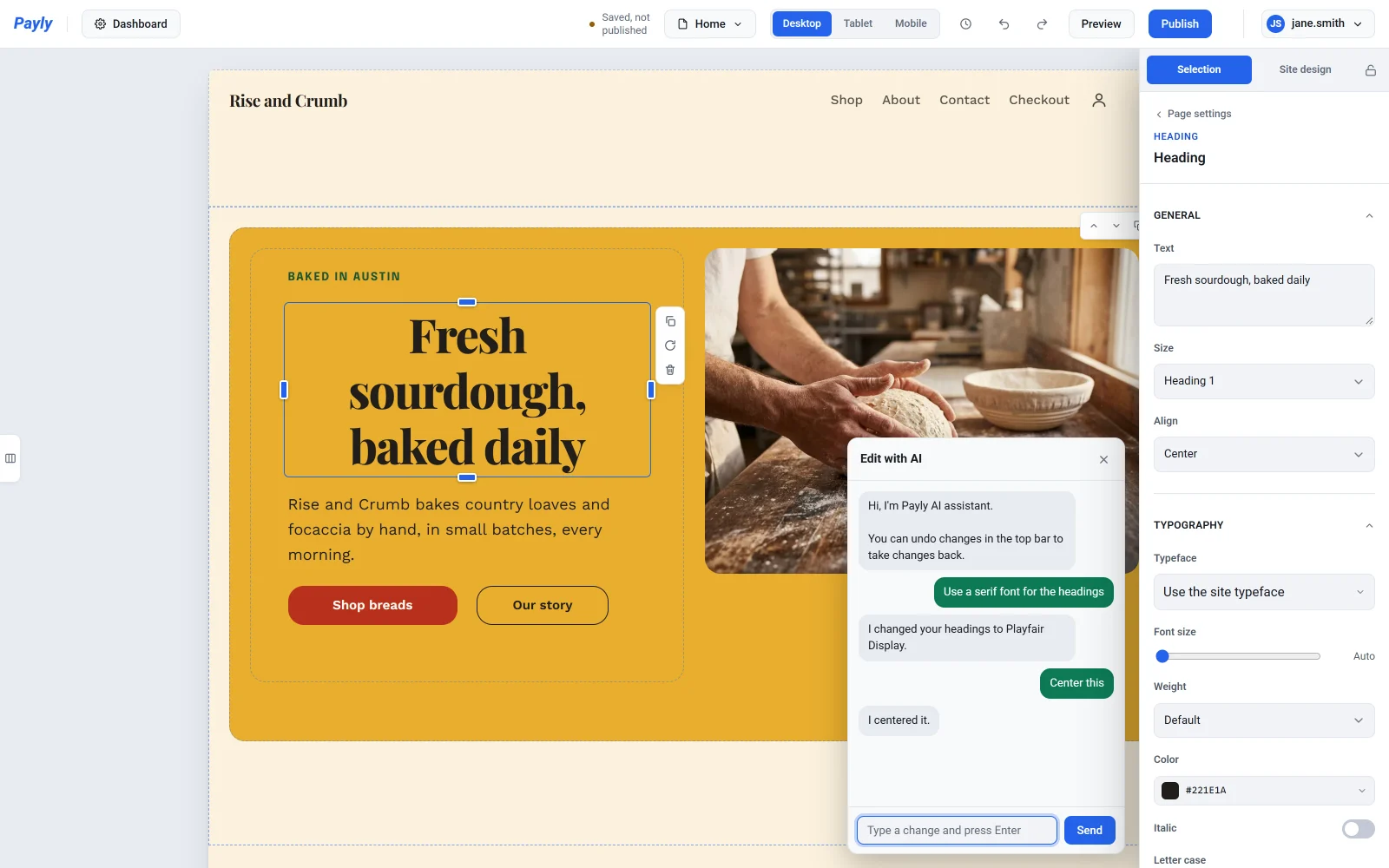
見出し、ボタン、写真など、ページのブロックをクリックしてから、チャットで「これ」と伝えます。たとえば、見出しをクリックして「これを中央に」と入力します。ブロックは選択されたままなので、続けて「もっと大きくして」と入力できます。
タブレットまたはモバイルを編集しているときは、ブロックのサイズや位置の変更は、その画面サイズだけに適用されます。詳しくはスマートフォンとタブレットで見やすいサイトにするをご覧ください。
変更を取り消す
依頼1回が1つの手順になります。取り消すには、エディターの上部バーにある元に戻す矢印をクリックするか、Ctrl + Zキーを押します(MacではCmd + Z)。詳しくは変更を元に戻して以前のバージョンを復元するをご覧ください。
依頼できる内容
| 変更する内容 | 入力の例 |
|---|---|
| 色 | 「背景を濃い青にして」、次に「もう少し暗くして」 |
| フォントとスタイル | 「見出しにセリフ体のフォントを使って」、「角をもっと丸くして」 |
| 文章 | 「メインの見出しを『毎朝焼きたてのパン』に変えて」、「メインの見出しの下の文章を短くして」 |
| 写真 | 「花の写真を使って」、「上の写真をビーチに変えて」 |
| セクション | 「最後によくある質問のセクションを追加して」、「ニュースレターのセクションを削除して」、「写真を左に置いて」、「一番上を、文字を重ねた大きな写真にして」 |
| ブロック | 「これを広くして」、「これを右に動かして」、「この下に『ショップ』と書いたボタンを追加して」、「これを削除して」 |
| メニューとフッター | 「上のメニューに『ブログ』を追加して」、「『会社概要』を『私たちのストーリー』に名前変更して」、「フッターにInstagramのリンクを追加して」、「フッターの著作権表示を変えて」 |
| ポップアップとお知らせバー | 「メール登録で10%オフのポップアップを追加して」、「$50以上で送料無料と表示するバーを上部に追加して」、「日曜の夜までバーを表示して」、「バーにカウントダウンを追加して」 |
新しい写真は、Paylyの無料の写真ライブラリから入ります。自分の写真を使うには、画像を追加してメディアライブラリを使うをご覧ください。新しいセクションには例文が入ります。チャットで書き換えを頼むか、自分で編集してください。新しいメニューのリンクは、既にあるページに移動します。そのため、先にページを追加してください。詳しくはページを追加して管理するをご覧ください。ポップアップとお知らせバーの表示時間は、アカウントのタイムゾーンで設定されます。詳しくはアカウント設定を管理するをご覧ください。
フォームビルダーで
フォームビルダーでは、チャットで質問、価格、見た目、設定を変更できます。チャットは、右下にある緑色のAIで編集ボタンから開きます。
| 変更する内容 | 入力の例 |
|---|---|
| 質問 | 「電話番号を聞いて」、「質問2を必須にして」、「メールアドレスの質問を削除して」 |
| 選択肢と価格 | 「パンの選択肢にフォカッチャを $7 で追加して」、「ライ麦パンの価格を $9 に変えて」 |
| 見た目 | 「フォームを緑にして」、「マテリアルスタイルを使って」、「上にパンの写真を追加して」 |
| メッセージと受付終了 | 「お礼のメッセージを、メールでご連絡すると書き換えて」、「金曜日の終わりに受付を終了して」、「50件の注文で受付を止めて」 |
| 寄付 | 「おすすめの金額を10、25、100にして」、「目標額 $10,000 を追加して」、「寄付の進捗バーを削除して」 |
| イベントチケット | 「子ども用チケットを $10 で追加して」、「チケットは合計150枚だけ販売して」、「早割チケットは日曜日の後に販売を止めて」 |
| 予約ページ | 「60分のヘアカラーを $80 で追加して」、「営業時間を月曜日から金曜日の9時から17時に変えて」、「金曜日は休みにして」、「予約と予約の間に15分の空き時間を追加して」 |
日付と時刻は、フォームのタイムゾーンで表示されます。タイムゾーンは、設定にある受付終了日の横で変更できます。予約ページは、空き状況タブのタイムゾーンを使います。
知っておくと便利なこと
- ストアエディターでは、チャットは開いているページに対して動作します。別のページを変更するには、先に上部バーのページ選択で、そのページを選んでください。色、フォント、スタイルはストア全体を変更します。上のメニューとフッターも、すべてのページに表示されるため、同じく全体が変わります。
- チャットは直前の数件のメッセージを覚えているので、「もう少し暗く」などの続けての依頼も意味が通じます。
- チャットの履歴は、このブラウザーにだけ保存されます。別のパソコンやブラウザーでは、チャットは空の状態から始まります。
- チャットでできないことは、そのように伝えられます。詳しくはAIサポートのコツと制限をご覧ください。