
Modifica il tuo sito con l’IA
Scrivi una modifica nella chat Modifica con l’IA, per esempio nuovi colori, parole, link del menu o domande del modulo, e Payly la fa per te.
La chat Modifica con l’IA cambia il tuo sito partendo da una richiesta breve, come “rendi lo sfondo blu scuro” o “aggiungi un pulsante sotto questo con scritto Acquista”. Funziona nell’editor del negozio e nel costruttore di moduli, per moduli di pagamento, moduli di donazione, biglietti per eventi, barattoli delle mance e pagine di prenotazione, che tu li abbia creati con l’IA o no.
Fai una modifica
- Apri il tuo negozio nell’editor, oppure il tuo modulo nel costruttore di moduli.
- Clicca il pulsante verde Modifica con l’IA in basso a destra della pagina.
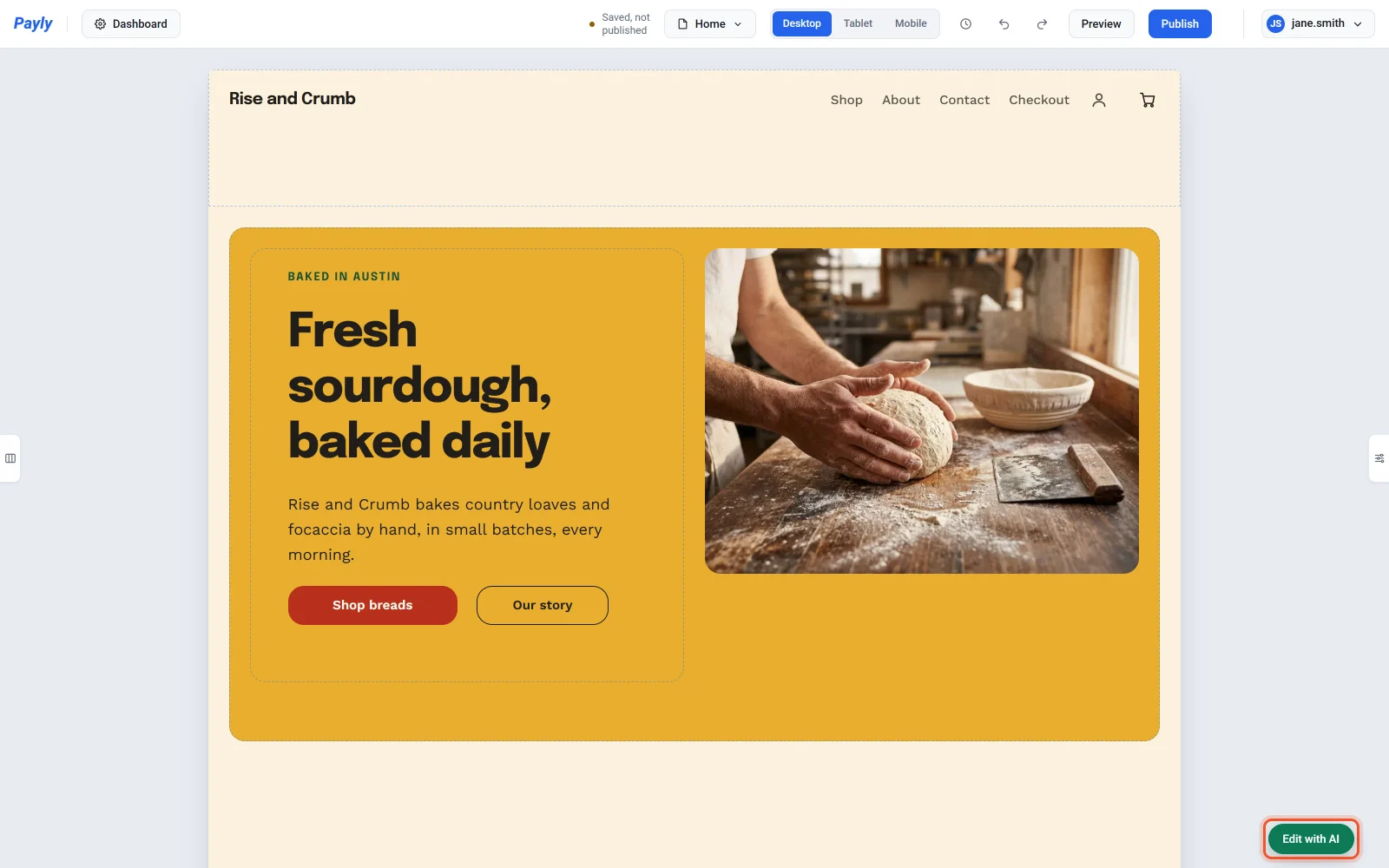
- Scrivi la modifica che vuoi, poi premi Invio oppure clicca Invia. Per andare a capo senza inviare, premi Maiusc + Invio.
- Payly applica la modifica alla tua pagina, e la chat dice cosa ha fatto.
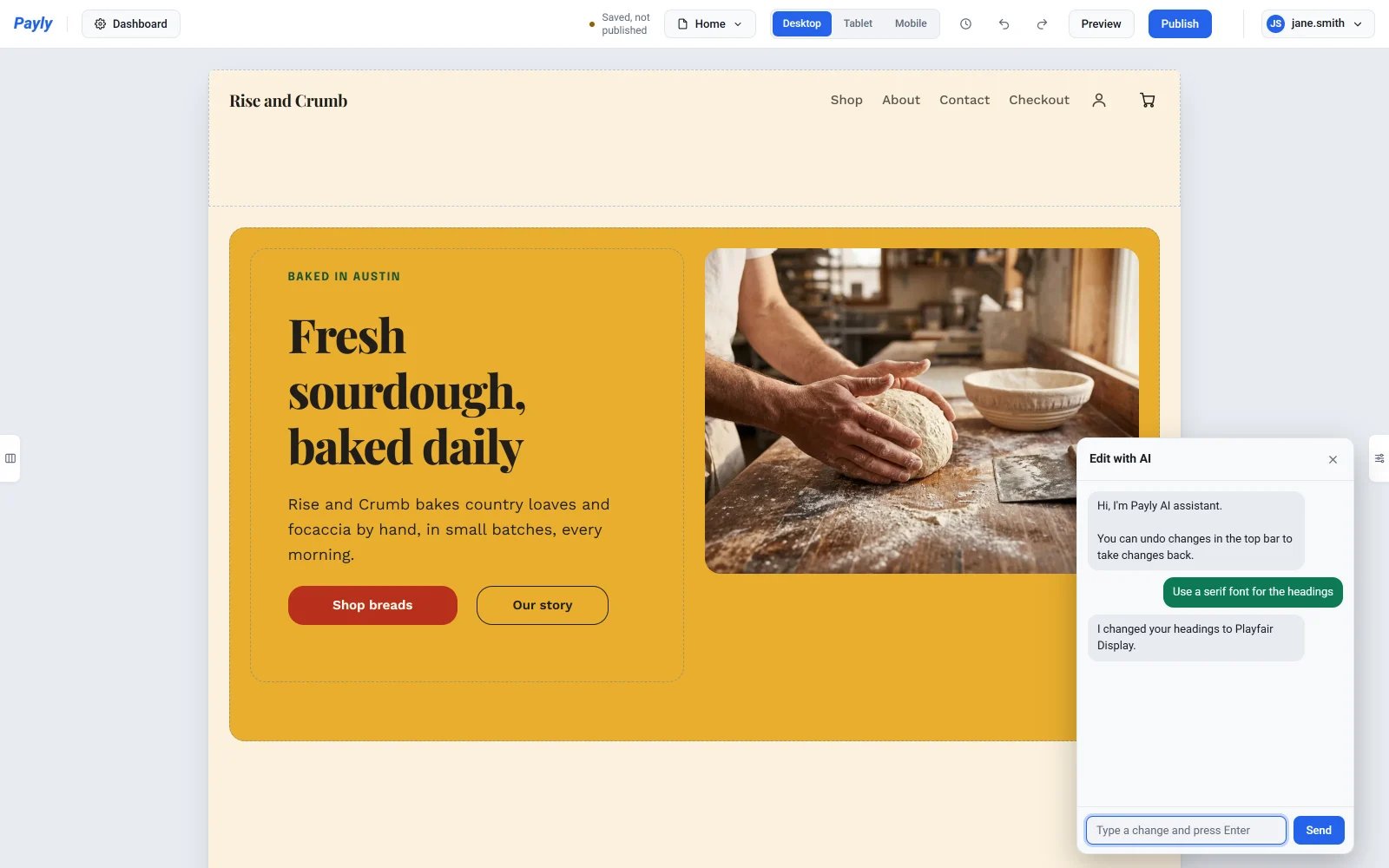
Le tue modifiche vengono salvate nella bozza come tutte le altre modifiche. I visitatori le vedono dopo che pubblichi. Per chiudere la chat, clicca Riduci a icona, la linea in alto a destra della chat.
Cambia un solo blocco
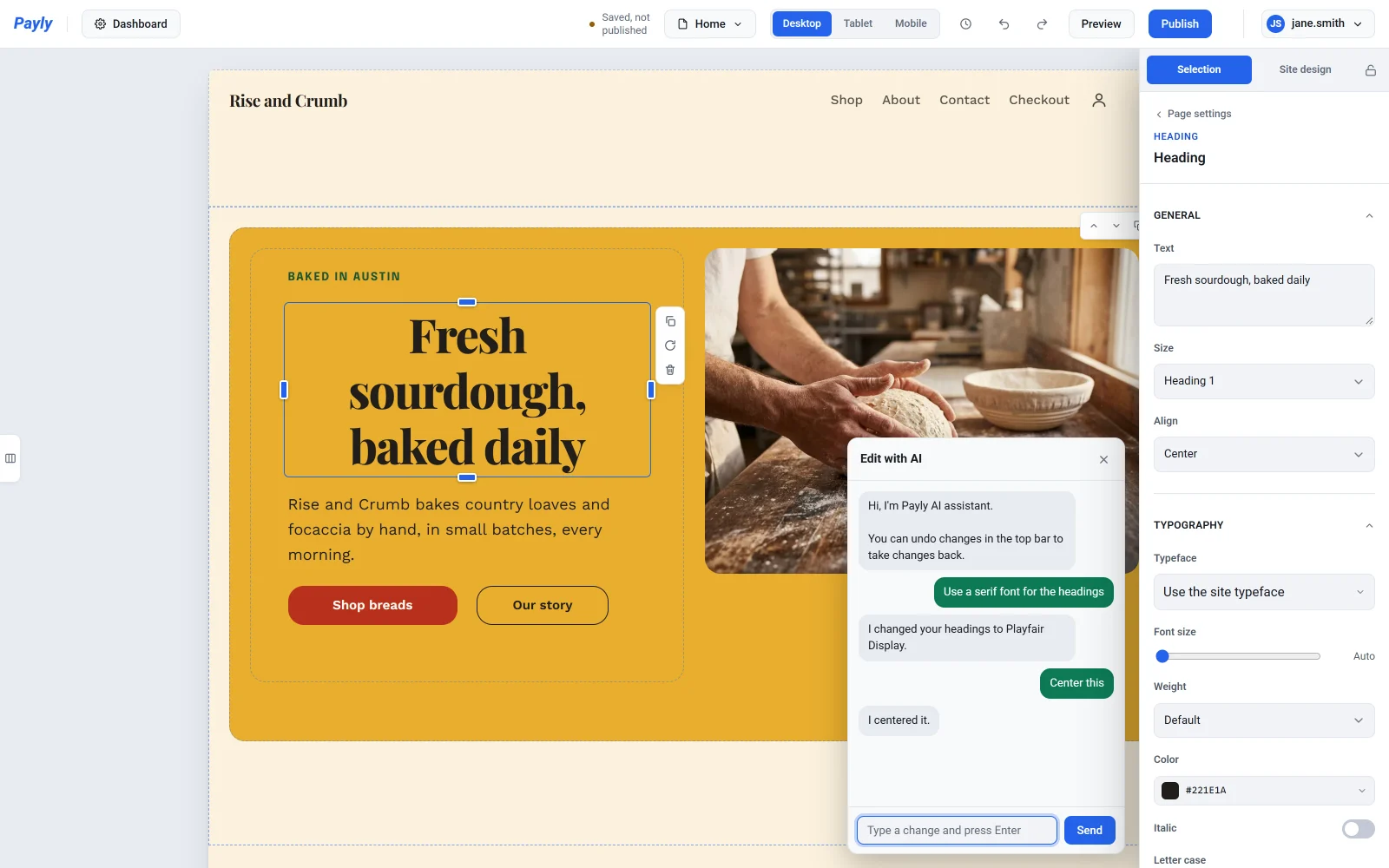
Clicca un blocco della pagina, come un titolo, un pulsante o una foto, poi scrivi “questo” nella chat. Per esempio, clicca un titolo e scrivi “Centra questo”. Il blocco resta selezionato, così puoi continuare con “fallo più grande”.
Mentre modifichi la vista Tablet o Mobile, una modifica alla dimensione o alla posizione di un blocco vale solo per quella dimensione dello schermo. Vedi Fai apparire bene il sito su smartphone e tablet.
Annulla una modifica
Ogni richiesta è un passaggio. Per annullarla, clicca la freccia per annullare nella barra in alto, oppure premi Ctrl + Z (Cmd + Z su Mac). Vedi Annulla le modifiche e ripristina una versione precedente.
Cosa puoi chiedere
| Cosa cambiare | Prova a scrivere |
|---|---|
| Colori | “Rendi lo sfondo blu scuro”, poi “un po’ più scuro” |
| Caratteri e stile | “Usa un carattere con le grazie per i titoli”, “Rendi gli angoli più arrotondati” |
| Parole | “Cambia il titolo principale in Pane fresco ogni mattina”, “Accorcia il testo sotto il titolo principale” |
| Foto | “Usa foto di fiori”, “Cambia la foto in alto con una spiaggia” |
| Sezioni | “Aggiungi in fondo una sezione con domande e risposte”, “Rimuovi la sezione newsletter”, “Metti la foto a sinistra”, “Fai una grande foto in alto con sopra le parole” |
| Blocchi | “Rendi questo più largo”, “Sposta questo a destra”, “Aggiungi un pulsante sotto questo con scritto Acquista”, “Rimuovi questo” |
| Menu e piè di pagina | “Aggiungi Blog al menu in alto”, “Rinomina Chi siamo in La nostra storia”, “Aggiungi un link Instagram nel piè di pagina”, “Cambia il copyright nel piè di pagina” |
| Pop-up e barra di annuncio | “Aggiungi un pop-up che offre il 10% di sconto a chi si iscrive con l’email”, “Aggiungi una barra di annuncio in alto con scritto Spedizione gratuita sopra $50”, “Mostra la barra fino a domenica sera”, “Aggiungi un conto alla rovescia alla barra” |
Le nuove foto arrivano dalla libreria di foto gratuite di Payly. Per usare le tue, vedi Aggiungi immagini e usa la libreria multimediale. Una nuova sezione arriva con parole di esempio: chiedi alla chat di cambiarle, oppure modificale tu. Un nuovo link del menu porta a una pagina che hai già, quindi aggiungi prima la pagina. Vedi Aggiungi e gestisci le pagine. Gli orari del pop-up e della barra seguono il fuso orario del tuo account. Vedi Gestisci le impostazioni del tuo account.
Nel costruttore di moduli
Nel costruttore di moduli, la chat cambia le tue domande, i prezzi, l’aspetto e le impostazioni. Apri la chat con il pulsante verde Modifica con l’IA in basso a destra.
| Cosa cambiare | Prova a scrivere |
|---|---|
| Domande | “Chiedi il loro numero di telefono”, “Rendi obbligatoria la domanda 2”, “Rimuovi la domanda sull’email” |
| Scelte e prezzi | “Aggiungi la focaccia a $7 tra le scelte di pane”, “Cambia il prezzo della segale in $9” |
| Aspetto | “Rendi il modulo verde”, “Usa lo stile Material”, “Aggiungi in alto una foto di pane” |
| Messaggi e chiusura | “Cambia il messaggio di ringraziamento in modo che dica che invieremo un’email”, “Chiudi il modulo alla fine di venerdì”, “Fermati dopo 50 ordini” |
| Donazioni | “Imposta gli importi suggeriti a 10, 25 e 100”, “Aggiungi un obiettivo di $10,000”, “Rimuovi la barra di avanzamento delle donazioni” |
| Biglietti per eventi | “Aggiungi un biglietto per bambini a $10”, “Vendi solo 150 biglietti in tutto”, “Smetti di vendere i biglietti di prevendita dopo domenica” |
| Pagine di prenotazione | “Aggiungi una colorazione di 60 minuti a $80”, “Imposta i miei orari dalle 9 alle 17, dal lunedì al venerdì”, “Venerdì sono chiuso”, “Aggiungi 15 minuti tra un appuntamento e l’altro” |
Date e orari seguono il fuso orario del tuo modulo, che puoi cambiare accanto a Chiudi il nelle sue Impostazioni. Una pagina di prenotazione usa il fuso orario della sua scheda Disponibilità.
Da sapere
- Nell’editor del negozio, la chat lavora sulla pagina che hai aperto. Per cambiare un’altra pagina, scegline una dal selettore delle pagine nella barra in alto, prima. Colori, caratteri e stile cambiano tutto il negozio, e lo stesso vale per il menu in alto e il piè di pagina, che sono su ogni pagina.
- La chat ricorda gli ultimi messaggi, così una richiesta successiva come “un po’ più scuro” sa a cosa ti riferisci.
- La cronologia della chat viene salvata solo in questo browser. Su un altro computer o browser, la chat parte vuota.
- Se la chat non riesce a fare qualcosa, te lo dice. Vedi Consigli e limiti dell’aiuto IA.