
Edit situs Anda dengan AI
Ketik perubahan di chat Edit dengan AI, seperti warna baru, kata-kata, tautan menu, atau pertanyaan formulir, dan Payly membuatnya untuk Anda.
Chat Edit dengan AI mengubah situs Anda dari permintaan singkat, seperti “buat latar belakang biru tua” atau “tambahkan tombol di bawah ini yang bertuliskan Belanja”. Chat ini bekerja di editor toko dan di pembuat formulir, untuk formulir pembayaran, formulir donasi, tiket acara, toples tip, dan halaman reservasi, baik Anda membuatnya dengan AI maupun tidak.
Buat perubahan
- Buka toko Anda di editor, atau formulir Anda di pembuat formulir.
- Klik tombol hijau Edit dengan AI di kanan bawah halaman Anda.
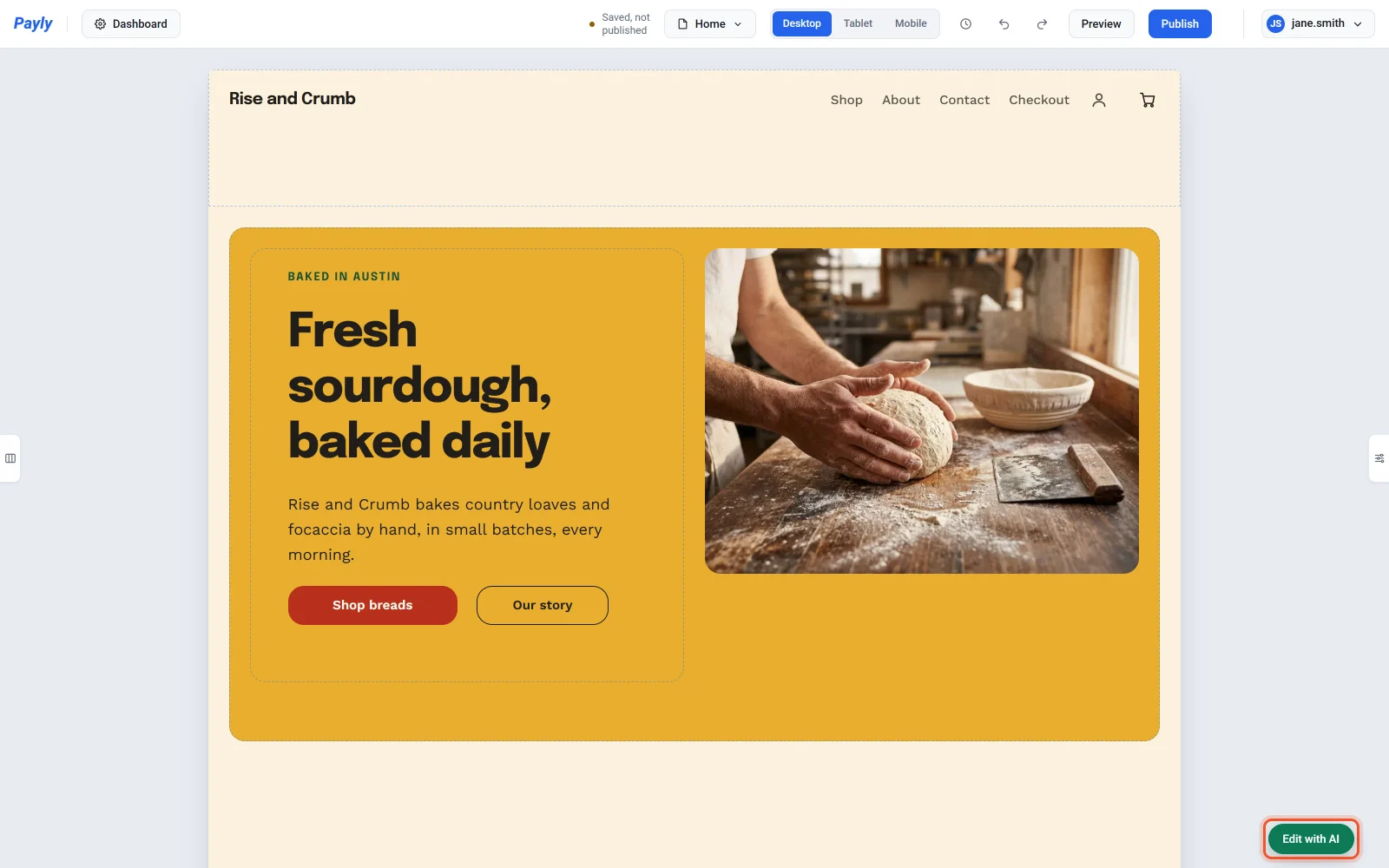
- Ketik perubahan yang Anda inginkan, lalu tekan Enter atau klik Kirim. Untuk membuat baris baru, tekan Shift + Enter.
- Payly membuat perubahan di halaman Anda, dan chat menjelaskan apa yang sudah dilakukannya.
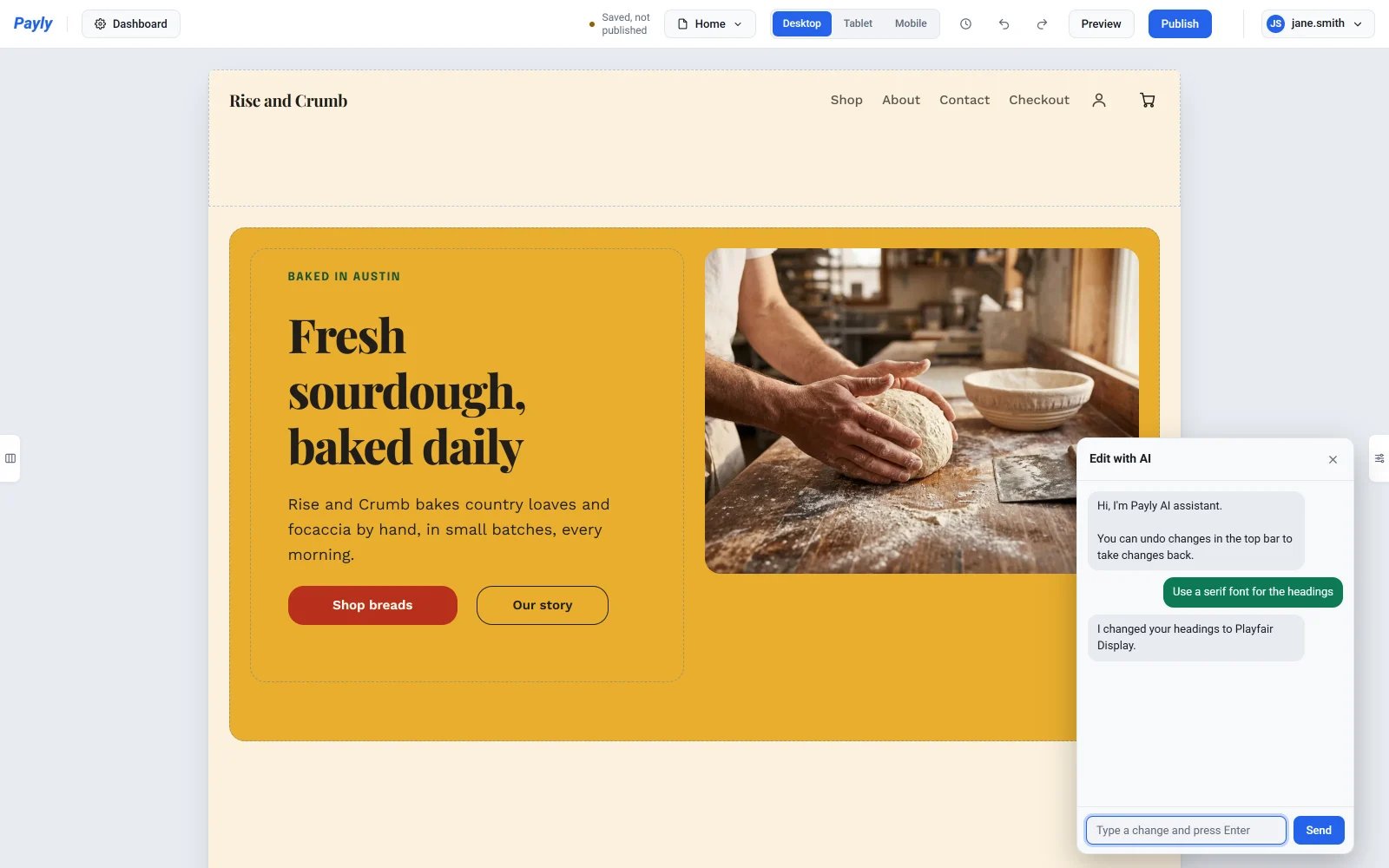
Perubahan Anda disimpan ke draf seperti perubahan lainnya. Pengunjung akan melihatnya setelah Anda mempublikasikan. Untuk menyembunyikan chat, klik Perkecil, garis di kanan atas chat.
Ubah satu blok
Klik satu blok di halaman Anda, seperti judul, tombol atau foto, lalu tulis “ini” di chat. Misalnya, klik judul dan ketik “Ratakan ini”. Blok itu tetap terpilih, jadi Anda bisa lanjut dengan “buat lebih besar”.
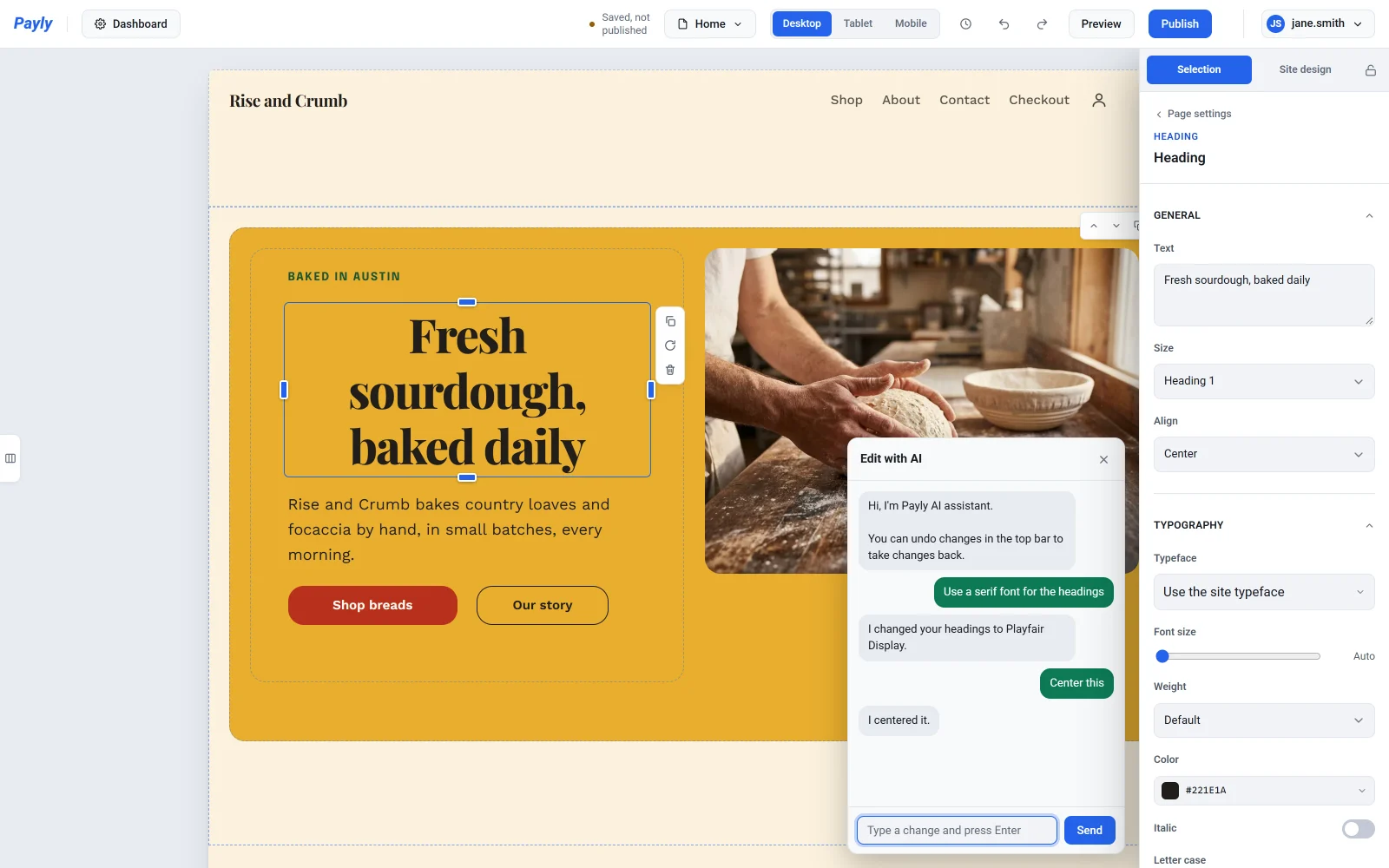
Saat Anda mengedit Tablet atau Ponsel, perubahan ukuran atau posisi blok hanya berlaku untuk ukuran layar itu. Lihat Membuat situs Anda tampil baik di ponsel dan tablet.
Urungkan perubahan
Setiap permintaan adalah satu langkah. Untuk membatalkannya, klik panah urungkan di bilah atas editor, atau tekan Ctrl + Z (Cmd + Z di Mac). Lihat Urungkan perubahan dan pulihkan versi sebelumnya.
Yang bisa Anda minta
| Yang ingin diubah | Coba ketik |
|---|---|
| Warna | “Buat latar belakang biru tua”, lalu “sedikit lebih gelap” |
| Font dan gaya | “Gunakan font serif untuk judul”, “Buat sudut lebih membulat” |
| Kata-kata | “Ubah judul utama menjadi Roti segar setiap pagi”, “Buat teks di bawah judul utama lebih pendek” |
| Foto | “Gunakan foto bunga”, “Ganti foto atas dengan pantai” |
| Bagian | “Tambahkan bagian tanya jawab di bagian akhir”, “Hapus bagian buletin”, “Pindahkan foto ke kiri”, “Jadikan bagian atas satu foto besar dengan kata-kata di atasnya” |
| Blok | “Buat ini lebih lebar”, “Pindahkan ini ke kanan”, “Tambahkan tombol di bawah ini yang bertuliskan Belanja”, “Hapus ini” |
| Menu dan footer | “Tambahkan Blog ke menu atas”, “Ganti nama Tentang menjadi Kisah kami”, “Tambahkan tautan Instagram ke footer”, “Ubah hak cipta di footer” |
| Pop-up dan bilah pengumuman | “Tambahkan pop-up yang menawarkan diskon 10% untuk pendaftaran email”, “Tambahkan bilah di atas yang bertuliskan Gratis ongkir di atas $50”, “Tampilkan bilah sampai Minggu malam”, “Tambahkan hitung mundur ke bilah” |
Foto baru berasal dari pustaka foto gratis Payly. Untuk memakai foto Anda sendiri, lihat Menambahkan gambar dan menggunakan pustaka media. Bagian baru hadir dengan kata-kata contoh: minta chat untuk mengubahnya, atau edit sendiri. Tautan menu baru mengarah ke halaman yang sudah ada, jadi tambahkan halamannya terlebih dahulu. Lihat Tambahkan dan kelola halaman. Jadwal pop-up dan bilah pengumuman mengikuti zona waktu akun Anda. Lihat Mengelola pengaturan akun Anda.
Di pembuat formulir
Di pembuat formulir, chat mengubah pertanyaan, harga, tampilan, dan pengaturan Anda. Buka chat dengan tombol hijau Edit dengan AI di kanan bawah.
| Yang ingin diubah | Coba ketik |
|---|---|
| Pertanyaan | “Minta nomor telepon mereka”, “Buat pertanyaan 2 wajib diisi”, “Hapus pertanyaan email” |
| Pilihan dan harga | “Tambahkan focaccia $7 ke pilihan roti”, “Ubah harga roti rye menjadi $9” |
| Tampilan | “Buat formulir berwarna hijau”, “Gunakan gaya Material”, “Tambahkan foto roti di bagian atas” |
| Pesan dan penutupan | “Ubah pesan terima kasih agar menyebutkan bahwa kami akan mengirim email kepada mereka”, “Tutup formulir pada akhir hari Jumat”, “Berhenti setelah 50 pesanan” |
| Donasi | “Atur jumlah donasi yang disarankan menjadi 10, 25 dan 100”, “Tambahkan target $10,000”, “Hapus bilah progres donasi” |
| Tiket acara | “Tambahkan tiket anak seharga $10”, “Hanya jual 150 tiket seluruhnya”, “Berhenti menjual tiket Early bird setelah Minggu” |
| Halaman reservasi | “Tambahkan layanan pewarnaan rambut 60 menit seharga $80”, “Ubah jam kerja saya menjadi pukul 9 sampai 17, Senin sampai Jumat”, “Saya libur hari Jumat”, “Tambahkan jeda 15 menit antar janji” |
Tanggal dan waktu mengikuti zona waktu formulir Anda, yang bisa diubah di samping Tutup pada di Pengaturan. Halaman reservasi memakai zona waktu di tab Ketersediaan.
Yang perlu diketahui
- Di editor toko, chat bekerja di halaman yang sedang terbuka. Untuk mengubah halaman lain, pilih halaman itu di pemilih halaman di bilah atas editor terlebih dahulu. Warna, font, dan gaya mengubah seluruh toko, begitu juga menu atas dan footer, yang ada di setiap halaman.
- Chat mengingat beberapa pesan terakhir Anda, sehingga tindak lanjut seperti “sedikit lebih gelap” tahu maksudnya.
- Riwayat chat Anda disimpan hanya di browser ini. Di komputer atau browser lain, chat dimulai dalam keadaan kosong.
- Jika chat tidak bisa melakukan sesuatu, chat akan memberi tahu Anda. Lihat Tips dan batasan untuk bantuan AI.