
Webhely szerkesztése MI-vel
Írjon egy változtatást a Szerkesztés MI-vel csevegőben, például új színeket, szövegeket, menülinkeket vagy űrlapkérdéseket, és a Payly elvégzi helyette.
A Szerkesztés MI-vel csevegő rövid kérésből változtatja meg az oldalát, például „Legyen a háttér sötétkék” vagy „Adjon hozzá ez alá egy gombot, amelyen Bolt felirat van”. Működik az áruház szerkesztőjében és az űrlapszerkesztőben, fizetési űrlapoknál, adományűrlapoknál, eseményjegyeknél, borravalógyűjtőknél és foglalási oldalaknál, függetlenül attól, hogy MI-vel készítette-e őket.
Változtatás készítése
- Nyissa meg az áruházát a szerkesztőben, vagy az űrlapot az űrlapszerkesztőben.
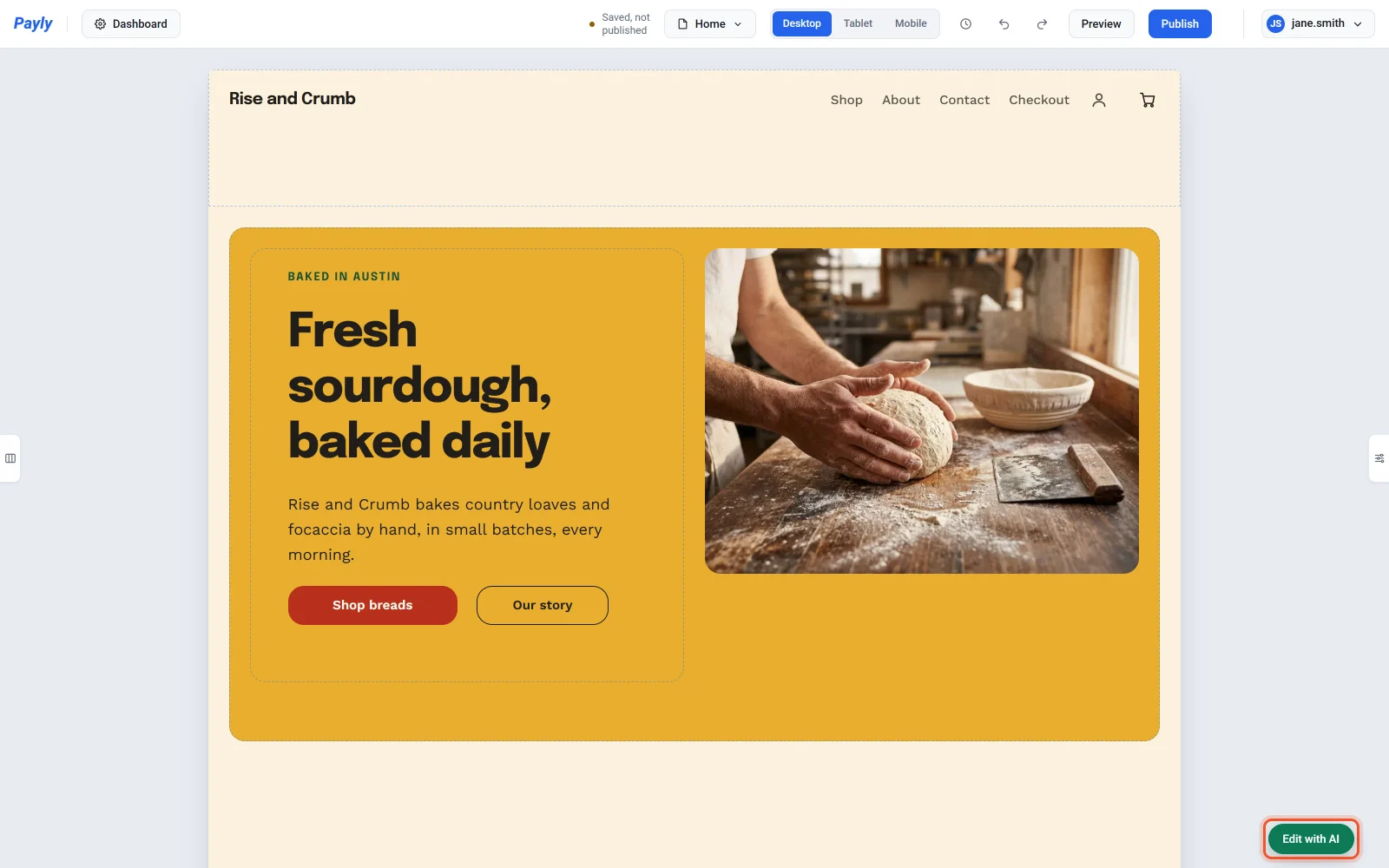
- Kattintson az oldala jobb alsó sarkában lévő zöld Szerkesztés MI-vel gombra.
- Írja be a kívánt változtatást, majd nyomja meg az Enter billentyűt, vagy kattintson a Küldés gombra. Új sor kezdéséhez nyomja meg a Shift + Enter billentyűkombinációt.
- A Payly elvégzi a változtatást az oldalán, a csevegőben pedig leírja, mit tett.
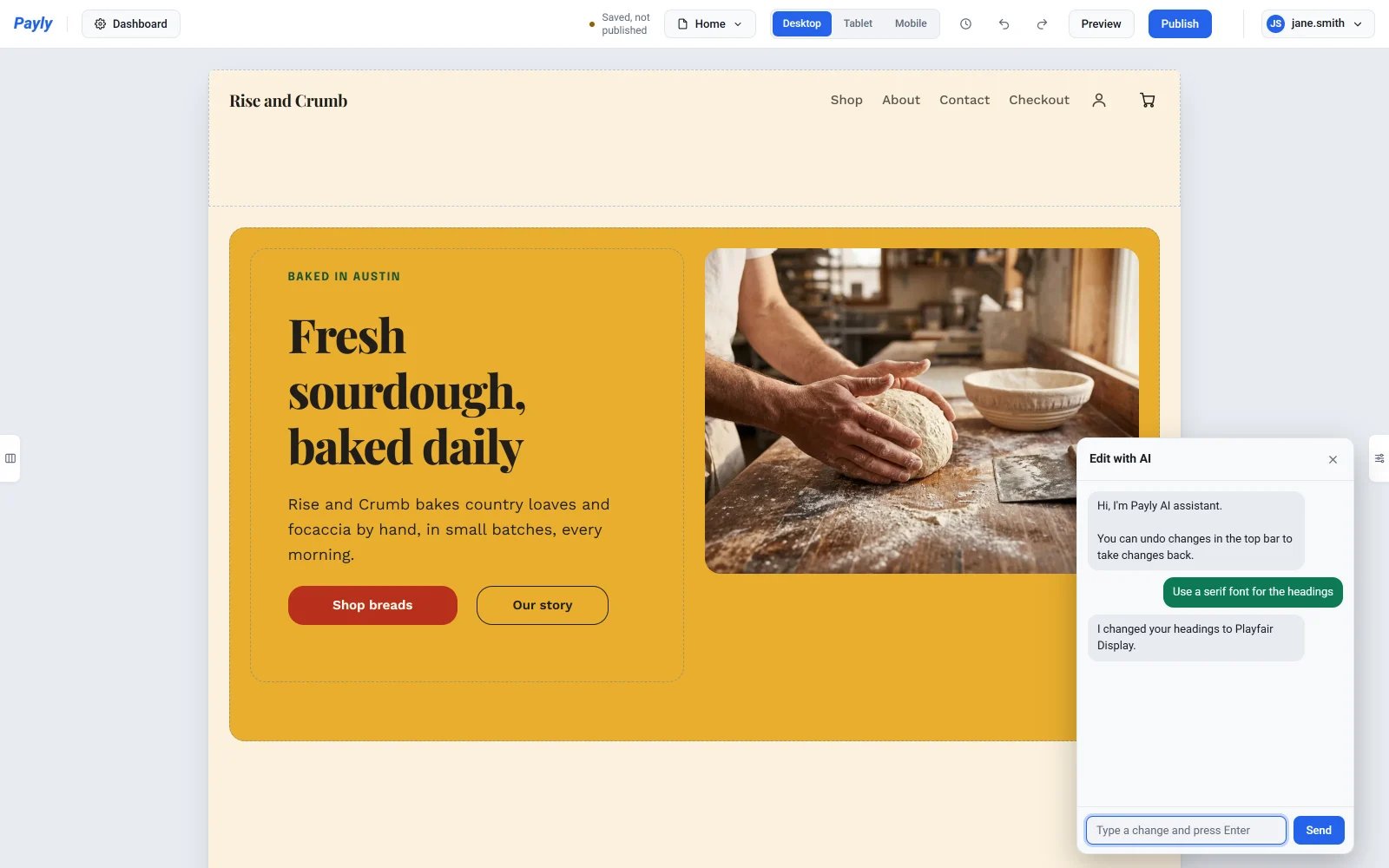
Az Ön változtatásai a szokásos módon a vázlatába mentődnek. A látogatók a közzététel után látják őket. A csevegő elrejtéséhez kattintson a csevegő jobb felső sarkában lévő Kis méret vonalra.
Egy blokk módosítása
Kattintson az oldalon egy blokkra, például egy címsorra, gombra vagy képre, majd a csevegőben hivatkozzon rá így: „ez”. Például kattintson egy címsorra, és írja be: „Igazítsa középre ezt”. A blokk kijelölve marad, így folytathatja a „tegye nagyobbra” kéréssel.
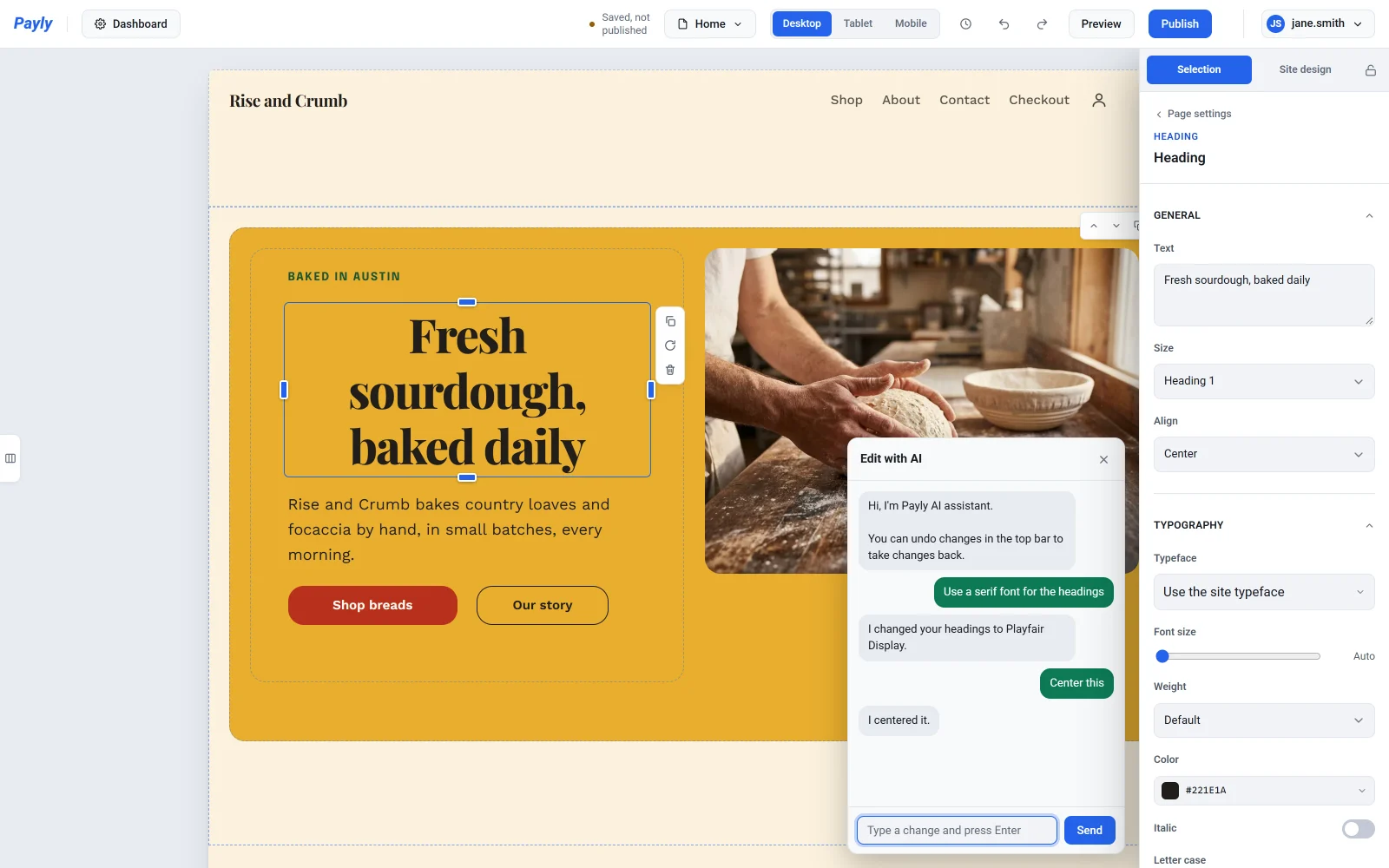
Ha a Tablet vagy a Mobil méretet szerkeszti, a blokk méretére vagy helyére tett változtatás csak arra a képernyőméretre vonatkozik. Nézze meg: Megfelelő megjelenés telefonon és táblagépen.
Változtatás visszavonása
Minden kérés egy lépés. Visszavonásához kattintson a szerkesztő felső sávjában lévő visszavonás nyílra, vagy nyomja meg a Ctrl + Z billentyűkombinációt (Mac gépen a Cmd + Z). Nézze meg: Módosítások visszavonása és korábbi verzió visszaállítása.
Mit kérhet
| Mit módosítson | Próbálja beírni |
|---|---|
| Színek | „Legyen a háttér sötétkék”, majd „kicsit sötétebben” |
| Betűtípusok és stílus | „Használjon serif betűtípust a címsorokhoz”, „Legyenek a sarkok kerekebbek” |
| Szövegek | „Cserélje le a főcímet erre: Friss kenyér minden reggel”, „Rövidítse meg a főcím alatti szöveget” |
| Fotók | „Használjon virágokról készült fotókat”, „Cserélje a felső fotót tengerpartra” |
| Szakaszok | „Adjon hozzá egy kérdések és válaszok szakaszt a végére”, „Távolítsa el a hírlevél szakaszt”, „Tegye a fotót balra”, „Legyen a legfelső egy nagy fotó a szöveggel rajta” |
| Blokkok | „Tegye ezt szélesebbre”, „Vigye ezt jobbra”, „Adjon hozzá ez alá egy gombot, amelyen Bolt felirat van”, „Törölje ezt” |
| Menü és lábléc | „Adjon hozzá Blogot a felső menühöz”, „Nevezze át a Rólunk menüpontot Történetünkre”, „Adjon hozzá Instagram-linket a lábléchez”, „Módosítsa a szerzői jogi szöveget a láblécben” |
| Felugró ablak és felső sáv | „Adjon hozzá felugró ablakot, amely 10% kedvezményt kínál e-mailes feliratkozásért”, „Adjon a tetejére egy Hírsávot, amelyen ez áll: Ingyenes szállítás $50 felett”, „Vasárnap estig mutassa a sávot”, „Adjon a sávhoz visszaszámlálót” |
Az új fotók a Payly ingyenes fotótárából származnak. Saját fotók használatához nézze meg: Képek hozzáadása és a médiatár használata. Az új szakasz mintaszövegekkel érkezik: kérje meg a csevegőt, hogy módosítsa őket, vagy szerkessze őket maga. Az új menülink már meglévő oldalra mutat, ezért először adja hozzá az oldalt. Nézze meg: Oldalak hozzáadása és kezelése. A felugró ablak és a sáv időpontjai a fiókja időzónáját követik. Nézze meg: A fiókbeállítások kezelése.
Az űrlapszerkesztőben
Az űrlapszerkesztőben a csevegő módosítja a kérdéseit, árait, megjelenését és beállításait. A csevegőt a jobb alsó sarokban lévő zöld Szerkesztés MI-vel gombbal nyissa meg.
| Mit módosítson | Próbálja beírni |
|---|---|
| Kérdések | „Kérje el a telefonszámukat”, „A 2. kérdés legyen kötelező”, „Törölje az e-mail kérdést” |
| Választások és árak | „Adjon hozzá focacciát $7-ért a kenyérválasztékokhoz”, „A rozs ára legyen $9” |
| Megjelenés | „Legyen az űrlap zöld”, „Használja a Material stílust”, „Adjon hozzá egy kenyeres fotót a tetejére” |
| Üzenetek és lezárás | „A köszönő üzenet mondja azt, hogy e-mailben válaszolunk”, „Péntek nap végén zárja le az űrlapot”, „50 rendelés után álljon le” |
| Adományok | „Állítsa be a javasolt összegeket 10, 25 és 100 értékre”, „Adjon hozzá $10,000 célt”, „Távolítsa el az adomány-előrehaladási sávot” |
| Eseményjegyek | „Adjon hozzá gyermekjegyet $10-ért”, „Összesen csak 150 jegyet értékesítsen”, „Vasárnap után ne értékesítsen elővételi jegyeket” |
| Foglalási oldalak | „Adjon hozzá egy 60 perces, $80-as hajfestést”, „Hétfőtől péntekig a nyitvatartásom legyen 9 és 17 óra között”, „Pénteken szabadnapos vagyok”, „Adjon hozzá 15 percet az időpontok közé” |
A dátumok és időpontok az űrlap időzónáját követik, amelyet a Lezárás dátuma mellett, a Beállítások fülön módosíthat. A foglalási oldal az Elérhetőség fülön megadott időzónát használja.
Jó tudni
- Az áruház szerkesztőjében a csevegő a megnyitott oldalon dolgozik. Másik oldal módosításához előbb válassza ki az oldalt a szerkesztő felső sávjában lévő oldalválasztóban. A színek, betűtípusok és a stílus az egész áruházat változtatja, a felső menü és a lábléc is, amelyek minden oldalon megjelennek.
- A csevegő az utolsó néhány üzenetét megjegyzi, így az olyan folytatás, mint „kicsit sötétebben”, tudja, mire gondol.
- A csevegőelőzmények csak ebben a böngészőben maradnak meg. Másik számítógépen vagy böngészőben a csevegés üresen indul.
- Ha a csevegő valamit nem tud megtenni, jelzi. Nézze meg: Tippek és korlátok az MI-segítséghez.